
Planilha Controle de Prazos e Vencimentos [Download Grátis]
Como criar uma planilha de controle de prazos e vencimentos passo-a-passo em vídeo e download gratuito da planilha.
Especialista em Excel
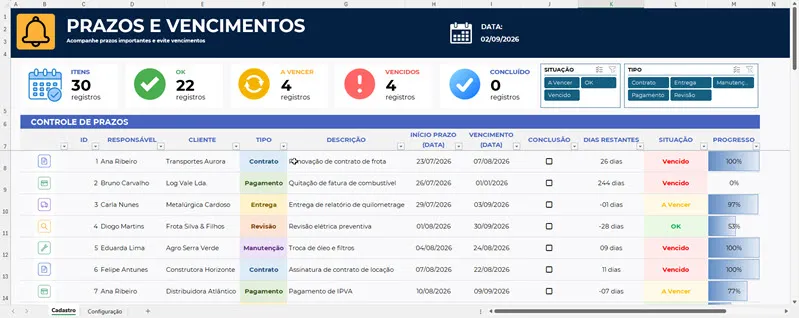
Planilha de Prazos e Vencimentos
Planilha de controle de prazos e vencimentos passo-a-passo em vídeo e download gratuito da planilha.
Planilha de Controle de Prazos e Vencimentos no Excel [Download Grátis]
Controlar prazos e vencimentos no Excel é uma tarefa comum em empresas de todos os tamanhos. Contratos, documentos, licenças, pagamentos, manutenções, férias e diversas outras atividades possuem datas que precisam ser acompanhadas. Quando esses prazos ficam espalhados em anotações, e-mails ou planilhas diferentes, aumenta o risco de esquecer uma atividade importante.
Uma planilha de controle de prazos e vencimentos resolve esse problema ao reunir as informações em um único lugar e mostrar de forma objetiva o que está concluído, o que está dentro do prazo e o que precisa de atenção.
Neste artigo, você vai conhecer uma planilha de controle de prazos desenvolvida no Excel com recursos modernos, incluindo tabelas estruturadas, checkbox, listas suspensas, imagens em células, fórmulas automáticas, indicadores e segmentação de dados.
Além de apresentar a planilha pronta, vamos explicar como cada parte foi construída para que você possa adaptar a estrutura aos seus próprios controles e criar soluções semelhantes no Excel.
Para que serve uma planilha de controle de prazos e vencimentos?
Todo negócio possui prazos que precisam ser cumpridos. O problema não está apenas em registrar uma data, mas em conseguir responder rapidamente a perguntas como: o que está vencendo, quem é o responsável, quanto tempo falta e o que já foi concluído?
É justamente para isso que serve uma planilha de controle de prazos e vencimentos. Ela organiza as atividades e utiliza as datas cadastradas para indicar automaticamente a situação de cada item.
Esse tipo de controle pode ser utilizado em diferentes departamentos e situações:
Tipo de Prazo | Exemplos | |
|---|---|---|
Documentos | RG, CNH, Contratos, certificados | |
Empresa | Alvarás, licenças, certificados, seguros | |
Funcionários | Férias, exames, treinamentos, documentos | |
Financeiro | Contas, parcelas, impostos, contratos | |
Veículos | IPVA, licenciamento, seguro, manutenção | |
Equipamentos | Calibração, inspeção, manutenção | |
Contratos | Início, renovação, término, reajuste | |
Clientes | Certidões, documentos, contratos, propostas | |
Obrigações | Declarações, entregas e obrigações recorrentes |
Perceba que a estrutura é bastante versátil. Você pode utilizar a mesma lógica para controlar documentos pessoais, obrigações de uma empresa, atividades de funcionários, vencimentos financeiros, manutenção de veículos e equipamentos ou renovação de contratos.
O principal objetivo é evitar que o controle dependa apenas da memória do usuário. Ao cadastrar uma atividade, a própria planilha calcula os dias restantes e apresenta uma situação correspondente ao prazo.
Quais informações são controladas na planilha de prazos?
Uma boa planilha de vencimentos precisa ter informações suficientes para identificar a atividade e, ao mesmo tempo, ser rápida de preencher. Nesta solução, os principais campos são:
Responsável: nome da pessoa responsável pela atividade.
Cliente: nome do cliente relacionado à atividade.
Tipo de documento: identifica a categoria do controle, como contrato, pagamento, entrega ou manutenção. Os tipos podem ser cadastrados e alterados conforme a necessidade.
Período: registra a data inicial e a data final ou vencimento da atividade.
Conclusão: checkbox utilizado para marcar uma atividade como concluída.
Tempo: mostra quantos dias faltam para o vencimento ou há quantos dias o prazo está vencido.
Situação: identifica automaticamente a condição do prazo, como concluído, OK, vencimento ou a vencer.
Essa combinação transforma uma simples lista de datas em um verdadeiro sistema de acompanhamento de prazos no Excel.
O que é uma planilha de controle de prazos e vencimentos?
Uma planilha de controle de prazos e vencimentos é uma ferramenta criada para registrar atividades que possuem uma data limite e acompanhar automaticamente a evolução dessas atividades.
Na prática, você cadastra a tarefa, informa quem é o responsável, define o tipo, registra as datas e acompanha a situação. A partir dessas informações, o Excel pode calcular quantos dias faltam para o vencimento e indicar quais itens precisam de atenção.
Isso é particularmente útil porque uma lista de tarefas tradicional mostra apenas o que precisa ser feito. Já uma planilha de controle de prazos pode mostrar também quando precisa ser feito e qual é o nível de urgência.
Imagine, por exemplo, que sua empresa tenha 50 contratos ativos. Em vez de consultar cada contrato individualmente para descobrir quais estão próximos do vencimento, você pode utilizar a planilha para centralizar essas informações e filtrar somente os itens que precisam de atenção.
O mesmo raciocínio pode ser aplicado a licenças, seguros, documentos, manutenções, pagamentos e obrigações recorrentes.
Por isso, uma planilha de controle de vencimentos pode ser simples na estrutura, mas extremamente útil na rotina. O valor está principalmente na combinação entre organização, automação e visualização das informações.
Como inserir imagens em células e usar com PROCX?
Uma das características mais interessantes desta planilha é o uso de imagens associado ao tipo de documento. O Excel permite trabalhar com imagens em células e utilizar essas imagens em conjunto com fórmulas de busca.
Nesta planilha aplicamos um PROCX com imagens.
A ideia é simples: criamos uma tabela de referência contendo os tipos de documentos e suas respectivas imagens. Quando o usuário seleciona um tipo na tabela principal, o Excel procura esse tipo na tabela de referência e retorna automaticamente a imagem correspondente.
Essa técnica melhora a identificação visual dos registros e também deixa a planilha mais moderna. Em uma solução profissional, recursos visuais podem facilitar a leitura quando utilizados com objetivo claro.
Para isso criamos uma tabela com os tipos e as imagens.
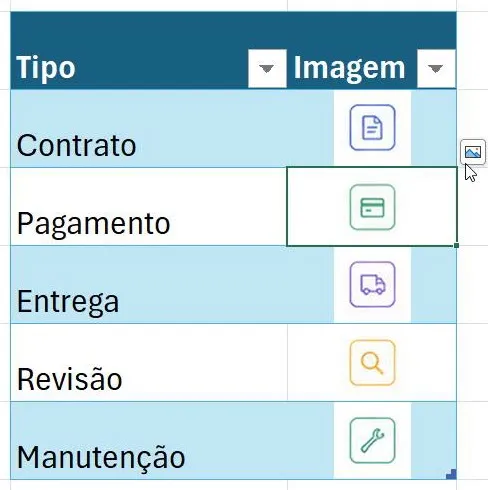
Essa tabela funciona como uma base de consulta. O tipo selecionado pelo usuário é utilizado para localizar a imagem correspondente.
Na planilha de controle de prazos colocamos a seguinte fórmula:
=PROCX([@TIPO];tDocumentos[Tipo];tDocumentos[Imagem];"")Nessa fórmula, o PROCX procura o conteúdo da coluna TIPO na tabela de documentos. A coluna tDocumentos[Tipo] representa o campo utilizado na busca, enquanto tDocumentos[Imagem] representa o campo que será retornado.
O resultado é uma imagem que muda automaticamente conforme o tipo de documento selecionado.
Essa técnica pode ser adaptada para diversos projetos. Por exemplo, você pode utilizar imagens para representar produtos, categorias, equipamentos, departamentos, status ou qualquer outro cadastro que tenha uma representação visual.
Tudo isso é explicado em detalhes na vídeo-aula deste artigo.
Como criar uma tabela de controle de vencimentos no Excel
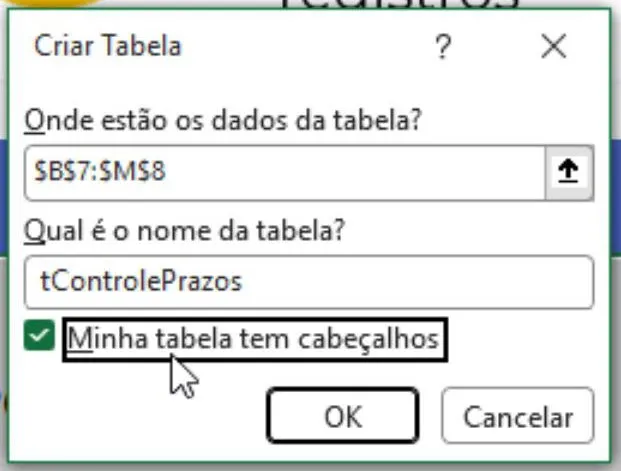
Para construir a estrutura principal da planilha, utilizamos uma Tabela do Excel. Esse recurso é importante porque permite organizar os dados e facilita a aplicação automática de fórmulas, filtros e referências estruturadas.
A tabela utilizada neste projeto é chamada tControlePrazos e está localizada na planilha principal.
Para criar uma tabela, selecione o intervalo dos dados, clique na guia Inserir e escolha Tabela. Depois, defina um nome para a tabela. Utilizar nomes claros facilita bastante a manutenção da planilha, principalmente quando as fórmulas começam a utilizar referências estruturadas.
Depois de criar a tabela, estruturamos os campos necessários para controlar os prazos:
ID
RESPONSÁVEL
CLIENTE
TIPO
DESCRIÇÃO
"INÍCIO PRAZO (DATA)"
"VENCIMENTO (DATA)"
CONCLUSÃO
DIAS RESTANTES
SITUAÇÃO
PROGRESSO
Essa estrutura separa claramente os dados de entrada dos campos calculados. O usuário informa os dados principais e o Excel utiliza fórmulas para calcular informações como dias restantes, situação e progresso.
Como usar checkbox para marcar uma tarefa como concluída
O checkbox é um recurso moderno do Excel que facilita a criação de controles interativos. Ele permite marcar visualmente uma atividade como concluída e pode ser utilizado diretamente em células.
Esse recurso está disponível nas versões mais recentes do Excel, incluindo o Excel 365.
Nesta planilha de controle de prazos e vencimentos utilizamos o checkbox para representar o campo de conclusão.
Se sua versão do Excel não for compatível com esse recurso, ainda é possível adaptar a planilha. Uma alternativa é utilizar os valores VERDADEIRO e FALSO. Outra possibilidade é modificar a lógica e utilizar uma data de conclusão.
Para inserir o checkbox, selecione as células que receberão o controle e acesse Inserir > Checkbox.
Ao clicar no checkbox, o valor lógico da célula é alterado automaticamente. Também é possível utilizar a tecla ESPAÇO para alternar entre os estados.
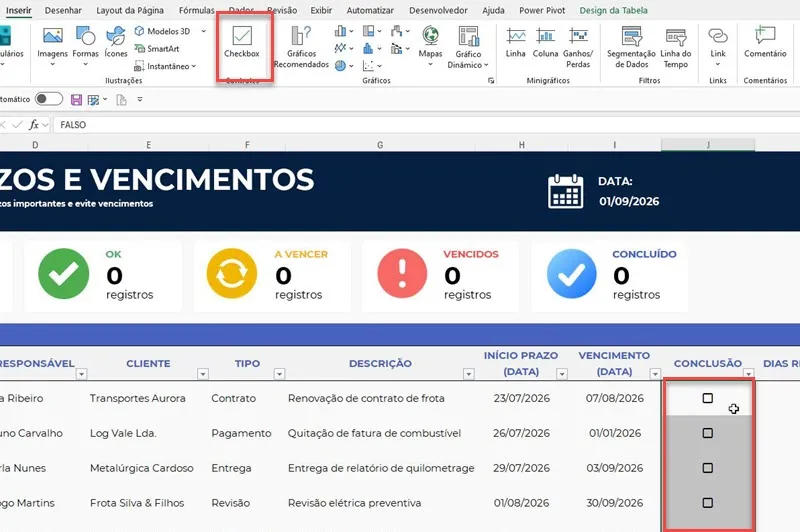
Esse recurso é especialmente útil em planilhas de tarefas porque reduz a quantidade de texto digitado pelo usuário. Em vez de escrever "concluído", basta marcar o checkbox.
Como calcular os dias restantes de uma tarefa no Excel
Um dos cálculos mais importantes desta planilha é o número de dias restantes até o vencimento. Esse indicador permite identificar rapidamente quais atividades estão próximas do prazo e quais já passaram da data limite.
O cálculo utiliza a data atual como referência. Dessa forma, a planilha pode ser aberta em outro dia e o número de dias será atualizado automaticamente.
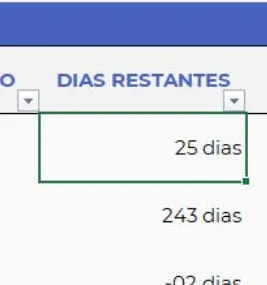
A fórmula utilizada é:
=$I$3-[@[VENCIMENTO(DATA)]]Na célula I3 temos a fórmula =HOJE(), que retorna automaticamente a data atual do sistema.
Ao subtrair a data de vencimento da data atual, o Excel retorna um número correspondente à diferença entre as datas.
Esse resultado pode ser positivo ou negativo, dependendo da situação. Se o vencimento ainda estiver no futuro, teremos uma quantidade de dias. Se a data já tiver passado, o resultado indicará que o prazo está atrasado.
Uma vantagem importante é que o conteúdo da célula continua sendo um número. Isso permite utilizar esse valor em outras fórmulas, filtros, comparações e regras de formatação.
Podemos melhorar apenas a forma como esse número é apresentado utilizando a formatação personalizada.
Clique com o botão direito na célula, selecione Formatar Células e escolha uma formatação personalizada como:
00 "dias".
Dessa forma, um resultado de 25 será apresentado visualmente como:
25 dias
É importante entender que a formatação altera apenas a apresentação. O conteúdo da célula continua sendo o número 25.
Como criar cards para a tabela de prazos
Para tornar o acompanhamento mais visual, podemos criar cards de indicadores no Excel. Esse recurso é muito utilizado em dashboards e sistemas porque permite destacar informações importantes logo no início da tela.
Para a criação de cards no Excel utilizamos caixas de texto.
Uma caixa de texto pode receber conteúdo estático, mas também pode ser vinculada a uma célula para apresentar um valor dinâmico.
Isso permite, por exemplo, criar cards para mostrar a quantidade de tarefas vencidas, tarefas a vencer, atividades concluídas ou registros em situação normal.
Para criar um card dinâmico, insira uma caixa de texto e, com a borda do objeto selecionada, utilize a barra de fórmulas para vinculá-la a uma célula.
Ao fazer isso, o texto apresentado no card será atualizado sempre que o valor da célula vinculada mudar.
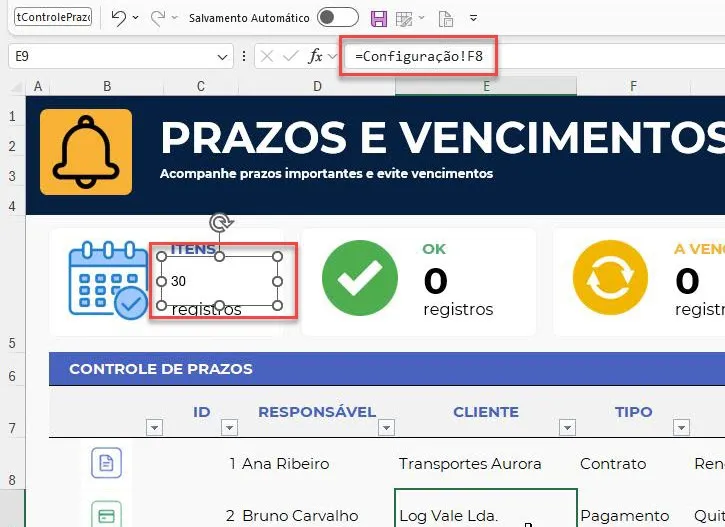
Essa técnica é simples, mas produz um resultado visual muito melhor do que deixar todos os indicadores escondidos dentro da tabela.
Como criar filtros visuais para uma planilha de prazos
Quando uma planilha possui muitos registros, encontrar uma informação específica pode se tornar trabalhoso. Para resolver isso, podemos utilizar segmentação de dados, criando filtros visuais que podem ser acionados com poucos cliques.
No sistema você também pode aplicar segmentação de dados para criar filtros visuais.
Para inserir uma segmentação, selecione a tabela, acesse a guia Inserir e selecione Segmentação de Dados.
O Excel apresentará as colunas disponíveis para filtragem. Você pode selecionar, por exemplo, responsável, cliente, tipo ou situação, dependendo da necessidade do controle.
Depois de criada, basta clicar em uma das opções para filtrar os registros automaticamente.
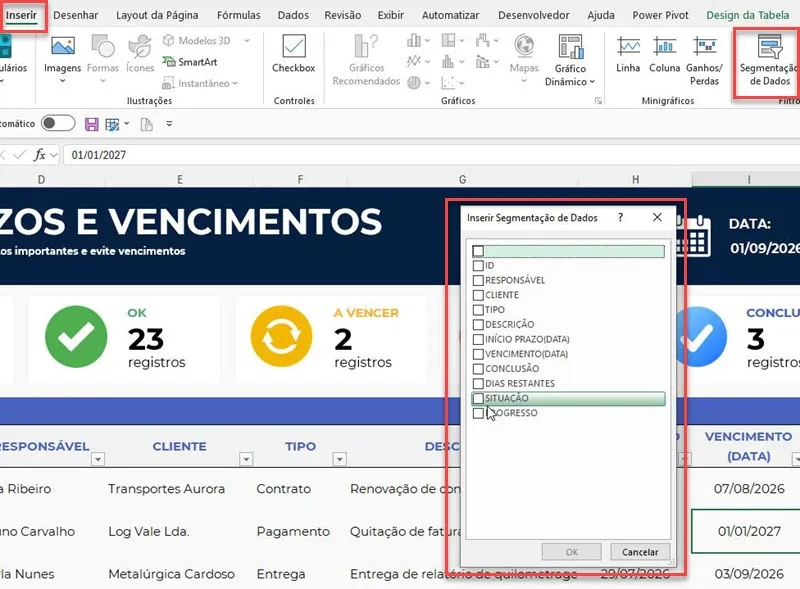
Esse tipo de filtro é especialmente útil para gestores e equipes que precisam analisar rapidamente uma parte específica dos dados. Em vez de abrir menus tradicionais e configurar filtros manualmente, o usuário visualiza as opções diretamente na tela.
Como criar a coluna de situação do vencimento
A coluna SITUAÇÃO transforma os cálculos de data em uma informação fácil de interpretar.
Em vez de obrigar o usuário a analisar a quantidade de dias restantes de cada linha, a planilha pode classificar automaticamente o registro de acordo com sua condição.
Entre as situações utilizadas no controle estão:
CONCLUÍDO: quando a atividade foi marcada como concluída.
OK: quando a atividade está dentro de uma condição normal de acompanhamento.
VENCIMENTO: quando a data limite chegou ou exige atenção.
A VENCER: quando existe um prazo futuro que precisa ser acompanhado.
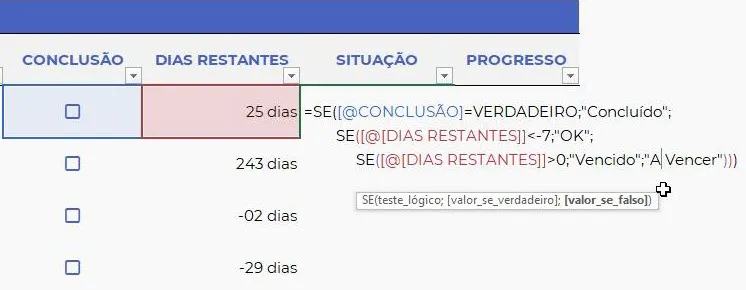
A grande vantagem dessa coluna é transformar números e datas em uma informação operacional. Isso facilita a leitura e permite criar filtros, indicadores e gráficos a partir da situação.
Como criar uma lista suspensa de tipos de documentos
Outro recurso importante para manter a qualidade dos dados é a Validação de Dados. Em vez de permitir que cada usuário digite livremente o tipo de documento, podemos disponibilizar uma lista com opções previamente cadastradas.
Para criar a lista suspensa, acesse Dados > Validação de Dados e selecione Lista como tipo de validação.
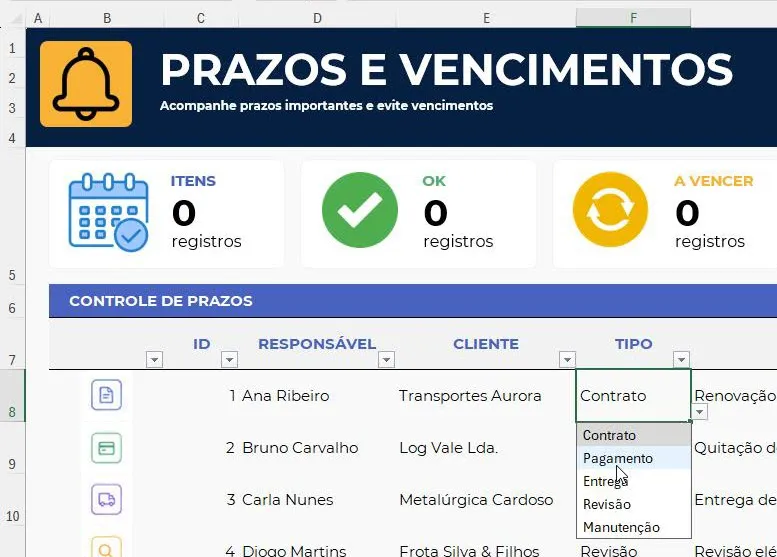
Esse procedimento ajuda a evitar diferenças de digitação. Por exemplo, sem uma lista suspensa, um usuário poderia cadastrar "Contrato", outro "contrato" e outro "Contratos". Embora representem praticamente a mesma categoria, o Excel pode tratar os textos como opções diferentes em determinados cálculos e filtros.
Com a lista suspensa, todos trabalham com as mesmas opções.
Esse é um detalhe simples, mas muito importante na construção de planilhas profissionais no Excel: quanto mais padronizados forem os dados de entrada, mais confiáveis serão os relatórios e indicadores.
Como calcular os totais dos cards
Depois de criar a coluna de situação, podemos utilizar esses dados para alimentar os cards do painel.
Para isso, criamos uma pequena lista com as situações que queremos contabilizar. Cada situação será utilizada como critério de contagem.
Na coluna de situação de vencimento usamos a seguinte fórmula:
=CONT.SE(tPrazos[SITUAÇÃO];E4)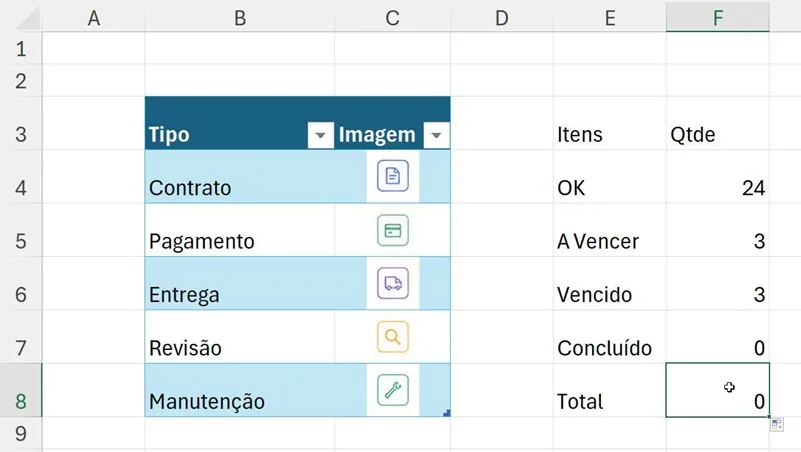
A função CONT.SE verifica quantas vezes o conteúdo da célula E4 aparece na coluna SITUAÇÃO da tabela tPrazos.
Se E4 contiver "CONCLUÍDO", a fórmula contará quantos registros estão concluídos. Se E4 contiver "A VENCER", contará quantos registros estão nessa situação.
Essa mesma lógica pode ser utilizada para alimentar diferentes indicadores do painel.
O resultado é um controle que combina uma tabela operacional com uma camada visual de indicadores. Assim, a pessoa responsável pode trabalhar diretamente na tabela e, ao mesmo tempo, ter uma visão resumida da situação dos prazos.
Como transformar a planilha em um sistema de controle de prazos
Uma das principais vantagens do Excel é que uma solução pode começar simples e evoluir conforme a necessidade. Neste projeto, utilizamos recursos nativos do Excel para construir uma estrutura que se aproxima do funcionamento de um pequeno sistema.
A tabela concentra os registros. A validação de dados padroniza os campos. O checkbox facilita a conclusão das tarefas. As fórmulas calculam os prazos. O PROCX trabalha com as imagens. A segmentação facilita os filtros e os cards apresentam os principais indicadores.
O resultado é uma solução integrada, sem depender de controles separados para cada etapa.
Essa abordagem também facilita futuras melhorias. Você pode acrescentar campos como prioridade, departamento, observações, categoria, responsável pela aprovação ou data de conclusão.
Também pode adaptar as situações de acordo com a realidade da empresa. Uma organização pode trabalhar com "A VENCER", "URGENTE", "VENCIDO" e "CONCLUÍDO", enquanto outra pode precisar de categorias completamente diferentes.
Boas práticas para controlar prazos no Excel
Para obter bons resultados com uma planilha de vencimentos, não basta criar fórmulas. É importante estabelecer uma estrutura de dados organizada.
Algumas boas práticas são:
Use uma tabela do Excel: isso facilita filtros, expansão dos dados e referências estruturadas.
Padronize os cadastros: utilize listas suspensas sempre que possível.
Evite digitar datas como texto: datas precisam ser reconhecidas pelo Excel para que os cálculos funcionem corretamente.
Separe dados de cálculos: campos informados pelo usuário devem ser diferentes dos campos calculados automaticamente.
Use indicadores: cards podem destacar situações que exigem atenção.
Utilize filtros: segmentações de dados tornam a consulta mais rápida.
Mantenha o modelo simples: uma boa planilha deve facilitar o trabalho, e não criar etapas desnecessárias.
Esses princípios ajudam a criar uma solução mais fácil de utilizar e também mais simples de manter.
Por que utilizar uma planilha de prazos em vez de uma lista simples?
Uma lista simples pode registrar atividades, mas normalmente não oferece uma visão automática sobre a situação de cada prazo.
Em uma planilha estruturada, o Excel pode calcular os dias restantes, classificar a situação, contar os registros por categoria e apresentar os principais números em cards.
Isso reduz o trabalho manual e permite que o usuário concentre sua atenção nas atividades que realmente precisam de ação.
Além disso, a estrutura pode ser adaptada para praticamente qualquer processo que envolva datas. Essa flexibilidade é uma das principais vantagens do Excel para criação de controles personalizados.
Resumo: o que você aprende nesta planilha de controle de prazos
Nesta solução, você encontra diversos recursos que podem ser aplicados em outros projetos de Excel:
criação de uma tabela estruturada para controle de prazos;
uso de PROCX para buscar informações e imagens;
utilização de imagens em células;
checkbox para marcar atividades concluídas;
cálculo automático de dias restantes;
uso da função HOJE() para atualizar os prazos automaticamente;
formatação personalizada para apresentar dias;
criação de cards dinâmicos;
segmentação de dados para filtros visuais;
validação de dados com listas suspensas;
contagem automática das situações;
organização visual para facilitar a tomada de decisão.
Mais do que uma planilha pronta, esse projeto apresenta uma forma de pensar a construção de controles no Excel: estruturar os dados, automatizar os cálculos e transformar informações em indicadores úteis.
Conclusão
Uma planilha de controle de prazos e vencimentos no Excel pode ser uma solução simples e eficiente para empresas e profissionais que precisam acompanhar atividades com datas definidas.
Ao combinar tabela estruturada, fórmulas, validação de dados, checkbox, PROCX, imagens, segmentação e cards, conseguimos criar uma ferramenta muito mais organizada do que uma lista tradicional.
O grande benefício está na automação. Depois que os dados são cadastrados corretamente, o Excel pode calcular os dias restantes, atualizar a data atual, identificar a situação do prazo e alimentar os indicadores automaticamente.
Essa estrutura pode ser utilizada para controlar contratos, documentos, licenças, certificados, pagamentos, manutenções, obrigações, férias, seguros, veículos, equipamentos e diversos outros tipos de vencimentos.
Também é possível adaptar a planilha para diferentes setores e processos. Basta ajustar os campos, categorias e regras de acordo com a necessidade do seu negócio.
Se você trabalha com Excel e precisa criar controles profissionais, esse projeto é um excelente exemplo de como recursos relativamente simples podem ser combinados para produzir uma solução completa e prática.
Download Planilha Controle de Prazos e Vencimentos [Download Grátis]
Para praticar os exemplos apresentados neste artigo e utilizar uma estrutura pronta de controle de prazos e vencimentos no Excel, faça o download gratuito da planilha.
Com ela, você poderá analisar na prática como foram construídos os controles, os cálculos de dias restantes, os indicadores, os filtros, as listas suspensas, os checkboxes e os demais recursos apresentados neste conteúdo.
Planilha de Prazos e Vencimentos
Planilha de controle de prazos e vencimentos passo-a-passo em vídeo e download gratuito da planilha.
Este conteúdo foi útil?
Continue lendo
Planilha de Controle de Estoque Grátis
Neste artigo você tem uma planilha de controle de estoque grátis Excel com dashboard e download gratuito da planilha.
Planilha de Controle de Obras Grátis Excel
Planilha para controle de obras Excel grátis. No artigo você pode realizar download da planilha e também assistir ao vídeo de desenvolvimento
Planilha de Controle de Obras Excel Grátis
Faça o download desta planilha de controle de obras Excel Grátis neste artigo. Veja aqui detalhes do funcionamento da planilha e formulários.
