
Como Criar Lista de Suspensa no Excel
Aprenda como criar uma lista suspensa no Excel passo a passo e torne suas planilhas mais organizadas, seguras e fáceis de usar.
Especialista em Excel
Planilha Validação de Dados Excel
Baixe agora — o link vai direto para o seu e-mail.
- Download 100% gratuito
- Arquivo pronto para usar no Excel
- Enviamos o link no seu e-mail
Criar lista suspensa no Excel é uma das formas mais práticas de padronizar dados, evitar erros de digitação e tornar suas planilhas mais interativas e profissionais.
Muito usada em formulários, dashboards e controles diversos, essa funcionalidade permite que o usuário selecione uma opção pré-definida em vez de digitar manualmente — o que agiliza processos e garante consistência nas informações.
Como Criar Validação de Dados no Excel
Para criar uma validação de dados no Excel com lista de dados faça da seguinte forma:
- Vá até a guia "Dados" no menu superior
- Clique em "Validação de Dados"
- Em seguida, clique novamente em "Validação de Dados…" no menu suspenso
Itens sem Repetição na Validação de Dados
Na validação de dados temos uma mudança agora com relação a lista de itens.
Antes ao selecionar uma lista de uma tabela os dados deveriam estar sem os duplicados e agora, ao selecionar os dados eles já vem sem duplicados.
Preenchimento Automático ao Digitar
A lista suspensa na validação de dados do Excel agora possui também o autopreenchimento.
Isso significa que ao digitar no campo de validação de dados as informações retornam o dado com o intelisense, preenchendo na medida que for digitando o texto ele preenche a informação na célula.
Como Criar Validação de Dados em Cascata no Excel - Técnica 1
Esta é uma técnica para criar validação de dados em cascata no Excel.
A primeira etapa é termos uma tabela com os dados como temos abaixo, a informação do País e Estado/Província.
A primeira parte é a criação de uma estrutura auxiliar para criar a validação de dados em cascata.
Usamos a função Transpor para criar os países ao topo: =TRANSPOR(CLASSIFICAR(ÚNICO(tbPaises[País])))
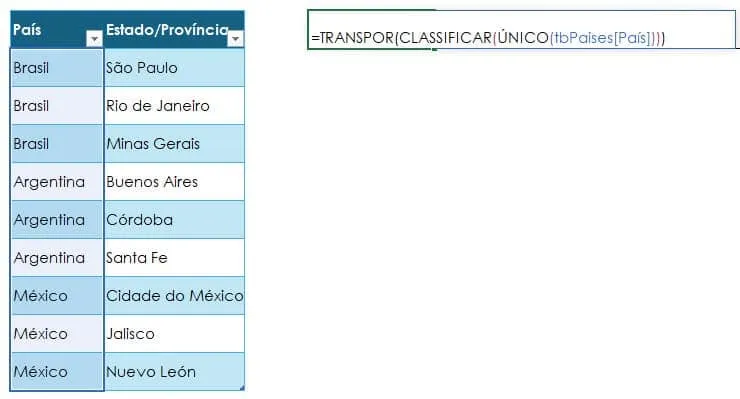
Abaixo temos a lista com os países preenchidos ao topo:

Abaixo da lista de cada país usamos a função FILTRO para filtrar os dados dos estados quando o país é igual a FILTRO.
A função usada é: =FILTRO(tbPaises[Estado/Província];(tbPaises[País]=H5);"")
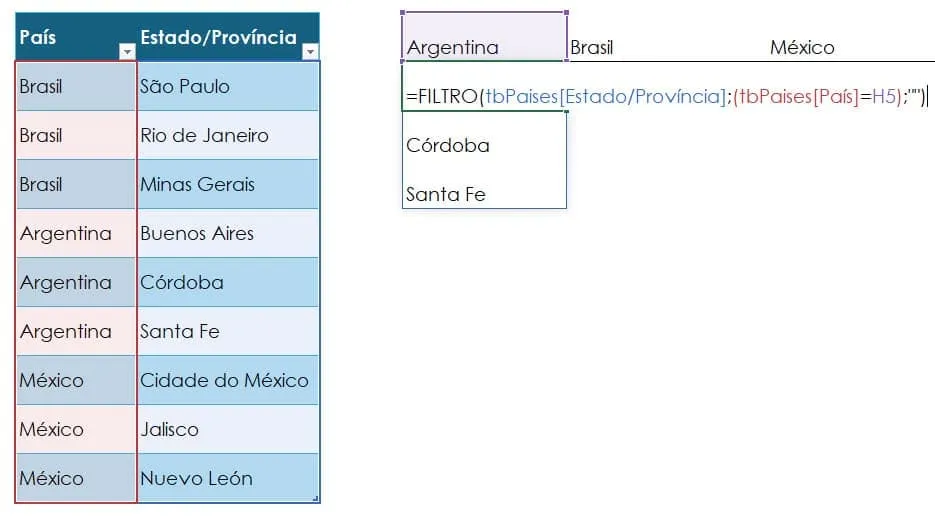
Como resultado temos uma lista com o cabeçalho com os países e os estados criados abaixo, bastando aplicar a função filtro para abaixo de cada país.
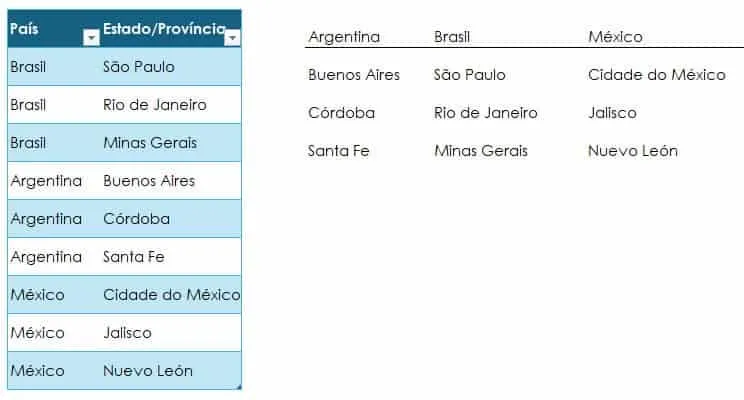
Como resultado temos uma lista com o cabeçalho com os países e os estados criados abaixo, bastando aplicar a função filtro para abaixo de cada país.
Agora selecione as células aonde vali aplicar a validação de dados e clique em Dados->Validação de Dados e selecione Permitir: Lista.
Em fonte selecione os dados da coluna de país e com isso terá uma lista única com os países.
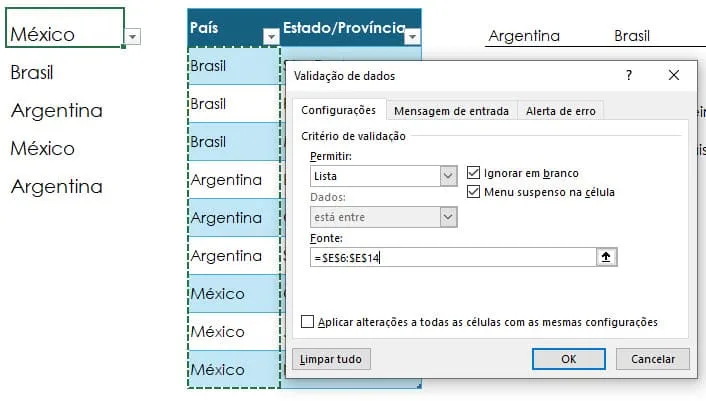
Na coluna ao lado da que foi aplicada a validação de dados de países colocamos uma fórmula de PROCX que busca os dados dos estados conforme o país selecionado.
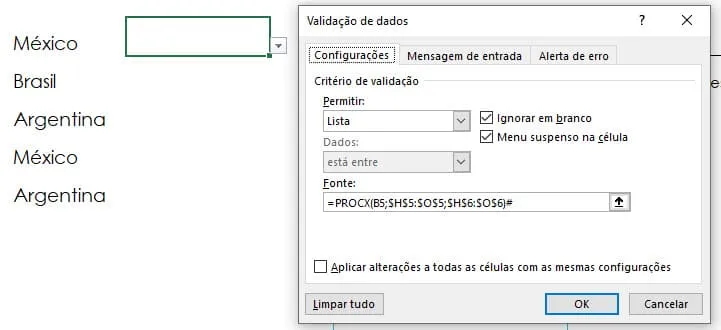
A função PROCX pode ser aplicada diretamente na validação de dados:
=PROCX(B5;$H$5:$O$5;$H$6:$O$6)#
Ela retornará a informação conforme o país selecionado os estados que estão nas fórmulas abaixo dos países e o # no final faz com que o retorno do procx seja completo, uma matriz de dados.
Como Criar Lista Suspensa em Cascata no Excel - Técnica 2
Para criar uma validação de dados em cascata temos também outras formas, como é o caso da validação de dados usando a função CÉL.
Nesta outra forma de validação de dados em cascata podemos criar quantas validações em cascata forem necessárias.
Para criar uma validação em cascata desta forma siga este procedimentos:
- Crie uma tabela com País, Estado e Cidade
- Crie uma coluna Estado e Cidade
- Abaixo de Estado coloque a seguinte fórmula: =FILTRO(Tabela4[Estado/Província];(Tabela4[País]=INDIRETO(CÉL("ENDEREÇO")));"Selecione o país")
- Perceba que foi inserido a função INDIRETO e CÉL("ENDEREÇO") para retornar a informação da célula que acabou de ser editada, no caso o país.
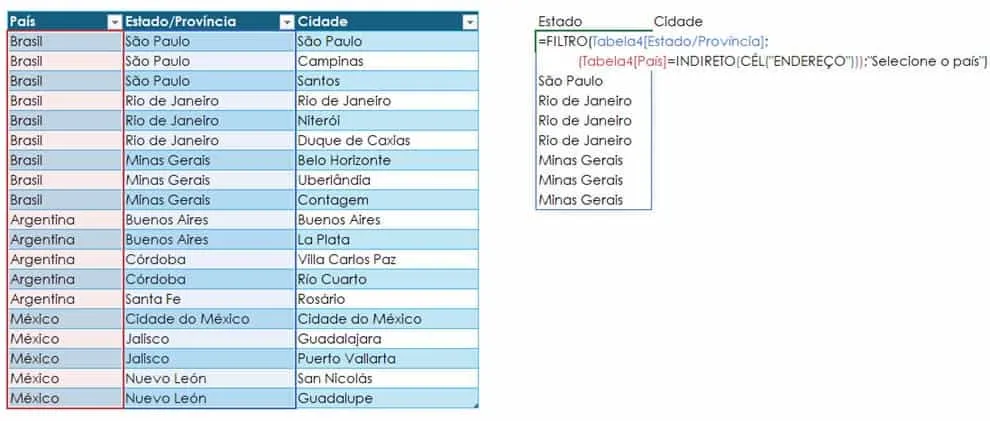
Após isso para aplicar para a segunda validação em cascata usamos o mesmo procedimento:
- Abaixo da Cidade coloque a seguinte fórmula: =FILTRO(Tabela4[Cidade];(Tabela4[Estado/Província]=INDIRETO(CÉL("endereço")));"Selecione o estado")
- Perceba que foi inserido a função INDIRETO e CÉL("ENDEREÇO") para retornar a informação da célula que acabou de ser editada, no caso o estado.
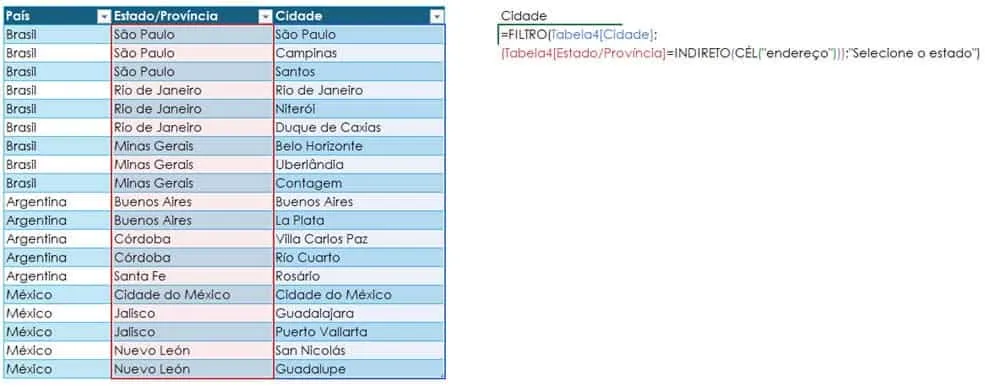
Após isso na validação de dados selecionamos a lista dos países, estados e cidades selecionando a primeira célula e colocando o # no final da célula.
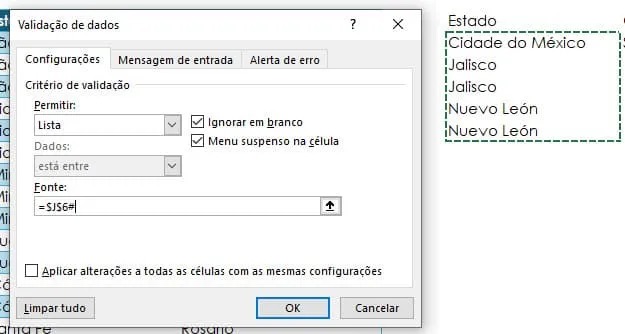
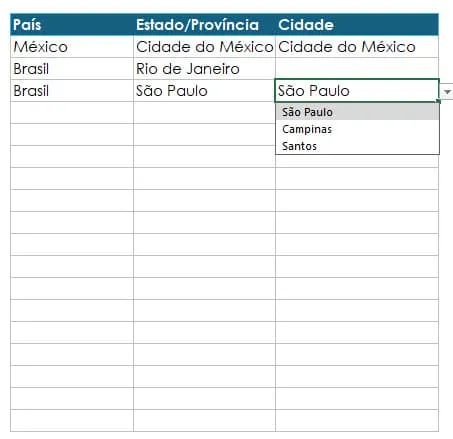
Por fim temos a nossa lista com o País, Estado e Cidade, a seleção dos dados é feita à partir das células com as fórmulas para Estado e Cidade e para o País basta selecionar a coluna de país.
Como Criar Lista Suspensa em Cascata no Excel - Técnica 3
Esta é uma modificação da função anterior, nela você consegue ao selecionar uma informação do país ou estado que ele retorna a lista automaticamente, e que pode ser selecionada na validação de dados.
- Crie uma fórmula auxiliar no Excel: =FILTRO(Tabela46[Estado/Província];(Tabela46[País]=INDIRETO("B"&LIN(INDIRETO(CÉL("ENDEREÇO")))));"Duplo clique para recarregar")
- Na função que foi criada colocamos o uso da função LIN e Indireto e também do texto "B" e coloco também o número da linha da célula selecionada.
- Com isso ao clicar duas vezes na célula ou selecionar um item é exibido na validação de dados a lista recarregada com o estado daquele país.
- Aplique a fórmula seguinte também ao lado: =FILTRO(Tabela46[Cidade];(Tabela46[Estado/Província]=INDIRETO("C"&LIN(INDIRETO(CÉL("endereço")))));"Duplo clique para recarregar") esta fórmula faz com que seja retornada a informação das cidades relacionadas ao estado da linha selecionada e da coluna C.
Download Planilha Exemplo Lista Suspensa no Excel
Realize o download da planilha no Excel neste botão abaixo. Basta se inscrever na nossa newsletter gratuita para o download automático.
Planilha Validação de Dados Excel
Baixe agora — o link vai direto para o seu e-mail.
- Download 100% gratuito
- Arquivo pronto para usar no Excel
- Enviamos o link no seu e-mail
Este conteúdo foi útil?
Continue lendo

Lista Suspensa com Dados que Variam Excel
Neste artigo você aprenderá como criar uma lista suspensa dependente com dados no Excel passo-a-passo, download da planilha e vídeo-aula.

Como Criar Menu de Sistemas no Excel
Aprenda passo a passo como criar menus personalizados no Excel usando Ribbons. Deixe suas planilhas com aparência profissional e mais fáceis.

Como Criar Rota de Entrega no Excel
Como Criar Rota de Entrega. Neste artigo veja uma solução de criação de rota de entrega automática em Excel para economia de combustível.
