
Lista Suspensa com Dados que Variam Excel
Neste artigo você aprenderá como criar uma lista suspensa dependente com dados no Excel passo-a-passo, download da planilha e vídeo-aula.
Especialista em Excel
Lista de Dados Suspensa
Baixe agora — o link vai direto para o seu e-mail.
- Download 100% gratuito
- Arquivo pronto para usar no Excel
- Enviamos o link no seu e-mail
Neste artigo você aprenderá como criar uma lista suspensa dependente com dados que variam Excel passo-a-passo.
Listas Suspensa Dependente no Excel
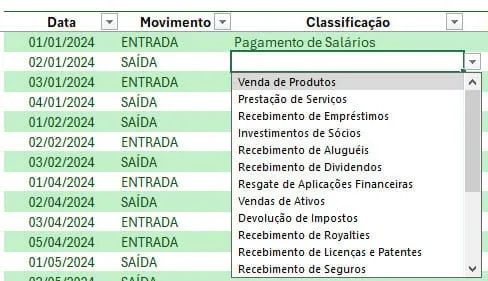
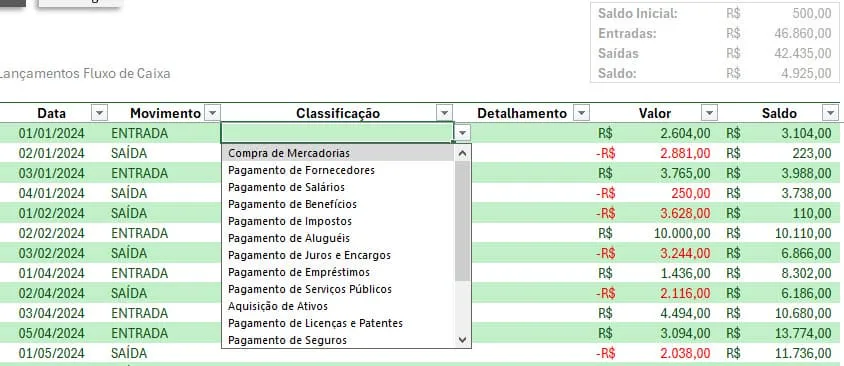
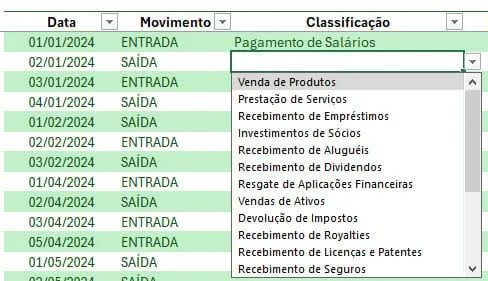
No nosso exemplo temos um fluxo de caixa, no qual à partir do Movimento de Entrada ou Saída é alterada a lista da coluna Classificação, como vemos nas imagens:
Nesta imagem temos uma lista com as classificações de Saídas:
E no cadastro abaixo temos a lista alterada porque foi selecionado o movimento de Entrada, retornando assim uma lista diferente à partir da sua tabela de cadastro.
Tabelas das Listas Dependentes
A primeira etapa é criar tabelas para as listas dependentes, uma tabela para cada uma das listas.
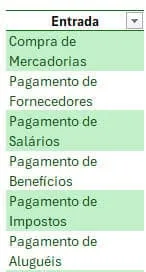
Na primeira temos uma tabela chamada Entrada, com os dados de todas as entradas do fluxo de caixa possíveis para a empresa, e pode adicionar outras posteriormente.
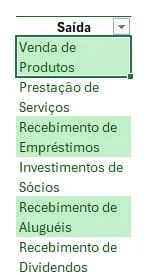
O mesmo é feito para a tabela de Saída:
Para cada tabela clique sobre a mesma e na guia Design da Tabela.
No campo Nome da Tabela altere o nome para Saída e Entrada.
O nome de cada tabela tem que ser exatamente igual ao nome que está no formulário, o nome da lista que será selecionado na coluna ao lado das características.
Na tabela de Saída:

O mesmo para a tabela de Entrada:

Criar a Lista Suspensa Dependente no Excel Fácil
Após criadas as tabelas e mudado o nome das mesmas iremos criar as listas dependentes.
Clique na guia Dados e em Validação de Dados, selecione Lista em Permitir.
Em Fonte altere para ENTRADA;SAÍDA e clique em OK.
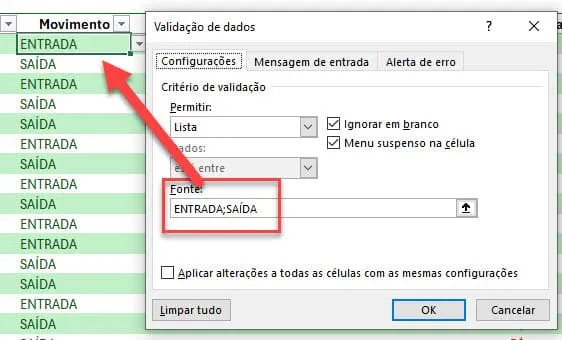
Ao clicar na célula irá ser exibida agora uma lista com os dois itens ENTRADA e SAÍDA.
Na coluna ao lado de Movimento clique em Classificação e em Dados e Validação de Dados e marque na opção Permitir Lista.
Na Fonte altere para =INDIRETO($C12), isso fará com que os dados sejam alterados automaticamente e de forma indireta pelo nome da referência que é mudado automaticamente ao mudar o movimento, na coluna Movimento, conforme a tabela selecionada Entrada ou Saída.
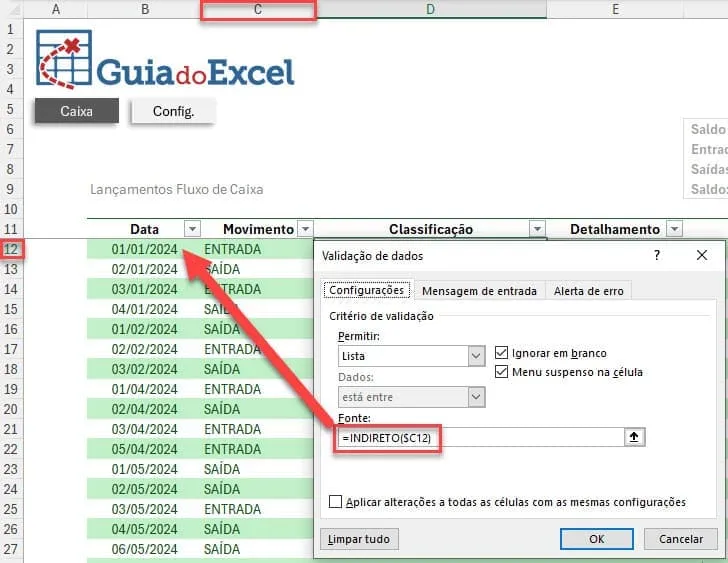
Com isso nós temos a lista mudando conforme a coluna selecionada na coluna de Movimento, tendo então uma lista suspensa com dados que variam no Excel.
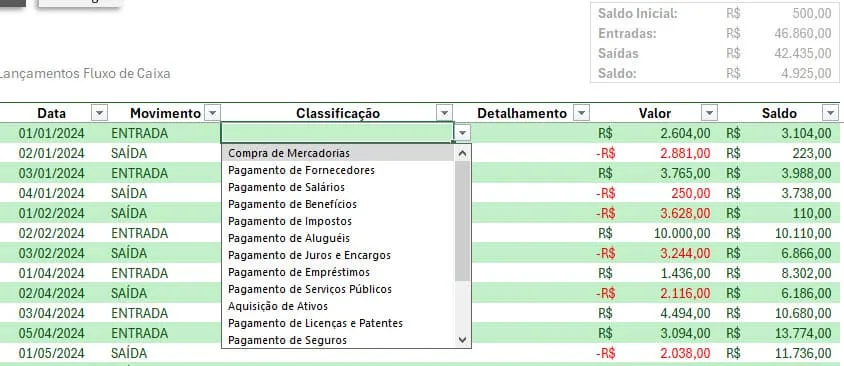
Os dados são então alterados conforme o movimento selecionado, como temos abaixo é a Saída.
Download da Planilha Lista Suspensa Dependente Suspensa com dados que variam
Para realizar o download desta planilha de Lista Suspensa Dependente clique no botão abaixo
Lista de Dados Suspensa
Baixe agora — o link vai direto para o seu e-mail.
- Download 100% gratuito
- Arquivo pronto para usar no Excel
- Enviamos o link no seu e-mail
Este conteúdo foi útil?
Continue lendo
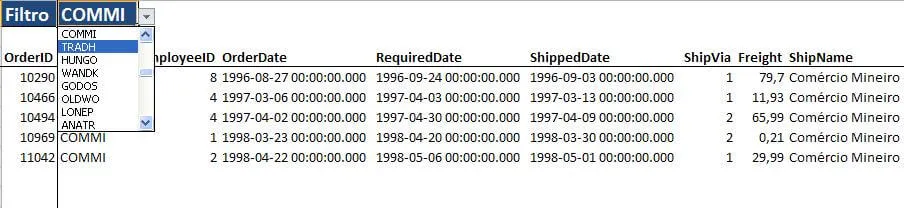
Filtro com Lista de Dados no Excel
Objetivo: Realizar o filtro de dados a partir de uma base e trazer estes dados por uma pesquisa simples. Esta é uma solução bastante simples, mas bastante inteligente que eu vi pel
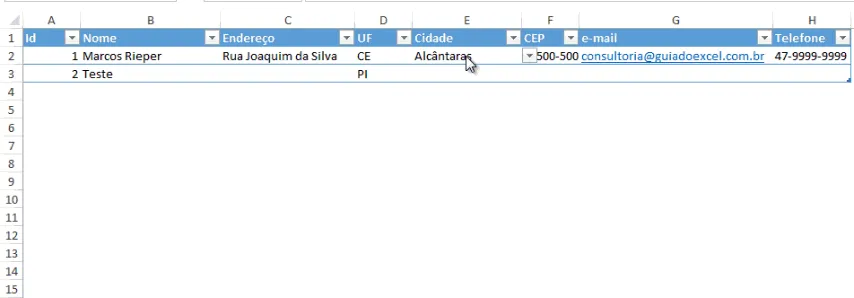
Validação de dados com lista variável e tamanho variável no Excel
Como criar uma validação de dados com lista variável conforme a linha selecionada. Neste exemplo os estados e cidades brasileiras atualizados.
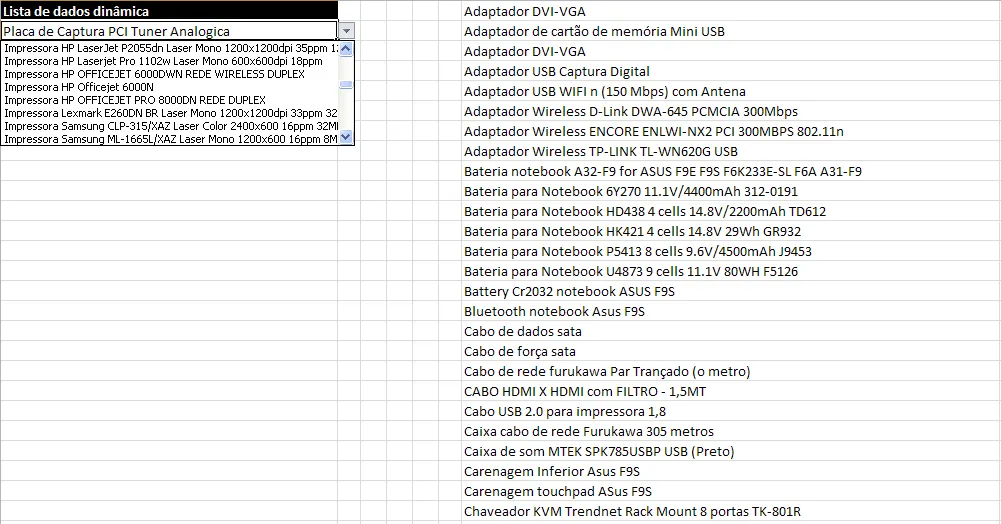
Lista de dados com tamanho dinâmico - Excel
Lista de dados com tamanho dinâmico - Excel. Como criar uma lista de dados de validação com tamanho dinâmico. Muito útil em validações de listas.
