
Como Criar Cards em Dashboards no Excel
Os cards são cartões com informações importantes que são destacadas nos dashboards. Aprenda como fazer cards em Dashboards no Excel.
Como Criar Cards em Dashboards no Excel
Baixe agora — o link vai direto para o seu e-mail.
- Download 100% gratuito
- Arquivo pronto para usar no Excel
- Enviamos o link no seu e-mail
Veja neste artigo, alternativas de como criar Cards para Dashboards no Microsoft Excel.
Base de Dados, ok!
Tratamento de Dados e criação de indicadores, ok!
Paleta de cores definidas, ok!
Seleção de gráficos, ok!
Layout, ok!
Cards no Dashboard com Excel agora serão a bola da vez, vamos lá!
Olá, caro leitor, se está nos acompanhando, deve ter lido nossos artigos sobre Dashboards, onde exploramos diversos conceitos acerca dos elementos e etapas para criação de Dashboards. Neste artigo apresentarei algumas opções para se criar Cards.
Relembrando trecho do último artigo...
Você já observou alguns Dashboards?
Se a resposta foi sim, deve ter percebido que os principais indicadores, geralmente, são apresentados em cards na parte superior, partindo do lado esquerdo da tela. Já se perguntou o motivo?
Estudos relatam que, aplicamos automaticamente uma leitura analítica em formato de “Z”, isto mesmo, observamos em um primeiro momento a parte superior esquerda, seguindo para o canto direito, em seguida descemos a visão em um corte diagonal até o menu inferior esquerdo.
Logo, analistas e desenvolvedores de Dashboards ao se atentarem a isto, criaram de certa forma um “padrão”, onde estes principais indicadores por boa prática, devem ser apresentados na parte superior esquerda, permitindo rápida visualização desta informação, observe na Figura 1, a demonstração do sentido de visão analítica para um Dashboard.

Figura 1. Sentido da visão analítica em um Dashboard.
Como Criar Cards em Dashboards no Excel?
No Microsoft Excel®, podemos criar cards de diversas maneiras, isto devido a flexibilidade de edição e de vínculos que o software nos possibilita, o limite acaba sendo nossa capacidade de criação e imaginação.
Portanto, podemos utilizar de maneira individual ou em conjunto: células, formas e elementos gráficos, como SmartArt.
Qual é o correto?
Nesta questão, o que refletirá em certo ou errado, não diz respeito especificamente a maneira pela qual escolheu em criar o Card, mas sim, na informação que você apresentar.
Lembre-se: Cards devem ser utilizados para transmitirem informações importantes de maneira direta.
Pasta de Trabalho Utilizada
Utilizaremos a pasta de trabalho nomeada como “CardsNoExcel”.
Nesta pasta de trabalho (Figura 1) veremos opções para criar cards utilizando células e formas, com uma simples base de dados, automatizando a busca pelas informações com recursos como Validação de Dados, utilização da Função PROCV e Formatação Condicional (claro que poderiam ser utilizando vários outros recursos e funções, mas a fim de facilitar o entendimento, acredito ter feito uma escolha simples).
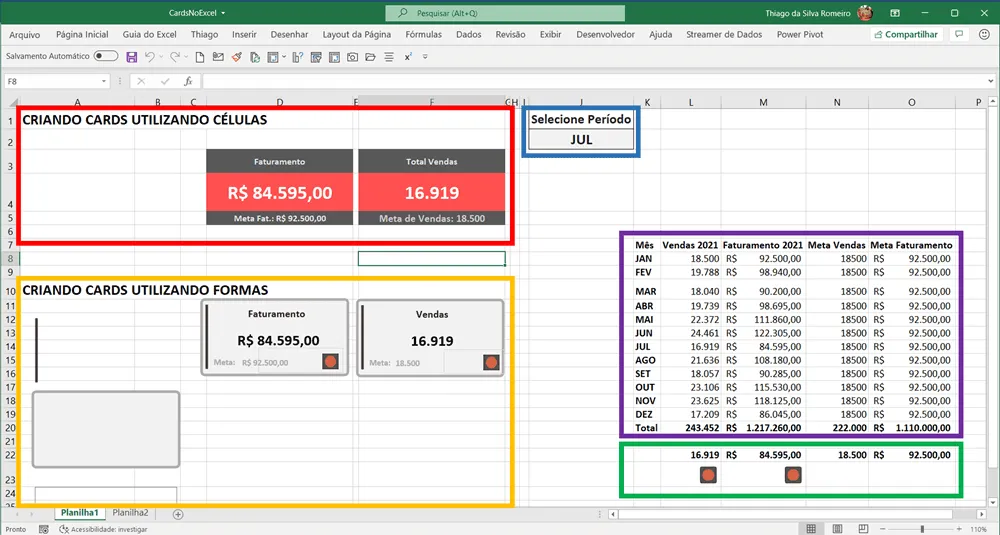
Figura1. Pasta de Trabalho “CardsNoExcel”.
Não entraremos em detalhes destes recursos, pois o objetivo é apresentar dicas de como criar os cards, espera-se que até este ponto, você possua conhecimento sobre recursos e funções.
Criar Cards Utilizando Células
Vamos direto ao ponto, criar Cards utilizando células como referência, pode facilitar ao desenvolvedor o alinhamento e formatação das informações, permitindo inserir formatações condicionais, como observamos na Figura 2, onde os valores de Faturamento e Total vendas, são apresentados com formatação condicional.
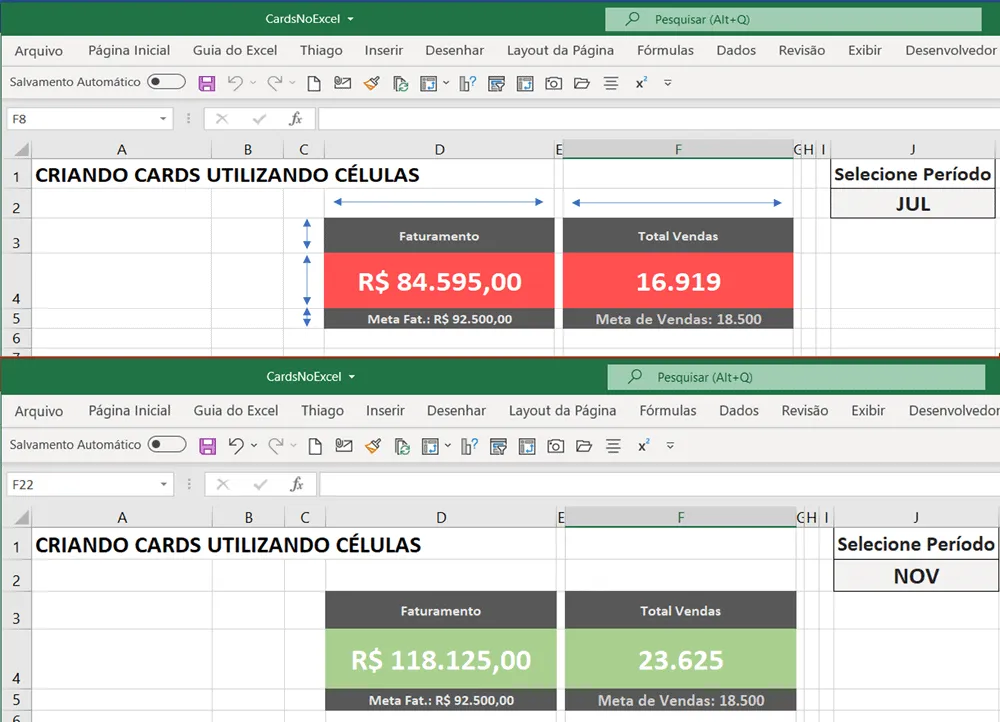
Figura 2. Cards criados utilizando células.
Quando este valor fica abaixo da meta, a célula é apresentada com preenchimento vermelho e fonte branca, quando as metas são atingidas a célula apresenta preenchimento verde e fonte branca, facilitando a visualização e análise dos dados, o campo de Selecione Período, foi criado com Validação de Dados, conforme altera o período os cards são alterados.
Como podemos observar na Figura 3, ao utilizar células o fato de poder alterar largura da coluna e altura da linha, possibilita um ajuste fino.
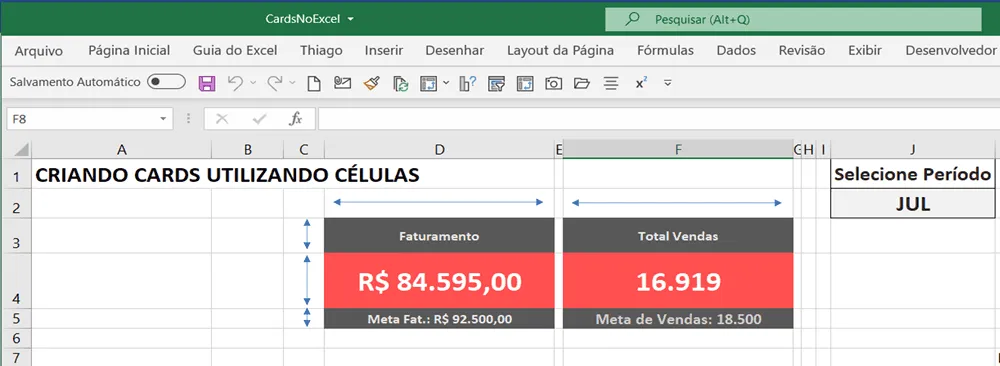
Figura 3. Ajuste de Coluna e Linhas.
Os valores nas células D4, D5, F4 e F5, são originados das células L22 a O22 (surgem de com a função PROCV, tendo por base o Valor procurado do Período Selecionado na Validação de Dados).
Para inserir a Formatação Condicional na célula D4, para quando a meta não for atingida, selecione a célula D4, vá em:
Página inicial → Grupo Estilos → Formatação Condicional → Nova Regra
Surgirá uma janela de opções, nela selecione: Usar uma fórmula para determinar quais células devem ser formatadas → Formatar valores em que esta fórmula é verdadeira, insira =$D$4<$D$5, vá em formatar e realize a formatação conforme seu desejo (Figura 4). Para criar a formatação para quando a meta for atingida, refaça os processos anteriores e altere a fórmula inserida para =$D$4>$D$5, aplique a formatação desejada na célula, poderá replicar este passo para célula F4, para ajustar a formatação condicional para a Quantidade de vendas.
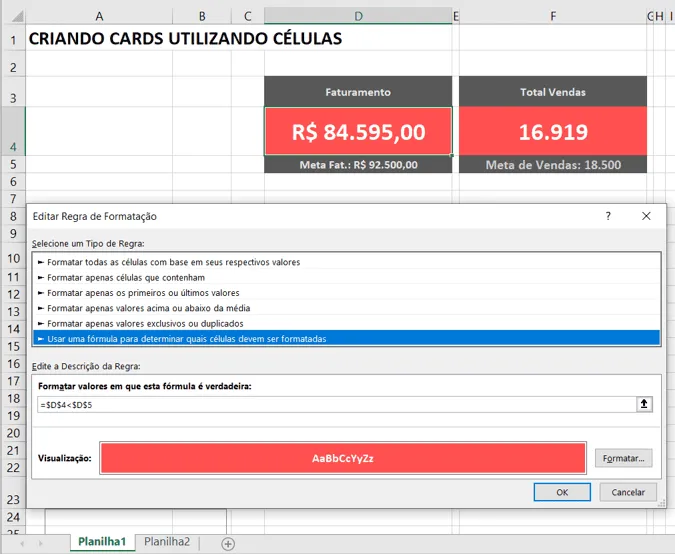
Figura 4. Formatação condicional em Cards.
Cards em Dashboards usando Formas
Após apresentar Cards utilizando células, veremos outra possibilidade, agora trabalhando com formas e vínculos no Excel, conforme a Figura 5.
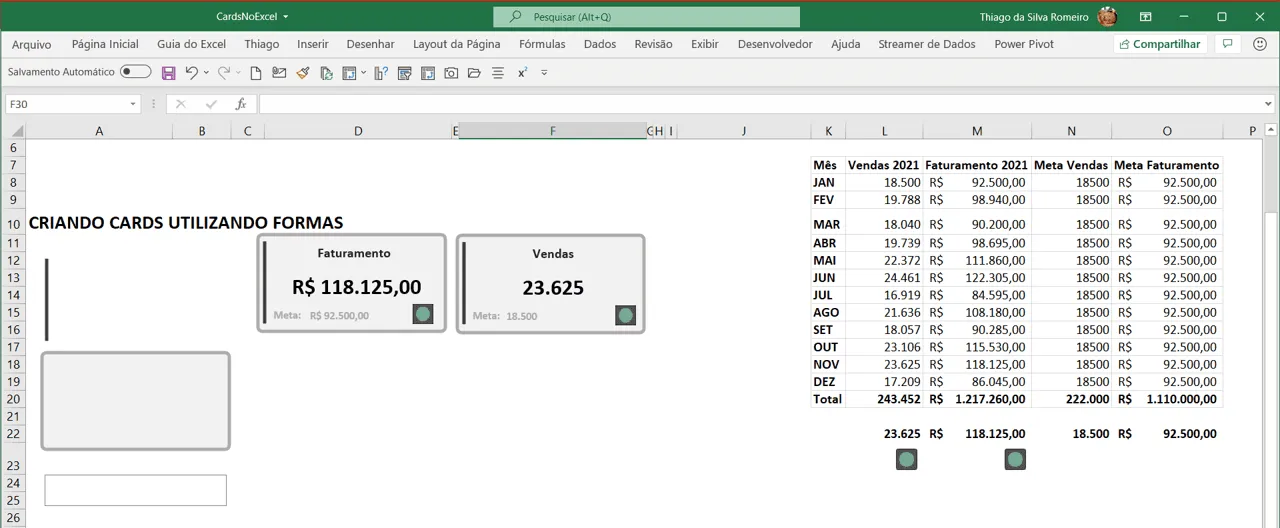
Figura 5. Cards com formas.
Neste card, observe que foram utilizados retângulo com cantos arredondados, linha reta e caixa de texto, além de formatação condicional de ícones.
Para criar um card com formas deverá se atentar ao alinhamento e combinação das formas. As informações dos cards surgem com vínculos.
Para vincular a informação de uma célula à uma forma, deverá selecionar a forma, ir até a barra de fórmulas, inserir o sinal de igual ( = ) e clicar na célula que contêm a informação desejada.
Para inserir formas, vá até a Guia Inserir → Grupo Ilustrações → Formas, escolha a forma desejada entre as diversas opções.
Após inserir uma forma e selecioná-la surgirá a Guia de Contexto “Forma de Formato” (Versão 2108, Build 14326.20046), nesta guia poderá realizar diversas formatações: preenchimento, bordas e efeitos. Aqui sua imaginação será o limite, mas lembre-se da correta utilização de cores, o foco deve ser nos dados apresentados, logo, menos é mais.
A formatação condicional de ícones inseridas nas células L23 e M23, foram inseridas no card como imagens vinculadas (opção inserida no Colar Especial).
Após inserir as formas e vincular todas as informações, poderá selecionar todas as formas: clique e mantenha pressionada a tecla Shift, clique em todas as formas, com botão direito vá até a opção Agrupar, selecione Agrupar. Agora todas as formas individuais, transformaram-se em um objeto único, podendo movimentar tudo de uma vez.
Então...
Cards potencializam seus Dashboards, Tabelas e relatórios, apresentando informações Totalizadoras, atente-se a inserir apenas informações importantes para o negócio.
Disponha os Cards na parte superior, sempre dando ênfase a esquerda para a informação principal.
Pratique, teste as combinações de formas e cores, utilize a criatividade e não tenha medo, aqui a prática o levará a perfeição.
Download da Planilha de Cards em Dashboards Excel
Realize o download dos exemplos de criação de cards em dashboards no Excel neste botão abaixo. Basta se inscrever na nossa newsletter gratuita para o download automático.
Como Criar Cards em Dashboards no Excel
Baixe agora — o link vai direto para o seu e-mail.
- Download 100% gratuito
- Arquivo pronto para usar no Excel
- Enviamos o link no seu e-mail
Este conteúdo foi útil?
Continue lendo
Como criar o Layout do Dashboard no Excel
Veja como criar um layout de um dashboard do Excel de modo profissional. No artigo você verá o processo e fará download gratuito da planilha.
Como Criar Mockup Dashboard Excel
Veja neste artigo como criar Mockup de Dashboard no Excel com um suplemento gratuito do Guia do Excel. Vídeo, artigo e download gratuito.

Como Criar um Dashboard Excel em 5 Minutos
Neste artigo você aprenderá como criar um Dashboard em Excel do zero em apenas 5 minutos usando técnicas profissionais no Excel.
