
Gráfico de distribuição por faixa de idade e gênero Excel
Gráfico de distribuição por faixa de idade e gênero Excel, download gratuito de exemplo excel de criação de gráficos. tutorial excel.
Especialista em Excel
Gráfico de distribuição por idade e gênero
Baixe agora — o link vai direto para o seu e-mail.
- Download 100% gratuito
- Arquivo pronto para usar no Excel
- Enviamos o link no seu e-mail
Objetivo: Demonstrar como criar um gráfico de distribuição por faixa de idade e gênero Excel.
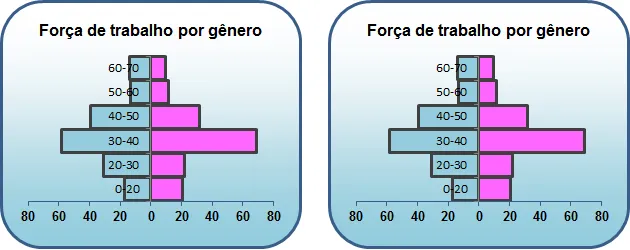
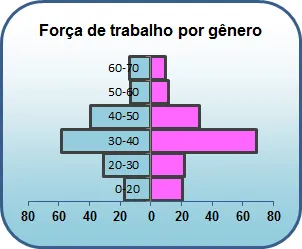
O gráfico de distribuição por idade e gênero é demonstrado normalmente para realizar uma comparação simples de valores entre diversas faixas de grupos diferentes, um bom exemplo é quanto ao gênero, homem e mulher seriam os grupos e a dimensão a idade, que é semelhante aos dois. No gráfico demonstrado neste artigo o exemplo é quanto a força de trabalho de uma empresa no que tange á idade e ao gênero dos colaboradores.
Vamos aos passos:
1. Crie uma tabela com os valores negativos para o gênero masculino e positivo para o gênero feminino, desta forma teremos os gráficos de forma oposta.
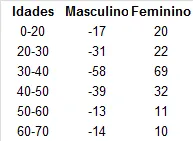
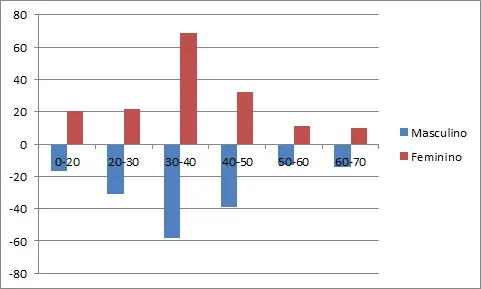
2. Selecione a tabela e pressione ALT+F1, o Excel irá criar um gráfico conforme a imagem.
3. Clique com o botão direito sobre o gráfico e selecione a opção Alterar Tipo de Gráfico e selecione a opção conforme a imagem.
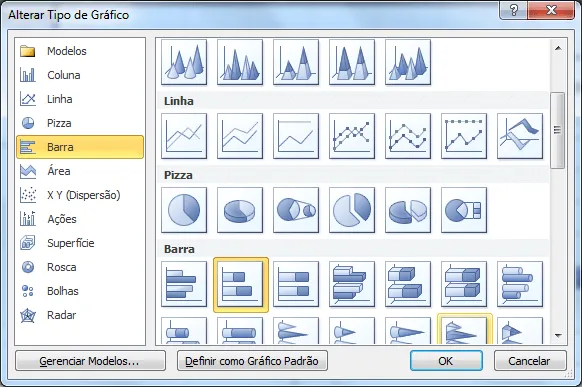
4. O resultado do gráfico será conforme segue.
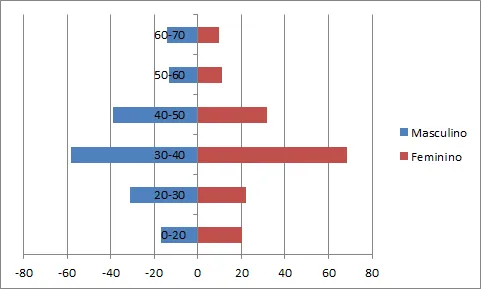
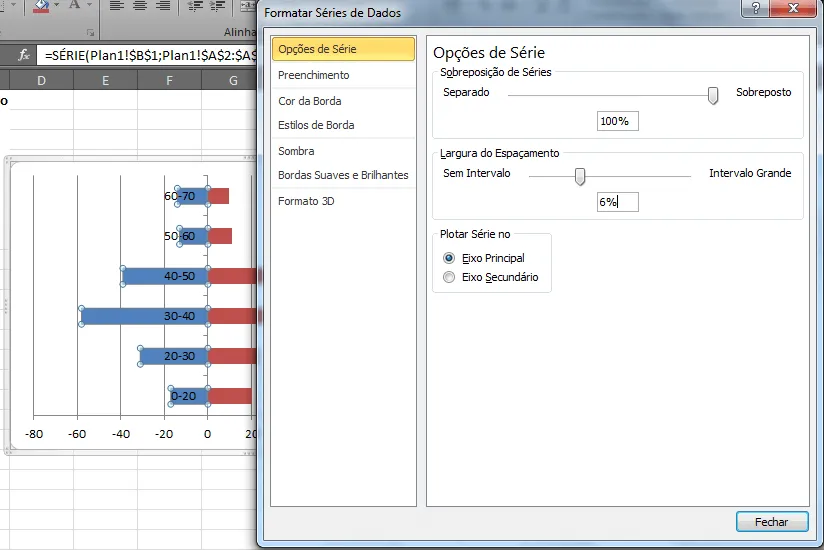
5. Clique com o botão direito sobre a barra azul e altere a distância entre os eixos conforme a imagem para %.
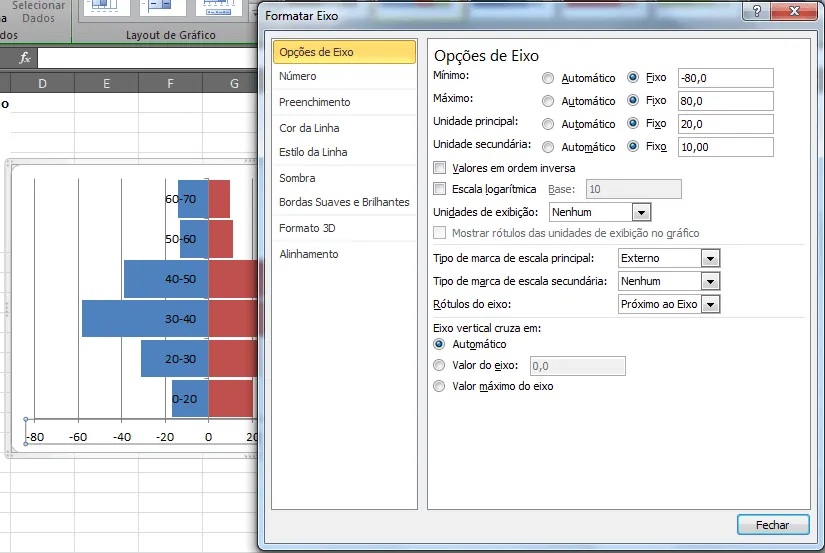
6. Clique no eixo de valores abaixo do gráfico e altere os valores conforme a imagem.
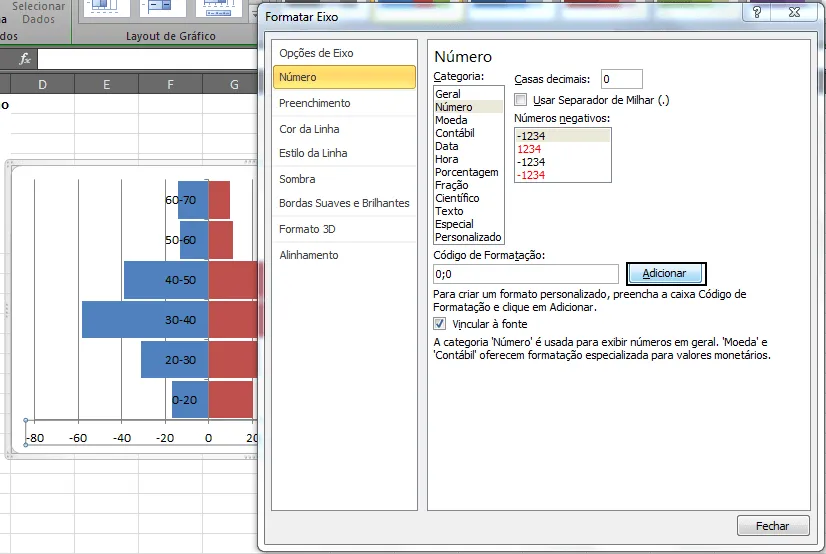
7. Ainda nas configurações do eixo de valores altere a formatação do número para 0;0 e clique no botão Adicionar, esta alteração fará com que todos os valores do eixo fiquem positivos.
8. Clique sobre as barras verticais e pressione o botão Delete para excluí-las.
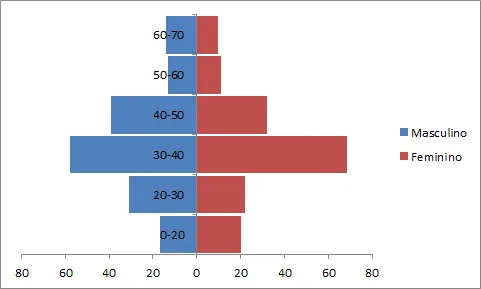
9. Clique sobre a legenda lateral e pressione o botão Delete.
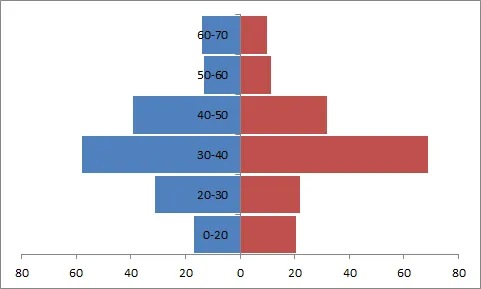
10. Vá no menu em Inserir e insira um retângulo sobre o gráfico, clique com o botão direito sobre o mesmo e clique em Enviar para trás.
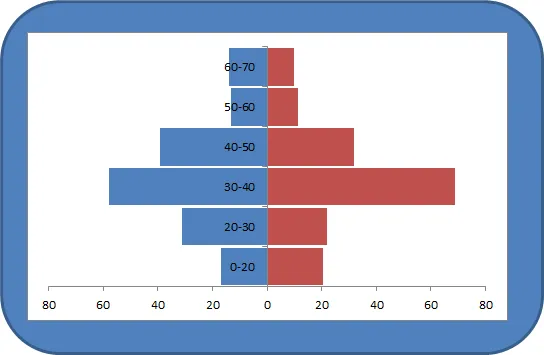
11. Clique com o botão direito sobre o gráfico e clique em Formatar Área do Gráfico e altere para Sem Preenchimento.
12. Clique com o botão direito sobre o gráfico e clique em Formatar Área do Plotagem e altere para Sem Preenchimento.
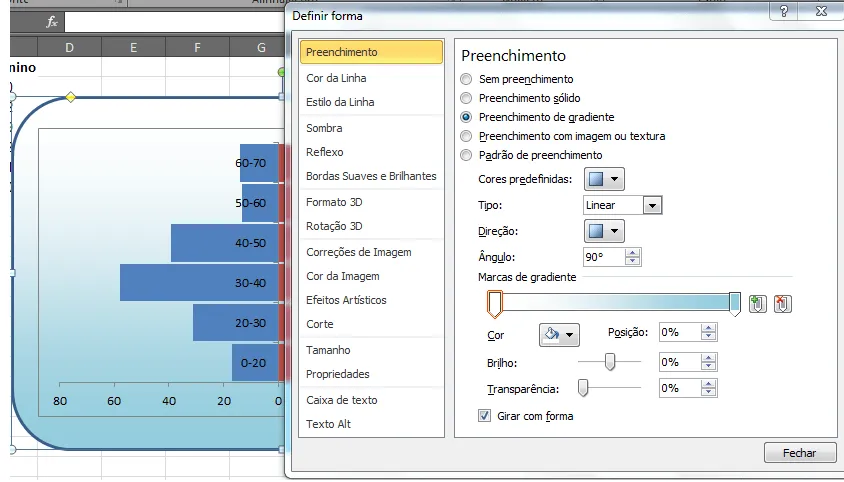
13. Clique com o botão direito sobre o retângulo inserido no gráfico e na opção Formatar Forma e em Preenchimento altere para Preenchimento Gradiente.
14. Faça ajustes clicando sobre cada barra alterando as propriedades de cor de preenchimento e também de Cor da borda alterando para linha sólida e na opção Estilos da borda alterar para Largura 2,25.
15. No menu Ferramentas do Gráfico clique em Layout->Título do Gráfico->Acima do Gráfico e insira o nome do gráfico.
16. Clique com o botão direito sobre a borda do gráfico e em Formatar Área do Gráfico, selecione a opção Cor da borda e selecione Sem Linha.
17. Clique com o botão direito sobre o retângulo e sobre o gráfico segurando Ctrl e clique em Agrupar, e assim temos o resultado final do gráfico.
Download
Gráfico de distribuição por idade e gênero
Baixe agora — o link vai direto para o seu e-mail.
- Download 100% gratuito
- Arquivo pronto para usar no Excel
- Enviamos o link no seu e-mail
Abraço
Marcos Rieper
Este conteúdo foi útil?
Continue lendo

Gráfico de Progressão no Excel
Como criar um gráfico e progressão no Excel de forma prática utilizando as funções REPT e ARRED do Excel e montando gráficos em células.
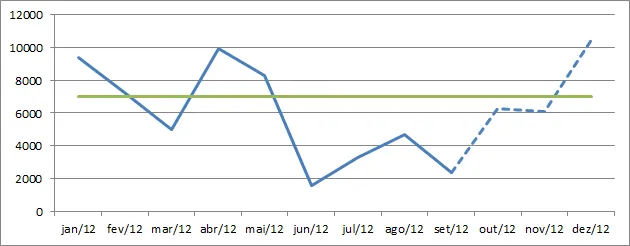
Gráfico Excel de Linha Sólida e Pontilhada
Demonstra como criar um gráfico Excel de Linha Sólida e Pontilhada. Leia o artigo e aprenda passo-a-passo a criação deste gráfico e faça download gratuito.
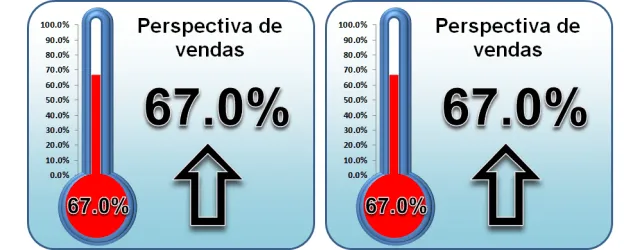
Gráfico de termômetro Excel
Como criar um gráfico de termômetro Excel passo-a-passo, faça download gratuito da planilha Excel no site clicando no botão ao final do artigo.
