
Gráfico Excel de Linha Sólida e Pontilhada
Demonstra como criar um gráfico Excel de Linha Sólida e Pontilhada. Leia o artigo e aprenda passo-a-passo a criação deste gráfico e faça download gratuito.
Especialista em Excel
Gráfico Excel de linha sólida e pontilhada
Baixe agora — o link vai direto para o seu e-mail.
- Download 100% gratuito
- Arquivo pronto para usar no Excel
- Enviamos o link no seu e-mail
Objetivo: Demonstrar como criar um gráfico que mescla uma linha sólida e a sua continuidade como linha pontilhada, indicando algo que foi previsto, mas ainda não se realizou. Gráfico Excel de Linha Sólida e Pontilhada
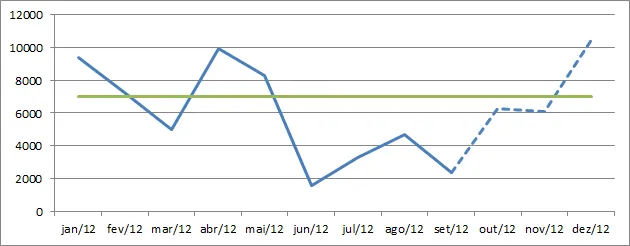
Para criar este gráfico será necessário termos a seguinte estrutura de tabela:
Coluna Mês: Rótulo do eixo X, indicando ao o que se referem os valores do gráfico;
Coluna Meta(Opcional): Esta coluna apresenta uma linha que indica o que seria uma meta indicada no gráfico, no caso é a linha verde da primeira figura deste artigo;
Coluna Resultado: Demonstra todos os valores realizados ao longo do período que está sendo analisado no gráfico, esta coluna é a que se refere á linha sólida;
Coluna Previsto: Apresenta os dados previstos para os meses que ainda não se sucederam. Ela só deve estar preenchida com os dados a partir do mês subsequente ao primeiro mês que já possui resultado, fazendo com que assim o gráfico se sobreponha. No caso note que o mês de setembro de 2012 possui o mesmo valor da coluna resultado para que as duas se sobreponham.
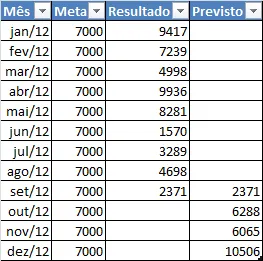
Agora selecione todos os dados da sua tabela criada e pressione as teclas ALT+F1, o Excel criará automaticamente um gráfico conforme abaixo:
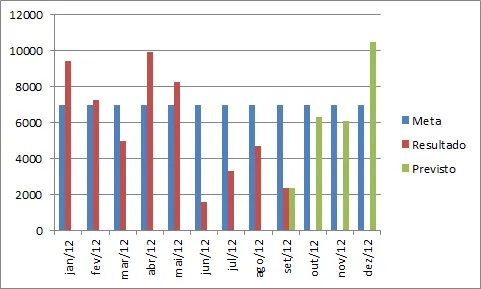
Agora selecione a coluna vermelha, que se refere aos valores realizados, clique com o botão direito e selecione Alterar tipo de gráfico->Linha e marque a primeira opção de gráfico de linha.
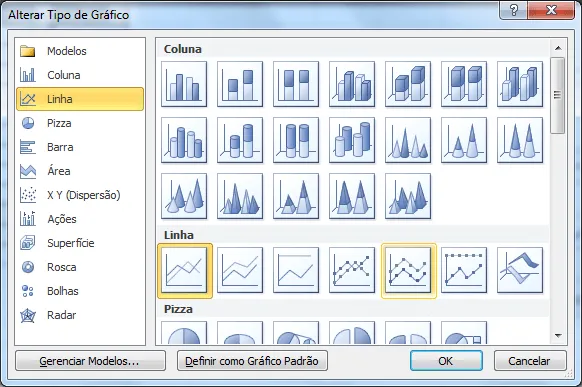
Repita a operação para o gráfico azul e você terá o seguinte resultado parcial:
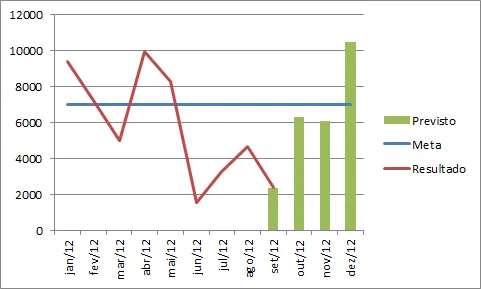
Agora está quase pronto o nosso gráfico, clique com o botão direito sobre o gráfico verde e altere também para o tipo de gráfico de linha.
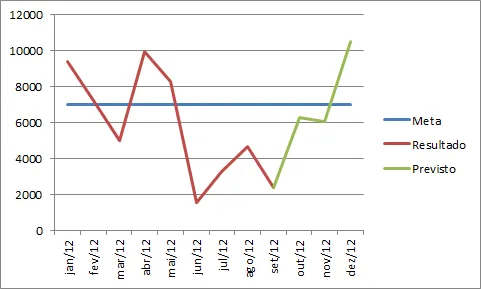
Clique com o botão direito sobre o gráfico recém alterado verde e clique em Formatar série de dados;
Selecione Cor da linha e altere para a cor vermelha, semelhante á cor da linha de Resultado;
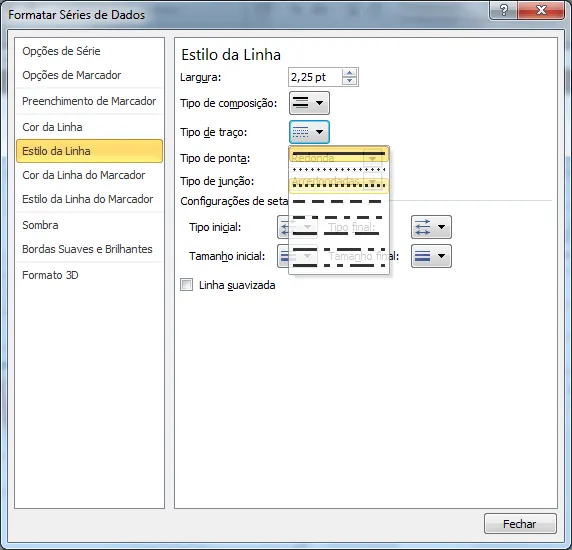
Selecione Estilo de linha e altere o tipo de traço para Pontilhado conforme:
E desta forma temos o nosso gráfico pronto para você adequar o mesmo á sua necessidade de formatação:
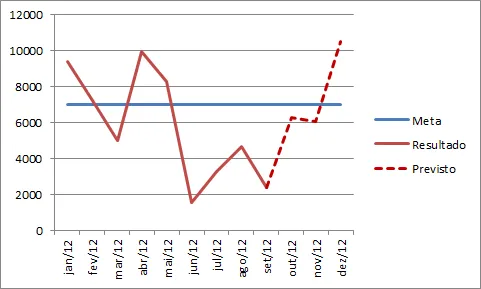
Gráfico Excel de linha sólida e pontilhada
Baixe agora — o link vai direto para o seu e-mail.
- Download 100% gratuito
- Arquivo pronto para usar no Excel
- Enviamos o link no seu e-mail
Abraço
Marcos Rieper
Abraço
Marcos Rieper
Este conteúdo foi útil?
Continue lendo
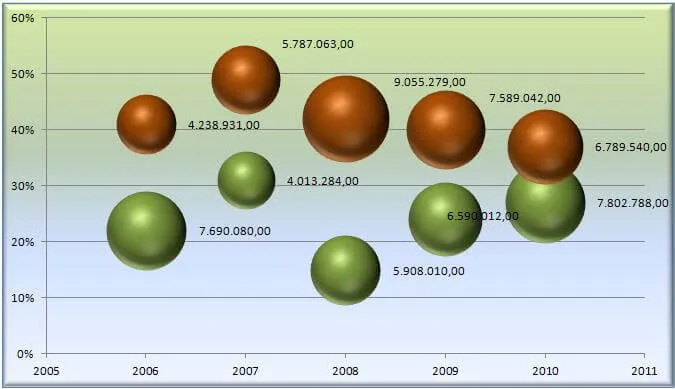
GRÁFICO DE BOLHAS EXCEL
O gráfico de bolhas, ao contrário de outros, não possui eixo de categorias, pois os eixos X e Y são eixos de valores. Este deve ser utilizado quando possuímos três valores, que ser

Destacar ponto no gráfico Excel
Como destacar ponto no gráfico Excel automaticamente, destacando os maiores ou menores pontos.Neste tutorial passo-a-passo você verá como configurar.
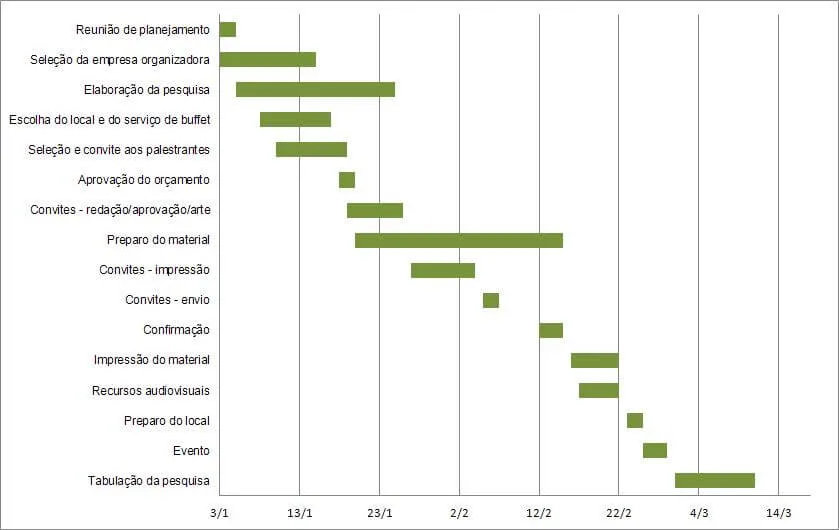
Gráfico de Gantt no Excel - Gráfico de Barra Empilhada
Gráfico de Gantt no Excel, gráfico de barra empilhada. Exemplo de planilha de gráfico de gantt para controle de etapas de projetos.
