
Gráfico de termômetro Excel
Como criar um gráfico de termômetro Excel passo-a-passo, faça download gratuito da planilha Excel no site clicando no botão ao final do artigo.
Especialista em Excel
Gráfico de termômetro Excel
Baixe agora — o link vai direto para o seu e-mail.
- Download 100% gratuito
- Arquivo pronto para usar no Excel
- Enviamos o link no seu e-mail
Objetivo: Criar um gráfico de termômetro Excel.
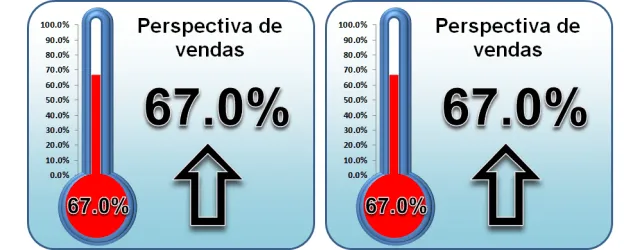
Neste artigo é criado passo-a-passo um gráfico dashboard de termômetro no Excel.
1. O primeiro passo é digitar em alguma célula de forma fixa ou através de uma fórmula o percentual que será exibido no gráfico. No nosso caso 67%.
2. Clique sobre o valor e pressione as teclas ALT+F1, o Excel irá criar um gráfico conforme a imagem.
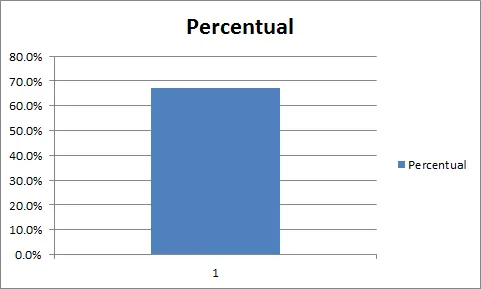
3. Formate o gráfico alterando o eixo Y para que o valor máximo seja 1, o equivalente á 100%, apagar as linhas de grade, o título, os títulos do eixo Y e os dados de série ficando conforme a imagem:
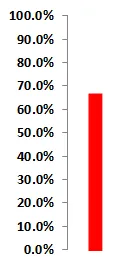
4. Inclua a imagem:

5. Desenhe a seguinte forma sobre a já desenhada:

6. Desenhe um círculo vermelho e coloque sobre a parte debaixo do desenho já existente conforme:

7. Arraste agora o gráfico e posicione sobre o desenho deixando conforme a imagem:
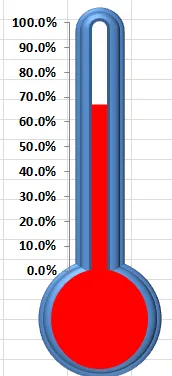
8. O nosso gráfico já está pronto, mas ainda podemos dar alguns toques nele, como por exemplo crie um fundo azul conforme a imagem:

9. Coloque o gráfico sobre o fundo, conforme segue a imagem:
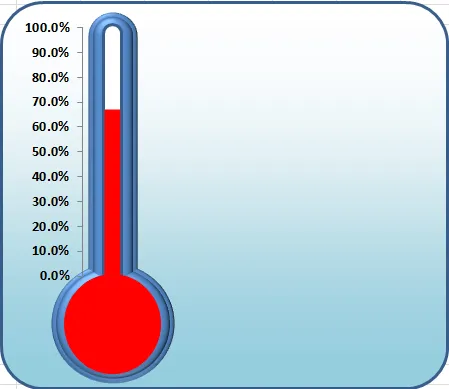
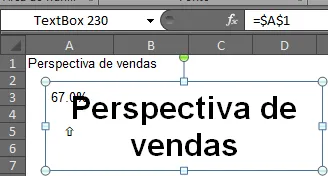
10. Insira uma caixa de texto em Inserir->Caixa de Texto e clicando sobre a mesma, digite =, clique na linha que está o título do seu gráfico,no nosso caso na linha Despesas com Salários, altere a fonte para Arial, tamanho 24, Negrito, , ficará assim:
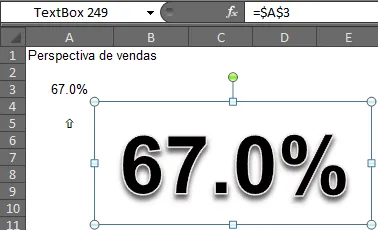
11. Insira uma caixa de texto em Inserir->Caixa de Texto e clicando sobre a mesma, digite =, clique na linha que está o valor do seu gráfico, no nosso caso na linha que possui o valor, altere a fonte para Arialri, tamanho 40, Negrito, , ficará assim:
12. Insira a seguinte fórmula apontando para a verificação para a célula do percentual, caso esteja acima de 50% irá ficar com a seta para cima, caso esteja abaixo deste percentual ficará com a seta para baixo.
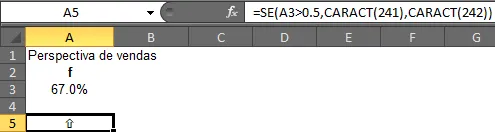
13. Insira uma caixa de texto em Inserir->Caixa de Texto e clicando sobre a mesma, digite =, clique na linha que está a seta, altere a fonte para Wingdings 3, tamanho 40, Negrito, ficará assim, bastando colocar as caixas sobre a forma ao lado do gráfico.
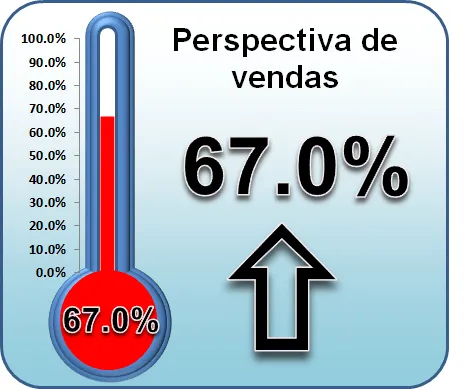
Gráfico de termômetro Excel
Baixe agora — o link vai direto para o seu e-mail.
- Download 100% gratuito
- Arquivo pronto para usar no Excel
- Enviamos o link no seu e-mail
Abraço
Marcos Rieper
Este conteúdo foi útil?
Continue lendo
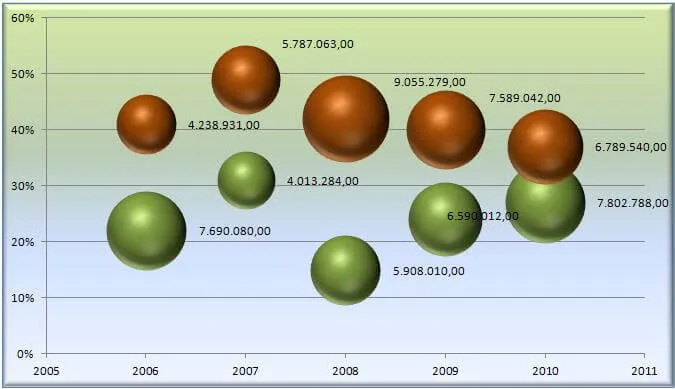
GRÁFICO DE BOLHAS EXCEL
O gráfico de bolhas, ao contrário de outros, não possui eixo de categorias, pois os eixos X e Y são eixos de valores. Este deve ser utilizado quando possuímos três valores, que ser
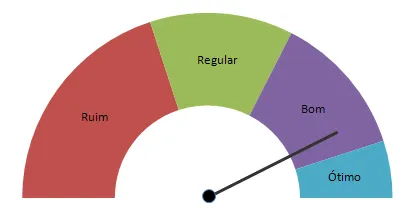
Gráfico de Ponteiro Excel - Velocímetro
Gráfico de Ponteiro Excel - Velocímetro. Neste artigo é demonstrado como criar um gráfico de velocímetro e ponteiro no Excel.

Gráfico de Gantt no Excel
Gráfico de Gantt no Excel. Veja neste artigo um bom exemplo de gráfico de Gantt utilizando o Excel. Download gratuito do exemplo.
