
Como Criar Gráfico WordCloud Excel
Neste artigo você aprenderá como criar um gráfico WordCloud no Excel passo-a-passo com download gratuito de exemplo.
Especialista em Excel
Gráfico WordCloud Excel
Baixe agora — o link vai direto para o seu e-mail.
- Download 100% gratuito
- Arquivo pronto para usar no Excel
- Enviamos o link no seu e-mail
Neste artigo você aprenderá como criar um gráfico WordCloud no Excel passo-a-passo com download gratuito de exemplo.
O que é Um Gráfico WordCloud
Um gráfico de word cloud (wordcloud), é uma nuvem de palavras, uma representação gráfica visual de texto aonde as palavras mais frequentes de um conjunto de dados aparecem em tamanho maior.
Ela se destaca pelo formato visual agradável e um layout aparentemente desorganizado, mas que ajuda a destacar as palavras.
É muito utilizado para análise de redes sociais e pesquisas.

Base de Dados de Palavras para o Gráfico WordCloud Excel
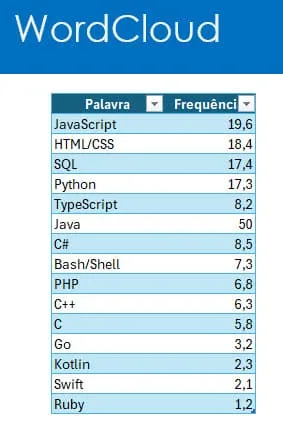
A primeira parte para criar um gráfico de palavras é criar uma tabela ou lista com as palavras e a quantidade de vezes que a apalavra é exibida em uma determinada base.
Abaixo o formato de tabela que deve ser criada para o gráfico.
Código Python PY Excel para Gráfico Word Cloud
Para a criação de um gráfico word cloud no Excel uma das formas mais fáceis é utilizando o Python.
O código pode parecer complexo, mas ele é bastante simples Bastando alterar a origem dos dados em Dados da tabela, selecionando a tabela com os dados, conforme temos abaixo.
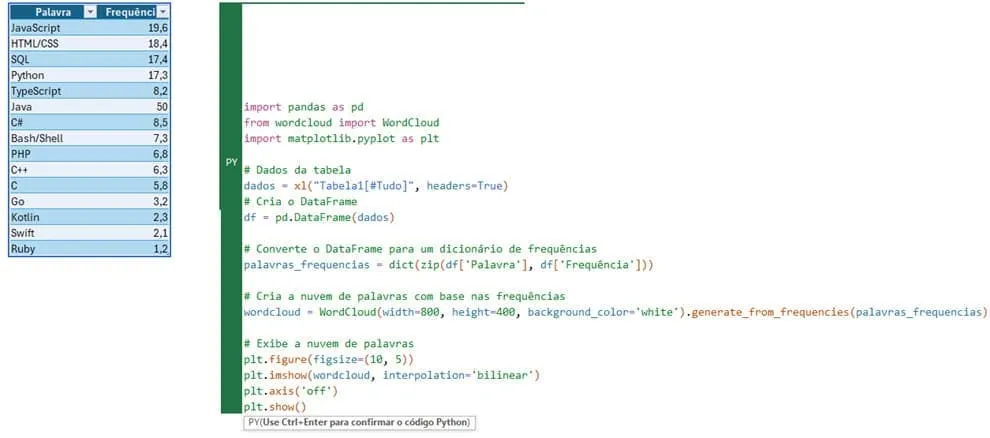
Para fazer isso em qualquer célula digite =PY( e em seguida colocar o código abaixo Python:
import pandas as pd
from wordcloud import WordCloud
import matplotlib.pyplot as plt

# Dados da tabela
dados = xl("Tabela1[#Tudo]", headers=True)
# Cria o DataFrame
df = pd.DataFrame(dados)

# Converte o DataFrame para um dicionário de frequências
palavras_frequencias = dict(zip(df['Palavra'], df['Frequência']))

# Cria a nuvem de palavras com base nas frequências
wordcloud = WordCloud(width=800, height=400, background_color='white').generate_from_frequencies(palavras_frequencias)

# Exibe a nuvem de palavras
plt.figure(figsize=(10, 5))
plt.imshow(wordcloud, interpolation='bilinear')
plt.axis('off')
plt.show()
Após isso altere nesta linha dados = xl("Tabela1[#Tudo]", headers=True) aonde está xl... e selecione o intervalo da tabela de palavras e quantidade.
Além disso podem ser também alterados o tamanho do gráfico de palavras em widht e height, além de mudar o background do fundo do gráfico.
Também pode alterar a font em font_path, alterando para uma fonte específica. Por exemplo:
wordcloud = WordCloud(font_path='path/to/font.ttf') # Fonte personalizada
Altere também o tamanho das fontes máxima e mínima no gráfico de word cloud:
wordcloud = WordCloud(max_font_size=100) # Tamanho máximo da fonte 100
wordcloud = WordCloud(min_font_size=10) # Tamanho mínimo da fonte 10
Para mudar as cores, pode trocar com este código:
wordcloud = WordCloud(colormap='inferno') # Usa o colormap 'viridis'
Como resultado terá a tabela abaixo:
Download da Gráfico WordCloud Excel
Para realizar o download desta planilha de exemplo clique no botão abaixo.
Gráfico WordCloud Excel
Baixe agora — o link vai direto para o seu e-mail.
- Download 100% gratuito
- Arquivo pronto para usar no Excel
- Enviamos o link no seu e-mail
Este conteúdo foi útil?
Continue lendo

Como Criar Gráfico de Radar no Excel
Como criar gráfico de radar no Excel passo-a-passo e como ocultar e exibir rótulos de dados de gráficos. Exemplo, download e gráfico radar.

Como criar gráfico com controle no Excel
Como criar gráfico com controle VBA no Excel. Veja como mudar os dados do gráfico automaticamente com interação com controles.

Como Criar Gráfico HeatMap no Excel
Neste artigo é demonstrado como você pode criar um gráfico de heatmap ou gráfico de calor no Excel. Este gráfico permite encontrar padrões e tendências dos dados de forma visual.
