
Como Criar Gráfico HeatMap no Excel
Neste artigo é demonstrado como você pode criar um gráfico de heatmap ou gráfico de calor no Excel. Este gráfico permite encontrar padrões e tendências dos dados de forma visual.
Especialista em Excel
Planilha Heatmap Excel
Baixe agora — o link vai direto para o seu e-mail.
- Download 100% gratuito
- Arquivo pronto para usar no Excel
- Enviamos o link no seu e-mail
Como Criar Gráfico HeatMap no Excel
Neste artigo você vai aprender, passo a passo, como criar um gráfico Heatmap no Excel, também conhecido como mapa de calor. Esse recurso permite transformar uma tabela de números em uma visualização muito mais fácil de interpretar, utilizando cores para destacar valores baixos, médios e altos.
O Heatmap é especialmente útil quando precisamos analisar uma grande quantidade de informações e identificar rapidamente padrões, concentrações, variações e pontos fora do comportamento esperado. Em vez de olhar célula por célula, você consegue visualizar a intensidade dos valores por meio de uma escala de cores.
Um heatmap é uma representação gráfica de dados quando os valores individuais estão contidos em uma tabela e são representado por cores. Mapa de calor é um termo novo mas o sombreamento de tabelas já existe á mais de um século. Loua (1873) usou uma matriz sombreada para visualizar as estatísticas sociais dos distritos de Paris. Fonte: Wikipedia com tradução livre: https://en.wikipedia.org/wiki/Heat_map
Passo-a-passo você verá como construir o seu HeatMap e indo além como fazer uma automação para demonstrar rapidamente e claramente aonde determinado valor se encaixa em uma lista.
Introdução
Quando trabalhamos com dados no Excel, nem sempre uma tabela cheia de números é a melhor maneira de enxergar o que está acontecendo. Em muitos casos, o problema não está na quantidade de informações, mas na dificuldade de identificar rapidamente onde estão os maiores e menores valores.
É justamente nesse cenário que o gráfico Heatmap no Excel se torna uma ferramenta interessante. O mapa de calor utiliza uma escala de cores para representar os valores de uma tabela. Quanto maior ou menor o valor, conforme a regra definida, mais intensa ou diferente será a cor apresentada.
Na prática, o usuário consegue interpretar uma grande quantidade de dados visualmente. Uma tabela de vendas, por exemplo, pode mostrar os dias ou vendedores com melhor desempenho utilizando cores mais fortes, enquanto os resultados mais baixos recebem cores mais claras. Isso facilita a identificação de padrões sem a necessidade de analisar cada número individualmente.
Neste tutorial, vamos criar um Heatmap no Excel utilizando duas abordagens: primeiro com fórmulas e matrizes dinâmicas e depois com Tabela Dinâmica e Formatação Condicional. No final, também vamos utilizar VBA para criar uma indicação automática na escala de cores.
O objetivo não é apenas deixar a planilha mais bonita. A ideia é construir uma ferramenta de análise que permita responder rapidamente perguntas como: onde estão os maiores valores? Em quais períodos existe concentração? Qual vendedor apresenta o melhor resultado? Em que faixa está determinado valor?
O que é um Gráfico de Heatmap
O Gráfico de Heatmap, também conhecido como Mapa de Calor, é uma forma de visualização de dados que utiliza cores para representar a intensidade dos valores. Em vez de analisar somente os números de uma tabela, o Heatmap permite identificar visualmente quais valores são maiores, menores ou estão concentrados em determinadas regiões.
Esse tipo de gráfico é muito útil para encontrar padrões, tendências, variações e pontos de destaque em grandes conjuntos de dados. Por exemplo, em uma tabela de vendas por vendedor e por mês, diferentes cores podem destacar os períodos com maiores e menores vendas, permitindo identificar rapidamente os melhores resultados e possíveis pontos de atenção.
No Excel, o Heatmap pode ser criado de forma simples utilizando principalmente a Formatação Condicional e escalas de cores. Dessa maneira, uma tabela comum pode se transformar em uma visualização mais intuitiva, facilitando a análise dos dados e a tomada de decisões.
Uma característica importante do Heatmap é que ele trabalha muito bem com duas dimensões. Podemos ter, por exemplo, dias da semana nas linhas e vendedores nas colunas. O valor encontrado no cruzamento dessas duas informações será representado por uma cor.
Isso significa que o Heatmap não precisa necessariamente ser um gráfico tradicional com barras, linhas ou colunas. Uma matriz de células coloridas já pode funcionar como um mapa de calor, desde que exista uma lógica clara de representação dos valores.
Qual a Estrutura Necessária?
Primeiro é necessário que você tenha uma tabela com duas dimensões e um valor.
No nosso caso as dimensões são o dia da semana e o vendedor e o valor é a quantidade de vendas realizadas por dia. Importante salientar que como são poucos dados o gráfico de heatmap fica mais esparso, mas quantos mais dados você tiver nas dimensões, mais estes dados serão destacados.
Destacamos que os gráficos de heatmap são interessantes principalmente para acompanhamentos de cliques em sites e também identificação de padrões em mapas, como valor per capita, população, idade, taxa de criminalidade entre outros.
Antes de criar o Heatmap, é importante pensar na estrutura dos dados. Uma boa base deve possuir informações organizadas em colunas, sem células mescladas e, preferencialmente, convertida em uma Tabela do Excel. Isso facilita a utilização de fórmulas, Tabela Dinâmica e atualizações posteriores.
Outro ponto importante é definir corretamente o que cada dimensão representa. Se você quiser analisar vendas por vendedor e dia da semana, essas serão as duas dimensões. A quantidade de vendas será a medida analisada. Essa separação torna o modelo mais organizado e permite alterar posteriormente as dimensões conforme a necessidade.
Criando a Base de Dados
A nossa base de dados possui apenas 4 colunas:
Dia: Data completa da venda
Dia da semana: Utilizamos a função =DIA.DA.SEMANA(A2) para retornar o dia da semana da venda, pois este dado é uma das dimensões.
Quantidade: É a quantidade total de vendas do vendedor naquele dia.
Vendedor: Nome do vendedor, esta é a segunda dimensão que utilizaremos.
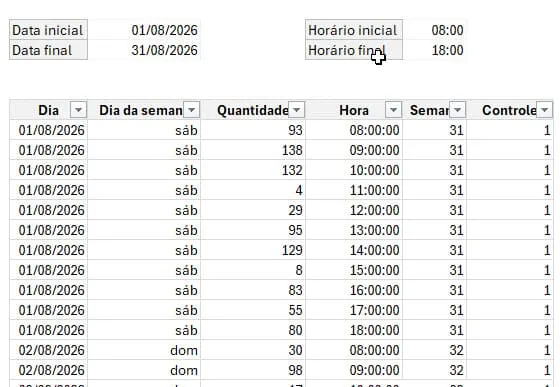
Essa estrutura pode ser adaptada para praticamente qualquer cenário. Em vez de vendas, podemos analisar quantidade produzida, chamados atendidos, faturamento, horas trabalhadas, visitas, ocorrências ou qualquer outro indicador numérico.
O mais importante é que a base tenha uma informação que possa ser agregada no cruzamento das duas dimensões. É esse valor agregado que será representado visualmente pelas cores.
Como Criar um Gráfico Heatmap com Fórmulas
Podemos criar gráficos utilizando fórmulas no Excel.
Neste exemplo estamos criando um gráfico de Calor utilizando fórmulas de matrizes dinâmicas.
Para realizar estes cálculos criamos uma matriz de duas dimensões.
Na esquerda temos os dados dos dias da semana como dimensão e no topo temos as horas.
Na esquerda usamos a seguinte fórmula para retornar uma lista única com os dias da semana.
=CLASSIFICAR(ÚNICO(tAtendimentos[Dia da semana]))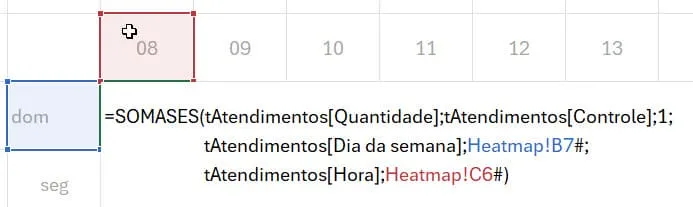
A combinação das funções ÚNICO e CLASSIFICAR é muito útil nesse tipo de construção. Em vez de digitar manualmente os itens da dimensão, o Excel passa a gerar a lista automaticamente a partir da base de dados.
Isso também significa que, se novos dias ou categorias forem adicionados à tabela, a estrutura poderá acompanhar esses novos valores sem precisar reconstruir toda a lista manualmente.
No topo temos os horários para criar a segunda dimensão que será usada na matriz e que irá retornar os horários na horizontal.
=TRANSPOR(CLASSIFICAR(ÚNICO(tAtendimentos[Hora])))A função TRANSPOR é utilizada para transformar a lista vertical em uma lista horizontal. Dessa forma, temos uma dimensão nas linhas e outra nas colunas.
Agora precisamos calcular o valor correspondente ao cruzamento dessas duas dimensões. Para isso, utilizamos a função SOMASES.
=SOMASES(tAtendimentos[Quantidade];tAtendimentos[Controle];1;tAtendimentos[Dia da semana];Heatmap!B7#;tAtendimentos[Hora];Heatmap!C6#)Com isso temo s uma grade com todos os totais por dia da semana e hora, mas pode também ser criado com outros tipos de dados que apresentem padrões.
O resultado é uma matriz que pode ser analisada visualmente. A partir dela, basta aplicar uma escala de cores para transformar os valores em um mapa de calor.
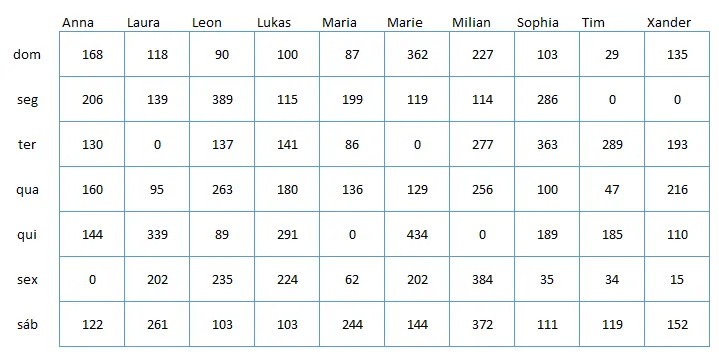
Essa abordagem é especialmente interessante para quem utiliza Excel 365, pois as matrizes dinâmicas permitem construir estruturas que se expandem automaticamente. Com isso, podemos criar modelos mais flexíveis e reduzir a necessidade de ajustes manuais.
Como Criar um Gráfico Heatmap com Tabela Dinâmica no Excel
Outra forma de criar o mapa de calor é utilizando o recurso de Tabela Dinâmica no Excel. Essa alternativa é muito prática quando precisamos resumir uma base de dados rapidamente e permitir filtros ou atualizações.
Para criar o mapa de calor nós utilizamos o recurso de tabela dinâmica no Excel.
Se você não está familiarizado com este recurso, reforçamos muito que você passe a estudá-lo, veja aqui por exemplo uma dezena de artigos sobre situações em que ela pode ser aplicada: Tabela dinâmica Guia do Excel sendo um dos recursos mais poderosos do Excel.
Voltando á criação do HeatMap, siga as seguintes etapas para criamos a planilha Heatmap, utilize para tanto a planilha que está no download Gráfico heatmap limpo.
Clique na guia do Excel Inserir->Tabela Dinâmica e aguarde abrir a tela
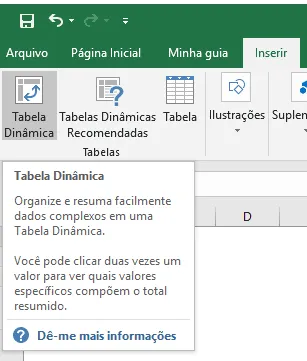
Na opção Selecionar uma tabela ou intervalo selecione as colunas da sua tabela, e em Escolha onde deseja que o relatório de tabela dinâmica seja colocado selecione o local aonde gostaria de criar o mapa de calor.
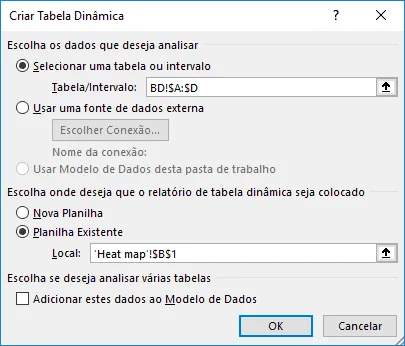
Na tela que segue arraste Dia da semana para Linhas, Vendedor para Colunas e arraste Quantidade para Valores.
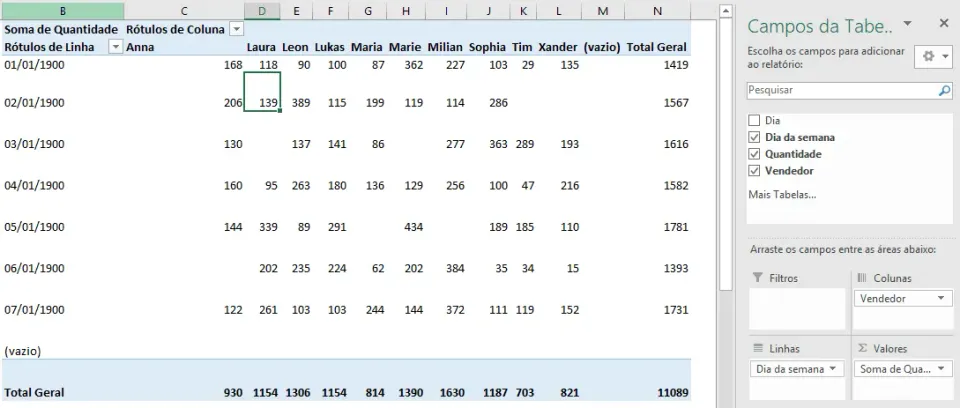
O resultado já é uma tabela dinâmica com o resumo dos valores conforme o dia da semana e os vendedores.
Na próxima etapa iremos formatar a tabela dinâmica
A grande vantagem dessa alternativa é a velocidade. Se você recebe uma base com milhares de registros, a Tabela Dinâmica consegue resumir as informações sem que seja necessário criar manualmente dezenas de fórmulas.
Depois de atualizar a fonte de dados e a Tabela Dinâmica, o Heatmap também poderá acompanhar os novos resultados, desde que a estrutura de atualização esteja corretamente configurada.
Formatar HeatMap no Excel
Na sessão anterior criamos a estrutura do mapa de calor, e agora iremos formatar para que ela fique mais apresentável.
Uma boa formatação é importante porque o objetivo do Heatmap é facilitar a leitura. Evite excesso de elementos visuais, cores sem significado e informações que não contribuem para a análise.
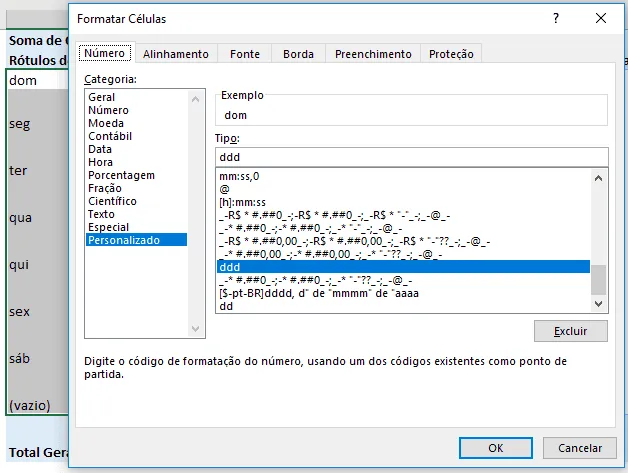
Clique sobre os valores do rótulo de linhas. Clique com o botão direito em Formatar Células e selecione a opção Personalizado. Altere o tipo para ddd, assim o valor será formatado como dia da semana.
Clique com o botão direito sobre a tabela dinâmica e selecione Opções da Tabela Dinâmica. Desmarque as opções Para células vazias, mostrar: e a opção Ajustar automaticamente a largura das colunas ao atualizar. Esta última opção ao estar marcada irá ajustar os valores inadequadamente do Heatmap.
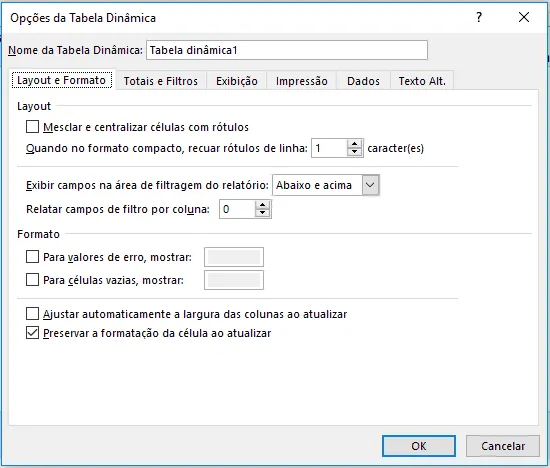
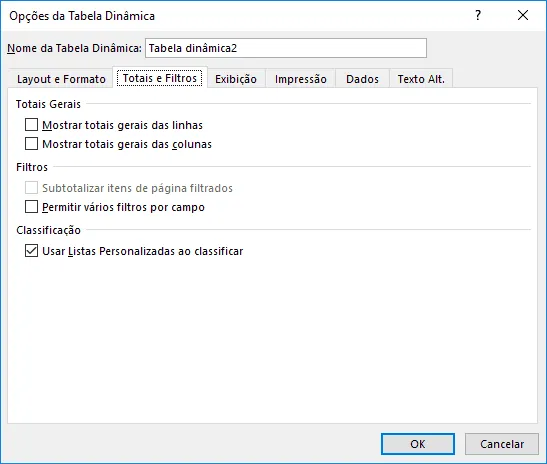
Na segunda aba, Totais e Filtros desmarque as opções Mostrar totais gerais das linhas e Mostrar totais gerais das colunas. Isso irá retirar os totais.
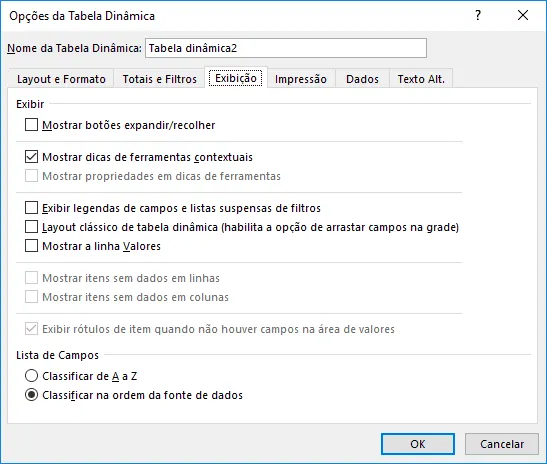
Desmarque as opções Mostrar botões expandir/recolher e Exibir legendas de campos e listas suspensas de filtros. Estas opções irão retirar as os botões acima de filtros.
Clique em OK
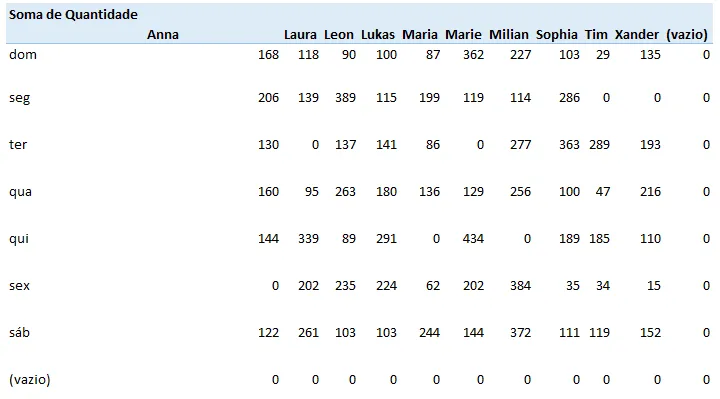
A sua tabela dinâmica base do mapa de calor ficará conforme abaixo
Clique sobre a tabela dinâmica e nos Campos de Tabelas que aparecerão no lado direito da tela clique em Dia da semana e desmarque a opção Vazio do filtro.
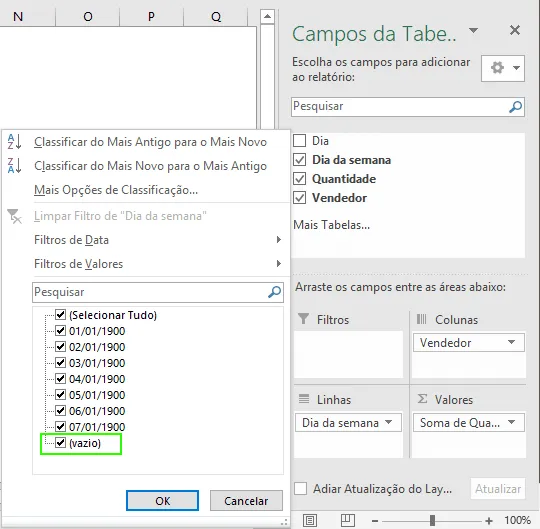
Assim os valores vazios da tabela dinâmica serão apagados e ela ficará mais ajustada.
Na tabela dinâmica aonde está escrito Soma de quantidade apague o texto substituindo por um espaço em branco e ajuste as colunas e a altura das linhas.
Centralize os valores das tabelas dinâmicas.
Clique sobre a tabela e na guia Ferramentas de Tabela dinâmica que surge, clique em Design e desmarque as opções Cabeçalhos de Linha e Cabeçalhos de Coluna. Abaixo como ela deve ficar.
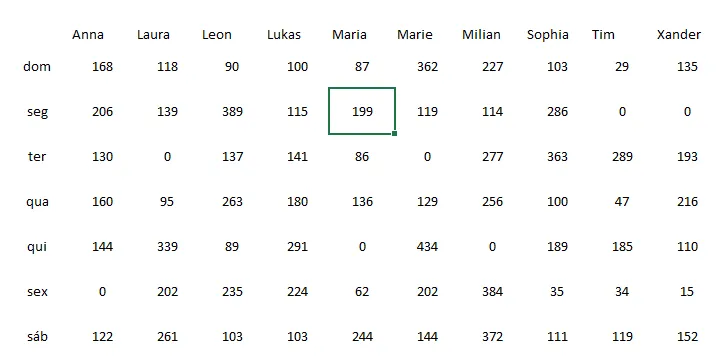
Clique sobre os valores da tabela dinâmica e pressione CTRL+F1 ou botão direito Formatar Células, no estilo selecione a cor que deseja, no nosso caso azul e marque as opções Contorno e Interna, assim teremos a formatação da célula.

Assim finalizamos a formação inicial do HeatMap no Excel e iremos criar agora os cálculos e a formatação dinâmica das cores.
Observe que, nesta etapa, ainda temos essencialmente uma tabela resumida. O que transforma essa estrutura em um verdadeiro mapa de calor é a utilização de uma escala visual que permita comparar os valores rapidamente.
Formatação Condicional do Gráfico de Calor no Excel
Nesta etapa iremos colocar as cores dinâmicas no mapa de calor, baseado nos valores que temos em cada uma das células.
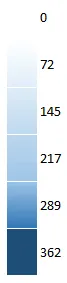
Para isso primeiro iremos dividir as cores conforme os limites de cada cor, e para isso iremos definir as cores que utilizaremos e também criar cálculos para que estes limites sejam dinâmicos, ou seja, variem conforme os valores que tivermos no mapa de calor.
Siga as etapas abaixo para criar o mapa de calor com as cores no Excel
Em alguma célula, no nosso caso usamos a célula O4 coloque a função =MÁXIMO($C$5:$L$11)/6 substituindo o intervalo $C$5:$L$11 pelo intervalo de células dos valores da sua tabela dinâmica. O resultado será o maior valor dividido por 6, este valor será a base da escala.
Clique em uma célula aonde faremos a escala de cores. No nosso caso P5 e digite 0.
Na célula seguinte P6 digite a fórmula =$O$4*1, repita a fórmula para as células abaixo mudando o multiplicador.
P6: =$O$4*1
P7: =$O$4*2
P8: =$O$4*3
P9: =$O$4*4
P10: =$O$4*5
Os valores serão então partes iguais do maior valor.
Pinte as células ao lado destes valores com as cores que desejar, começando do branco até a cor mais forte.
No nosso exemplo usamos a paleta de azuis do Excel.
Agora vamos aplicar a formatação condicional na tabela dinâmica.
Selecione as células da tabela dinâmica e em Página Inicial selecione a ferramenta Formatação Condicional.
Na tela que segue selecione Aplicar Regra a: altere para Todas as células mostrando valores " " para "Dia da semana" e Vendedor
Clique em Formatar apenas células que contenham
Na descrição da regra selecione Valor da Célula, é menor do que e selecione a célula P6, a célula com o valor 72. Esta regra se repete para todos os outros valores, bastando selecionar as células P7, P8, P9 conforme a sua escala.
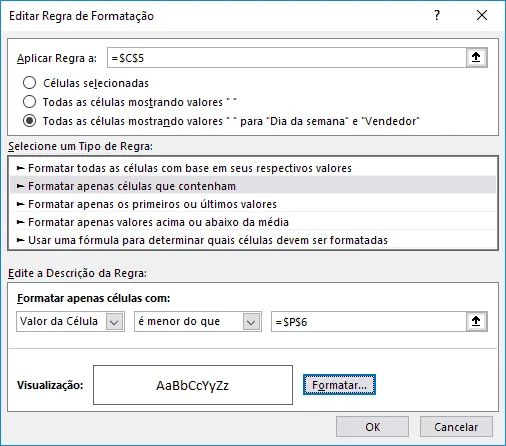
Clique em formatar e selecione o Preenchimento Branco par ao primeiro caso, valores menores do que 72.
Repita esta operação para todos os outros valores da escala, mudando apenas as formatações conforme as cores. Pode ser necessário mudar a formatação da fonte também.
O resultado será a formatação condicional conforme abaixo.
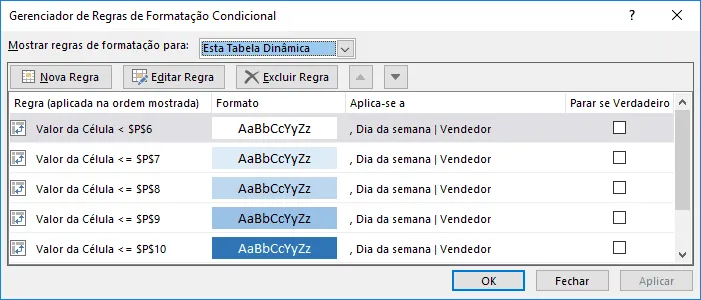
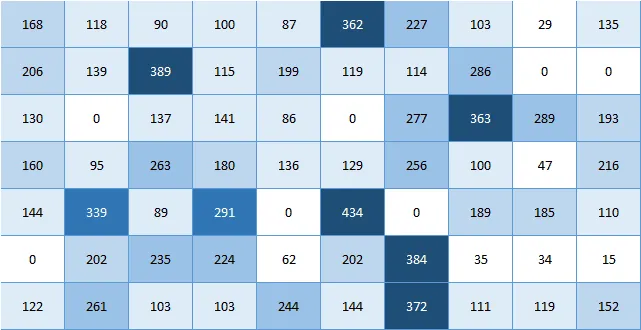
Agora já temos os valores mudando conforme os valores da sua escala de forma automática. Na próxima e última sessão você aprenderá como fazer uma seta que indique na escala aonde o valor se encontra.
Uma boa prática em dashboards é evitar utilizar muitas cores sem necessidade. O ideal é que cada faixa tenha um significado claro. Dessa forma, a cor deixa de ser apenas decorativa e passa a funcionar como uma camada adicional de informação.
Identificar o Valor na Escala do Mapa de Calor
Nesta sessão vamos apontar com uma seta de forma automática aonde está o valor selecionado na tabela dinâmica.
Esse recurso é especialmente interessante quando o usuário precisa selecionar diferentes células e entender imediatamente em qual faixa da escala aquele valor está. Assim, além da visualização geral, temos também uma indicação individual do valor selecionado.
Clique em sua guia desenvolvedor, caso não esteja habilitada faça conforme neste artigo para habilitar: Habilitar Guia Desenvolvedor no Excel
Pressione ALT+F11 ou selecione na Guia Desenvolvedor a opção Visual Basic
Clique duas vezes sobre a planilha HeatMap na árvore Microsoft Excel Objetos á esquerda e cole o seguinte código, este código é aplicado no modelo de TABELA DINÂMICA.
Private Sub Worksheet_SelectionChange(ByVal Target As Range)
     On Error GoTo Sair

     If ActiveCell.PivotItem.Name <> "" Then
         Plan3.Range("O3").Value = Target.Value
     End If

Sair:
     Exit Sub
End Sub
Para o modelo usando fórmulas para Heatmap use o seguinte código VBA.
Private Sub Worksheet_SelectionChange(ByVal Target As Range)
     On Error GoTo Sair

     If Target.CountLarge > 1 Then Exit Sub

     If Not Intersect(Target, Me.Range("C7:M13")) Is Nothing Then
         ActiveSheet.Range("O3").Value = Target.Value
     End If

Sair:
     Exit Sub
End Sub
Este código fará com que ao selecionar uma célula e for uma célula de valor de uma tabela dinâmica automaticamente a célula O3 desta planilha receba este valor. Este valor será utilizado para nossa fórmula identificar a classificação do valor selecionado.
Clique em qualquer valor da tabela dinâmica e perceba que a célula O3 passa a receber este valor.
Na célula P3 digite a seguinte fórmula: =ÍNDICE($P$5:$P$10;CORRESP($O$3;$P$5:$P$10;1);1) substituindo o intervalo P5:P10 pelo intervalo dos valores da sua escala de cores. Esta fórmula irá retornar o valor menor mais próximo do valor selecionado.
Ao lado da escala de cores digite a fórmula =SE(P5=$P$3;"è";"") alterando P3 pela célula aonde foi inclusa a função Índice do item anterior e P5 pelo valor ao lado da cor e arraste para todas as cores.
Selecione todas as fórmulas do intervalo de cores e em Página Inicial selecione em Fonte a Wingdings
Pronto agora apenas oculte os valores que não deseja que apareçam mudando a fonte para a cor branca. O resultado final é o seguinte:
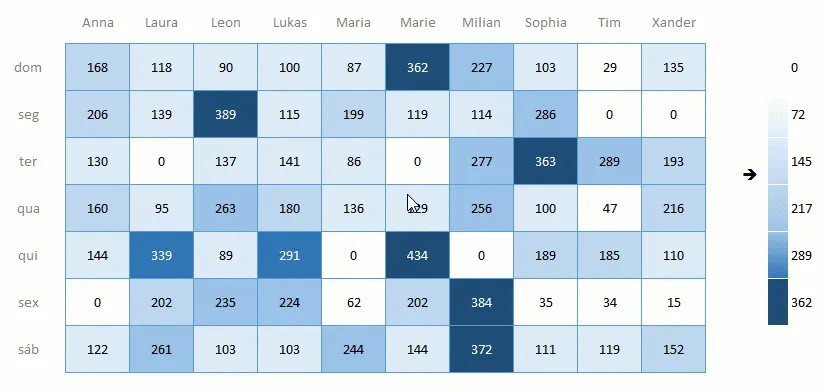
Com isso, o usuário consegue selecionar um valor no Heatmap e visualizar na escala a faixa correspondente. É uma pequena automação, mas que melhora bastante a experiência de utilização da planilha.
Como Usar um Heatmap na Análise de Dados
O principal benefício do Heatmap é transformar dados numéricos em informação visual. Porém, para que ele seja realmente útil, é necessário saber o que procurar na matriz.
Comece observando as regiões com cores mais intensas. Elas representam os valores que estão nas faixas superiores da escala. Em uma análise comercial, por exemplo, podem indicar vendedores, produtos ou períodos com maior desempenho.
Em seguida, procure regiões com cores mais claras ou diferentes. Dependendo da escala utilizada, elas podem representar resultados baixos, ausência de registros ou situações que merecem investigação.
Também é importante observar padrões horizontais e verticais. Uma concentração de cores fortes em determinada linha pode indicar que uma categoria apresenta desempenho elevado em diferentes períodos. Já uma concentração em uma coluna pode indicar que determinado vendedor, produto ou região possui comportamento diferente dos demais.
O Heatmap também pode ser utilizado para identificar anomalias. Se praticamente toda a matriz possui valores semelhantes e uma célula apresenta uma cor muito diferente, essa célula merece uma análise mais detalhada.
Exemplos de Aplicação do Heatmap no Excel
O mapa de calor pode ser aplicado em diferentes áreas de uma empresa. O segredo é possuir duas dimensões e um indicador que possa ser analisado no cruzamento delas.
Vendas: vendas por vendedor e mês, produto e região ou cliente e período.
Financeiro: receitas por mês e categoria, despesas por centro de custo ou inadimplência por período.
Recursos Humanos: horas trabalhadas por funcionário e dia, absenteísmo por setor ou indicadores de desempenho.
Logística: entregas por região e período, ocorrências por transportadora ou volumes por rota.
Produção: quantidade produzida por máquina e turno, paradas por equipamento ou produção por dia.
Marketing: acessos por dia e horário, conversões por campanha ou desempenho por canal.
Atendimento: chamados por horário e dia da semana, tempo médio por equipe ou quantidade de atendimentos por canal.
Essa flexibilidade faz do Heatmap uma ferramenta muito interessante para dashboards e relatórios gerenciais. Em vez de apresentar dezenas de indicadores isolados, podemos criar uma visão compacta que destaca onde estão as principais concentrações.
Heatmap no Excel ou Gráfico Tradicional?
O Heatmap não substitui todos os tipos de gráficos. Cada visualização tem uma finalidade. Gráficos de colunas são excelentes para comparar categorias, gráficos de linhas funcionam muito bem para acompanhar tendências e gráficos de pizza podem ser utilizados em situações específicas de composição.
Já o Heatmap é especialmente eficiente quando temos muitas combinações entre duas dimensões e queremos identificar rapidamente padrões. Quanto maior a quantidade de células analisadas, maior tende a ser o benefício da representação por cores.
Por isso, antes de criar um Heatmap, pergunte qual informação precisa ser identificada. Se a resposta for algo como “quais períodos apresentam maior concentração?”, “onde estão os maiores valores?” ou “quais combinações apresentam comportamento diferente?”, o mapa de calor pode ser uma excelente escolha.
Boas Práticas para Criar um Heatmap no Excel
Um Heatmap eficiente precisa ser simples de interpretar. A primeira recomendação é utilizar uma escala de cores consistente. O leitor precisa entender rapidamente qual extremidade representa valores menores e qual representa valores maiores.
Também evite utilizar muitas cores sem uma lógica definida. Uma escala gradual costuma funcionar melhor porque permite perceber a intensidade dos valores sem criar excesso de informação visual.
Outro cuidado é com a quantidade de casas decimais. Se o objetivo principal é comparar a intensidade dos valores, números excessivamente detalhados podem poluir a visualização. Utilize o nível de precisão necessário para a decisão que será tomada.
Além disso, procure manter títulos claros e dimensões identificadas. Um Heatmap pode ser visualmente bonito, mas se o usuário não souber o que representam as linhas, colunas e cores, ele não cumpre sua função.
Por fim, sempre valide a escala. Uma escala mal definida pode fazer diferenças pequenas parecerem muito importantes ou esconder variações relevantes. O ideal é que a regra de cores esteja alinhada ao objetivo da análise.
Perguntas Frequentes sobre Heatmap no Excel
1. O que é um Heatmap no Excel?
Heatmap, ou mapa de calor, é uma forma de visualizar dados utilizando cores para representar a intensidade dos valores. No Excel, ele pode ser criado principalmente com Formatação Condicional, fórmulas, Tabelas Dinâmicas e outros recursos de visualização.
2. Para que serve um gráfico Heatmap?
O Heatmap serve para identificar rapidamente padrões, concentrações, diferenças e pontos de destaque em uma tabela. Ele é especialmente útil quando existem muitas combinações entre duas dimensões.
3. É possível criar Heatmap no Excel sem VBA?
Sim. O Heatmap pode ser criado sem VBA utilizando fórmulas, Tabela Dinâmica e Formatação Condicional. O VBA apresentado neste artigo é utilizado para adicionar uma automação que identifica o valor selecionado na escala de cores.
4. Posso criar um Heatmap usando Tabela Dinâmica?
Sim. A Tabela Dinâmica é uma das formas mais práticas para resumir os dados antes de aplicar a Formatação Condicional. Essa abordagem é especialmente útil quando a base possui muitos registros.
5. Posso usar o Heatmap em dashboards?
Sim. O Heatmap funciona muito bem em dashboards porque ocupa pouco espaço e permite apresentar muitos dados de maneira visual. Ele pode ser utilizado para complementar indicadores, gráficos e tabelas.
6. Quais dados posso analisar com um Heatmap?
Você pode analisar vendas, produção, atendimento, financeiro, estoque, logística, marketing, recursos humanos e diversos outros indicadores. O requisito básico é possuir duas dimensões e um valor que possa ser analisado no cruzamento delas.
7. Qual a diferença entre Heatmap e Formatação Condicional?
A Formatação Condicional é o recurso do Excel utilizado para alterar automaticamente a aparência das células conforme regras. O Heatmap é a visualização resultante da utilização dessas cores para representar a intensidade dos dados.
8. O Heatmap funciona no Excel 365?
Sim. No Excel 365, além da Formatação Condicional e das Tabelas Dinâmicas, você pode utilizar recursos modernos como matrizes dinâmicas, ÚNICO, CLASSIFICAR, TRANSPOR e outras funções para construir estruturas automáticas.
9. Posso criar um Heatmap automaticamente?
Sim. É possível automatizar diferentes partes do processo. As fórmulas podem atualizar os dados, a Tabela Dinâmica pode resumir a base e a Formatação Condicional pode atualizar as cores. Também é possível utilizar VBA para criar interações adicionais, como a indicação do valor selecionado na escala.
10. Qual é a melhor escala de cores para um Heatmap?
Não existe uma única escala ideal para todos os casos. A escolha depende do objetivo da análise. Para comparação de intensidade, uma escala gradual costuma ser eficiente. O mais importante é manter contraste suficiente e utilizar cores com significado consistente.
Conclusão
O Heatmap no Excel é uma solução simples e poderosa para transformar tabelas de números em informações visuais. Em vez de analisar cada célula individualmente, podemos utilizar cores para identificar rapidamente maiores valores, menores valores, concentrações e possíveis pontos de atenção.
Neste artigo, vimos como estruturar uma base de dados com duas dimensões, criar uma matriz utilizando fórmulas, utilizar funções de matrizes dinâmicas, construir um resumo com Tabela Dinâmica e aplicar Formatação Condicional para transformar os valores em um mapa de calor.
Também avançamos um passo além ao utilizar VBA para identificar automaticamente o valor selecionado e indicar sua posição na escala de cores. Esse tipo de recurso mostra como Excel, fórmulas e VBA podem trabalhar juntos para criar planilhas mais inteligentes e interativas.
O ponto principal é não utilizar o Heatmap apenas porque ele deixa a planilha mais bonita. Utilize-o quando as cores realmente ajudarem o usuário a encontrar uma informação mais rapidamente. Um bom relatório não é aquele que possui mais elementos, mas aquele que permite compreender os dados com menos esforço.
Se você trabalha com vendas, financeiro, produção, logística, atendimento ou qualquer área que tenha grande volume de dados, experimente adaptar este modelo para sua realidade. Comece com duas dimensões e um indicador, crie a matriz e depois defina uma escala de cores que faça sentido para sua análise.
Com essa estrutura, você pode transformar uma tabela comum em uma ferramenta de análise muito mais visual, objetiva e profissional. E, principalmente, pode utilizar o Excel não apenas para armazenar informações, mas para encontrar padrões e tomar decisões melhores a partir dos dados.
Download da Planilha de Heatmap no Excel
Para facilitar seus estudos, você pode baixar a planilha utilizada neste tutorial e analisar a estrutura do Heatmap diretamente no Excel. O arquivo permite acompanhar os exemplos, testar os cálculos e adaptar o modelo para suas próprias necessidades.
Utilize a planilha como ponto de partida. Você pode substituir a base de vendas por informações da sua empresa, alterar as dimensões, modificar a escala de cores e criar novas regras de análise.
Planilha Heatmap Excel
Baixe agora — o link vai direto para o seu e-mail.
- Download 100% gratuito
- Arquivo pronto para usar no Excel
- Enviamos o link no seu e-mail
Este conteúdo foi útil?
Continue lendo

Como Criar Gráfico de Radar no Excel
Como criar gráfico de radar no Excel passo-a-passo e como ocultar e exibir rótulos de dados de gráficos. Exemplo, download e gráfico radar.

Como criar gráfico com controle no Excel
Como criar gráfico com controle VBA no Excel. Veja como mudar os dados do gráfico automaticamente com interação com controles.

Como Criar Gráfico de Pareto no Excel
Veja como criar um gráfico de pareto no Excel passo-a-passo com download gratuito da planilha de exemplo.
