Tratamento de Dados no Excel do Zero ao Avançado
Aprenda neste artigo como realizar tratamento de dados no Excel do zero ao avançado e passo-a-passo com vídeo do download do exemplo.
Especialista em Excel
Tratamento de dados no Excel
Baixe agora — o link vai direto para o seu e-mail.
- Download 100% gratuito
- Arquivo pronto para usar no Excel
- Enviamos o link no seu e-mail
Aprenda neste artigo como realizar tratamento de dados no Excel do zero ao avançado e passo-a-passo com vídeo do download do exemplo.
Ao trabalharmos com o Excel é normal termos problemas com dados fora do padrão que vem de fontes diferentes e que precisam ser tratados.
Tratar dados realizando o Substituir do Excel
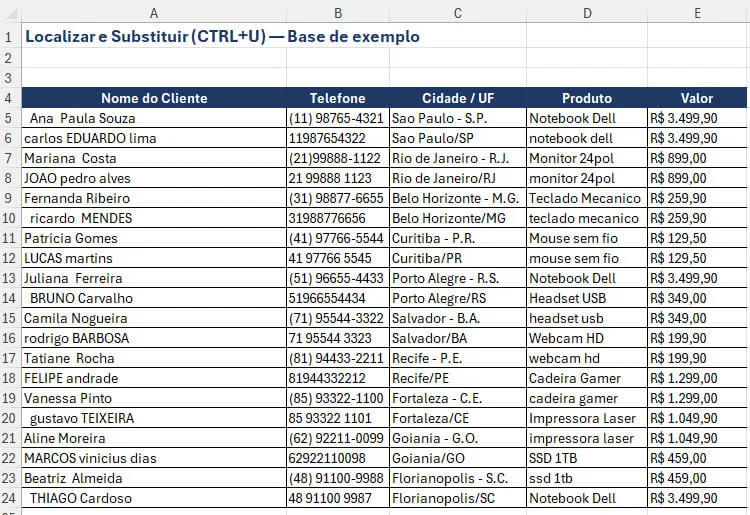
Uma das formas mais práticas que temos de fazer ajustes de dados é usando o simples CTRL+U, o substituir do Excel.
Com ele podemos substituir espaços duplos por espaços simples, remover pontos e textos indesejados.
No exemplo que temos abaixo, removemos estes itens como espaços duplos, também caracteres com ( e ), além de valores de textos que interferem nos valores como R$.
Tratamento de dados com funções de texto
Outra forma muito utilizada para tratarmos e padronizarmos dados é utilizando funções de texto.
No nosso exemplo temos dados que estão em colunas digitados de formas diferentes e também dados misturados em colunas como o código do produto com vários dados ou Cidade e UF juntos na mesma coluna.
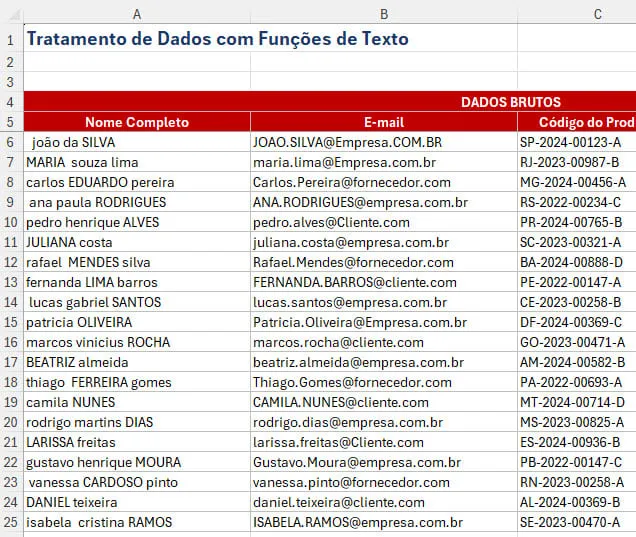
Para a extração dos dados neste curso foram utilizadas funções como:
PRI.MAIÚSCULA: Esta função altera o texto para que exiba a primeira letra como maiúscula e as demais ficam minúsculas.
ARRUMAR: A função remove os espaços em branco duplicados entre os textos e os espaços no começo e final do texto.
SUBSTITUIR: Esta função substitui valores dentro de textos nas células.
ESQUERDA: A função esquerda extrai uma determinada quantidade de texto à partir da esquerda em determinado texto.
DIREITA: Extrai os dados à partir da direita em um determinado texto.
PROCURAR: Localiza a posição exata de uma cadeia de caracteres em um texto.
EXT.TEXTO: Extrai textos à partir de uma posição inicial e quantidade de caracteres.
VALOR: Converte um texto em valor se ele for um valor e estiver como texto na célula.
Preenchimento relâmpago no Excel
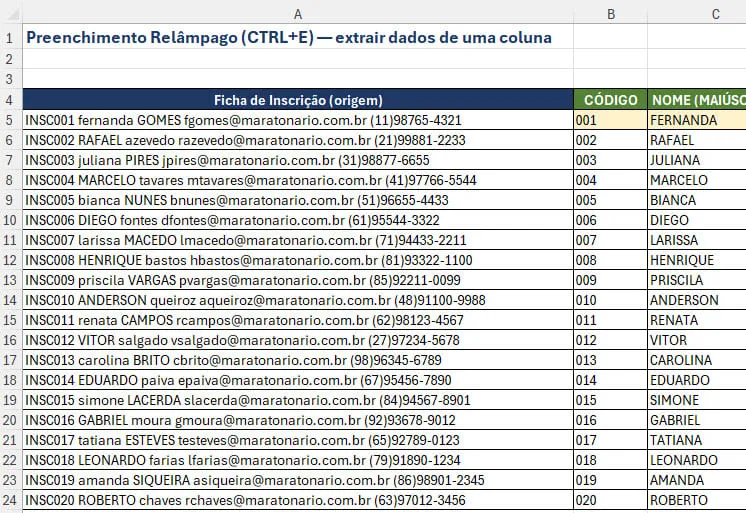
O preenchimento relâmpago usa algoritmos que automatizam a partir de exemplos a extração de dados, conversão e formatação conforme exemplos.
Para isso basta digitar em uma célula um exemplo do que deseja extrair de uma coluna à esquerda e então pressionar o atalho CTRL+E para que as demais células seguem os exemplos.
No exemplo abaixo são extraídos o código, somente o nome, em outra o sobrenome, email.
O preenchimento relâmpago é uma forma rápida e fácil de tratamento de dados no Excel.
Tratamento de Dados Excel com Power Query
O Power Query é uma das funcionalidades mais importantes do Excel.
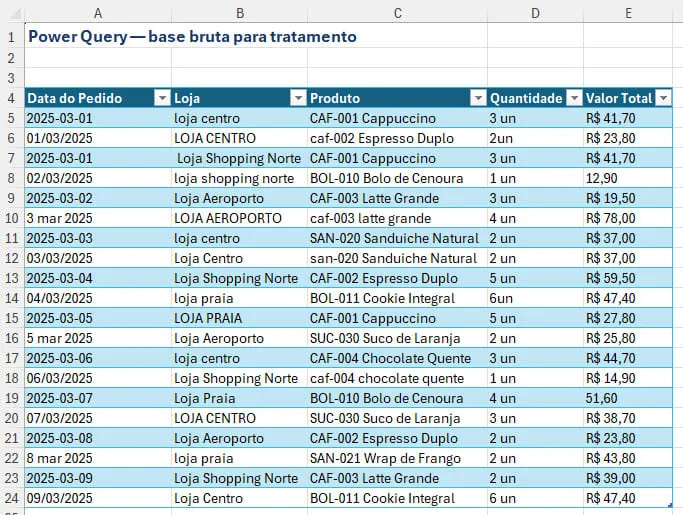
Esta é uma ferramenta de ETL (Extract, Transform, Language), justamente feita para o tratamento de dados e que permite que tratamento de dados sejam replicados em dados quando a fonte é alterada.
No exemplo abaixo temos colunas dispostas com vários problemas como é o caso da data do pedido que está em vários formatos de datas diferentes, textos digitados de formas diferentes, produtos com textos de códigos e textos juntos em uma coluna, quantidade e texto junto em uma coluna e valor total com textos.
No vídeo neste artigo é possível aprender como utilizar o tratamento de dados no Power Query passo-a-passo.
Este é um vídeo inicial, mas pode aprender muito mais como trabalhar com Power Query em outros vídeos neste site e no nosso canal do youtube: https://www.youtube.com/c/guiadoexceloficial
Como Tratar Dados no Excel com Inteligência Artificial
A inteligência artificial tem ajudado muito no tratamento de dados no Excel.
Com o uso da IA como o suplemento do Claude no Excel ou o uso do Copilot no Excel podemos tratar dados diretamente nas células, criar novas colunas ou realizar análises ou avaliações.
No nosso exemplo da aula usamos o seguinte prompt:
Iremos limpar estes dados, atue como um especialista em tratamento de dados no Excel, não use fórmulas e substitua as informações diretamente nas células.
1. Na coluna Chamado coloque formatado assim: CH001
2. Na coluna Texto livre colque o texto começando com maiúscula e com pontuação ao final do texto, também remova espaços em branco duplicados ou nas extremidades
3. à partir da coluna Contato crie duas novas colunas (Telefone, Email) e preencha com os dados da coluna Contato
4. No status do atendente altere para os status (Resolvido, Pendente, Em andamento)
5. Adicione uma coluna com uma análise do relato do cliente. e do status do atendente
6. Adicione uma coluna com um plano de ação quando necessário
Download Planilha de Tratamento de Dados no Excel
No link abaixo faça o download da planilha gratuitamente.
Tratamento de dados no Excel
Baixe agora — o link vai direto para o seu e-mail.
- Download 100% gratuito
- Arquivo pronto para usar no Excel
- Enviamos o link no seu e-mail
Este conteúdo foi útil?
Continue lendo

7 Dicas Avançadas de Procx no Excel
Aprenda como usar PROCX no Excel para criar listas suspensas dinâmicas em validação de dados. Torne suas planilhas inteligentes.

Jogo Treinamento Atalhos do Excel
Esta planilha é um treinamento iterativo em formato de jogo, com mais de 100 atalhos do Excel para você aprender e treinar de maneira fácil e divertida.
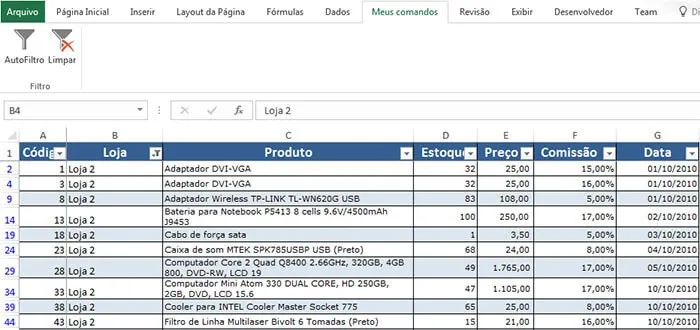
AutoFiltro Excel - Filtrar dados automaticamente no Excel
O comando autofiltro no Excel é um comando que não consta na lista de funções padrão do Excel e serve para filtrar os dados automaticamente no Excel.