
Como Instalar Suplemento ChatGPT e Claude no Excel
Como instalar o suplemento claude e chatgpt no Excel passo-a-passo e exemplos de uso e comparação do claude e chatgpt no Excel.
Especialista em Excel
Suplemento Claude e ChatGPT Excel
Baixe agora — o link vai direto para o seu e-mail.
- Download 100% gratuito
- Arquivo pronto para usar no Excel
- Enviamos o link no seu e-mail
Veja como usar instalar e usar o suplemento do ChatGPT e do Claude no Excel. Neste artigo realizamos vários testes comparando o ChatGPT e o Claude no Excel.
Se você trabalha diariamente com Excel, sabe que criar fórmulas, analisar dados, desenvolver dashboards e automatizar tarefas pode consumir horas do seu dia. Mas imagine ter uma inteligência artificial integrada diretamente ao Excel para criar fórmulas, gerar análises, prever dados, criar dashboards completos e até construir planilhas inteiras apenas descrevendo o que você precisa.
Foi exatamente isso que testei utilizando os suplementos do ChatGPT e do Claude dentro do Excel.
Neste artigo vou mostrar como instalar os suplementos, configurar corretamente e apresentar exemplos práticos que podem economizar horas de trabalho.
Índice
O que é o suplemento ChatGPT para Excel
O que é o suplemento Claude para Excel
Como instalar o suplemento no Excel
Como configurar sua chave de API
Criando fórmulas com IA
Criando previsões de dados
Fazendo análise de sentimentos
Criando planilhas completas automaticamente
Criando dashboards profissionais
ChatGPT ou Claude: qual utilizar?
Vale a pena usar IA dentro do Excel?
O que é o suplemento ChatGPT para Excel
O suplemento permite conectar o Excel diretamente ao ChatGPT da OpenAI.
Com ele você pode:
Criar fórmulas automaticamente
Explicar fórmulas existentes
Gerar códigos VBA
Analisar textos
Traduzir conteúdos
Classificar informações
Fazer previsões
Criar dashboards
Tudo isso sem precisar sair do Excel.
O que é o suplemento Claude para Excel
O Claude é uma inteligência artificial desenvolvida pela Anthropic e possui uma característica extremamente interessante para usuários avançados.
Ele consegue trabalhar com grandes volumes de dados e interpretar contextos muito extensos.
Na prática, isso significa que você pode enviar tabelas maiores e obter análises bastante detalhadas diretamente dentro da planilha.
Como instalar o suplemento no Excel
A instalação é muito simples.
Passo 1
Abra o Excel.
Passo 2
Clique em:
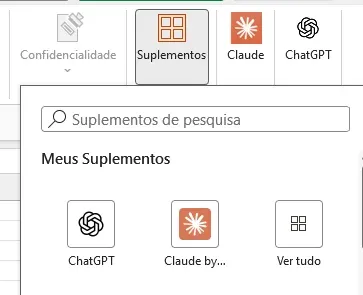
Inserir → Suplementos → Obter Suplementos
Passo 3
Pesquise por:
ChatGPT
Claude
Passo 4
Clique em Adicionar.
Após alguns segundos o suplemento ficará disponível na lateral do Excel.
Instalação do suplemento
Como configurar sua chave de API
Após instalar o suplemento será necessário informar sua chave de API.
A chave funciona como uma autorização para que o Excel possa se comunicar com a inteligência artificial.
Normalmente o processo consiste em:
Criar uma conta na OpenAI ou Anthropic.
Gerar uma chave de API.
Colar a chave dentro do suplemento.
Salvar as configurações.
Depois disso você já pode começar a utilizar os recursos.
Criando fórmulas com IA
Uma das aplicações mais interessantes é a criação de fórmulas.
Você simplesmente descreve o que deseja e a IA gera a fórmula pronta.
Por exemplo:
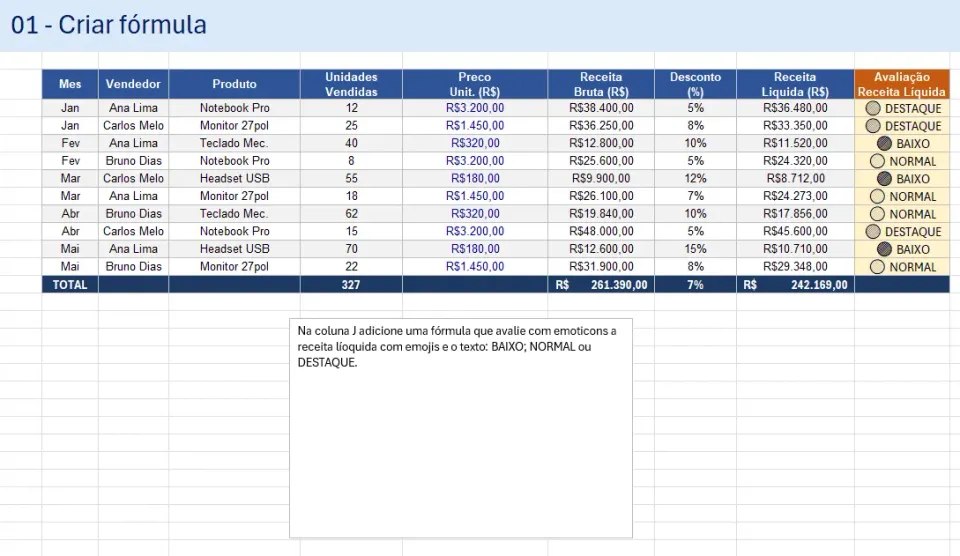
Crie uma fórmula que classifique a receita líquida como BAIXO, NORMAL ou DESTAQUE utilizando emojis.
A IA gera a fórmula instantaneamente.
Imagem – Criação de fórmulas
Exemplo de prompt
Na coluna J adicione uma fórmula que avalie a receita líquida e retorne:🔴 BAIXO🟡 NORMAL🟢 DESTAQUEUtilize os valores da coluna Receita Líquida.Além de criar a fórmula, o ChatGPT ainda explica o funcionamento passo a passo.
Fazendo previsões de dados
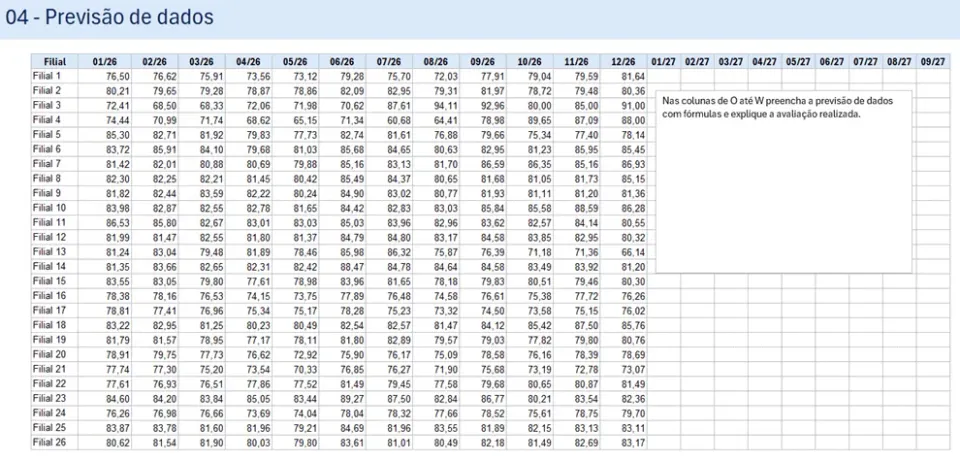
Outro recurso extremamente útil é utilizar IA para prever tendências futuras.
Você pode fornecer dados históricos e solicitar projeções para os próximos meses.
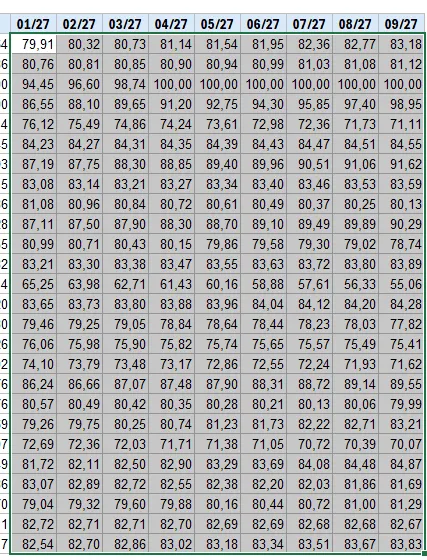
A inteligência artificial analisa padrões, sazonalidades e comportamentos para gerar estimativas.
Lembrando que previsões são apenas estimativas e não garantem resultados futuros.
Base para previsão
Resultado da previsão
Exemplo de prompt
Nas colunas O até W realize a previsão dos dados utilizando fórmulas do Excel.Explique o método utilizado e apresente uma análise dos resultados encontrados.O interessante é que a IA não apenas cria as fórmulas, mas também interpreta os resultados.
Base de comentários
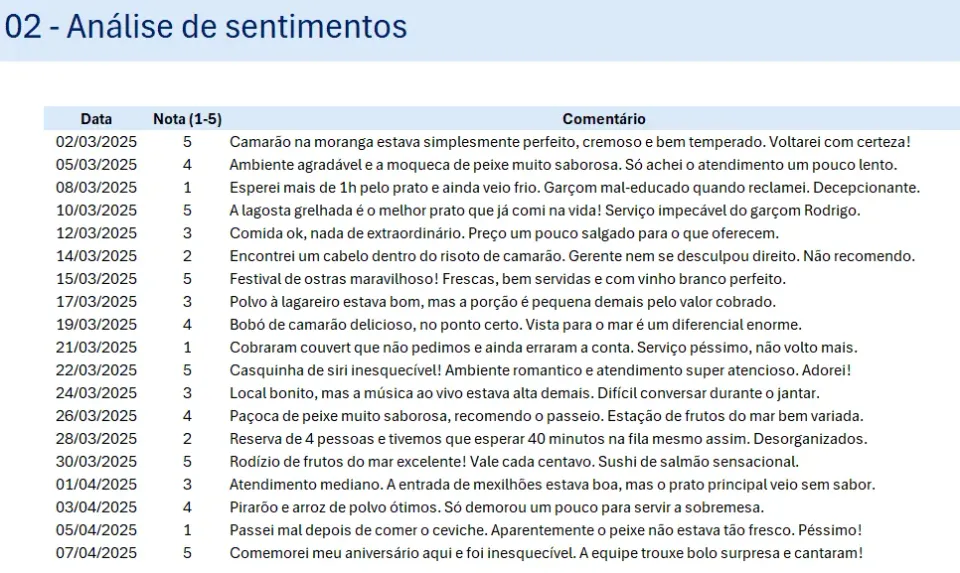
Imagem – Resultado da análise
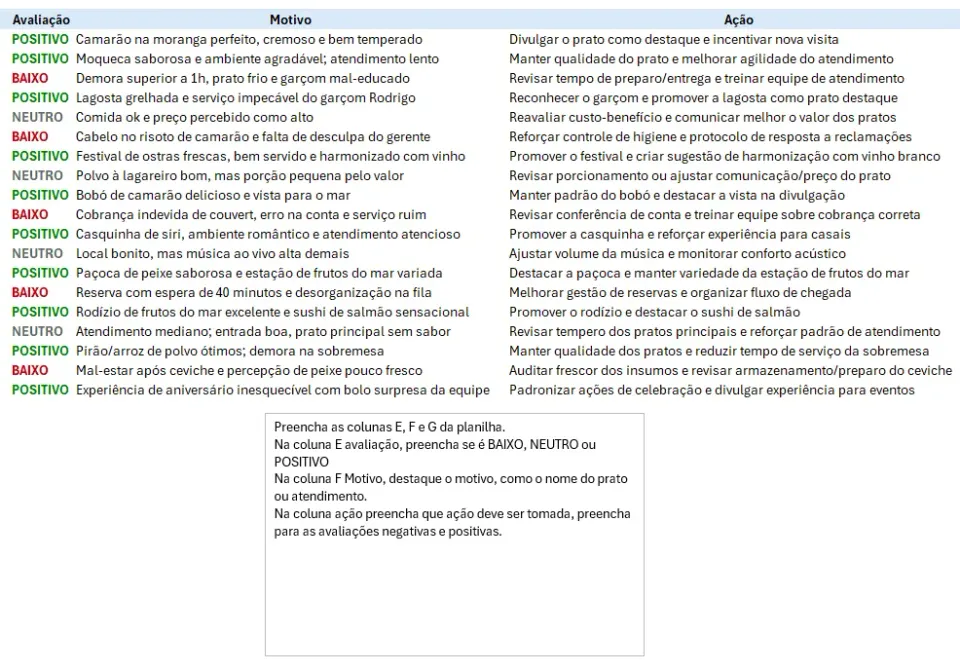
Exemplo de prompt
Preencha as colunas E, F e G.Na coluna E classifique como:BAIXONEUTROPOSITIVONa coluna F destaque o principal motivo da avaliação.Na coluna G sugira uma ação prática baseada no comentário.Em poucos segundos a análise fica pronta.
Criando planilhas completas automaticamente
Uma das funções que mais chamou minha atenção foi a capacidade de criar planilhas inteiras apenas descrevendo o que você deseja.
Você pode pedir:
CRM
Controle financeiro
Estoque
RH
Projetos
Vendas
Produção
A IA cria a estrutura, sugere campos, validações, dashboards e indicadores.
Imagem – Prompt para criação de planilha
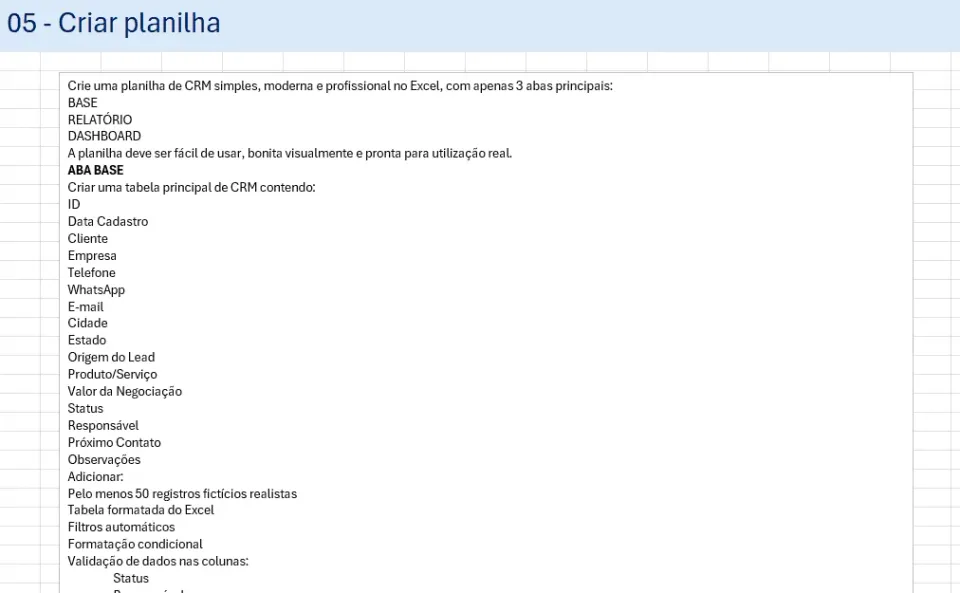
Exemplo de prompt
Crie uma planilha de CRM simples, moderna e profissional no Excel, com apenas 3 abas principais:
BASE
RELATÓRIO
DASHBOARD
A planilha deve ser fácil de usar, bonita visualmente e pronta para utilização real.
ABA BASE
Criar uma tabela principal de CRM contendo:
ID
Data Cadastro
Cliente
Empresa
Telefone
WhatsApp
E-mail
Cidade
Estado
Origem do Lead
Produto/Serviço
Valor da Negociação
Status
Responsável
Próximo Contato
Observações
Adicionar:
Pelo menos 50 registros fictícios realistas
Tabela formatada do Excel
Filtros automáticos
Formatação condicional
Validação de dados nas colunas:
Status
Responsável
Origem do Lead
Criar listas suspensas para:
Novo Lead
Em Contato
Proposta Enviada
Negociação
Fechado
Perdido
Adicionar fórmulas automáticas para:
Total da negociação
Quantidade de clientes
Quantidade por status
Usar funções modernas do Excel como:
PROCX
SOMASES
CONT.SES
SEERRO

ABA RELATÓRIO
Criar relatórios automáticos usando tabelas dinâmicas.
Adicionar:
Total de vendas por mês
Quantidade de leads por status
Ranking de responsáveis
Origem dos leads
Total negociado
Adicionar:
Segmentação de dados
Cronologia
Layout profissional
Atualização automática

ABA DASHBOARD
Criar um dashboard moderno e visual contendo:
Indicadores
Total de clientes
Total negociado
Leads em aberto
Negócios fechados
Taxa de conversão
Gráficos
Funil de vendas
Leads por origem
Vendas por responsável
Evolução mensal
Status das negociações
Adicionar:
Cards modernos
Ícones
Cores profissionais
Layout estilo Power BI
Segmentações interativas

VISUAL
Usar:
Design moderno
Cores suaves
Painéis organizados
Tipografia profissional
Aparência de sistema empresarial simples
A planilha deve ficar leve, organizada, bonita e totalmente funcional no Excel 365.
Criando dashboards profissionais
Além de criar planilhas, a IA também consegue desenvolver dashboards completos.
Isso reduz drasticamente o tempo de desenvolvimento.
Ela pode sugerir:
Indicadores
Gráficos
Segmentações
Layouts
KPIs
Fórmulas
Dashboard criado pelo ChatGPT no Excel
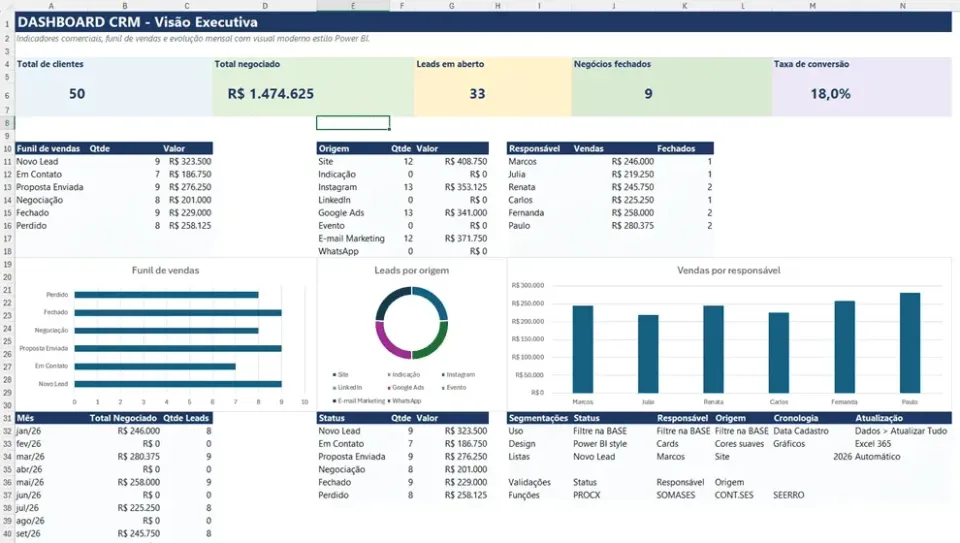
Dashboard criado pelo Claude no Excel
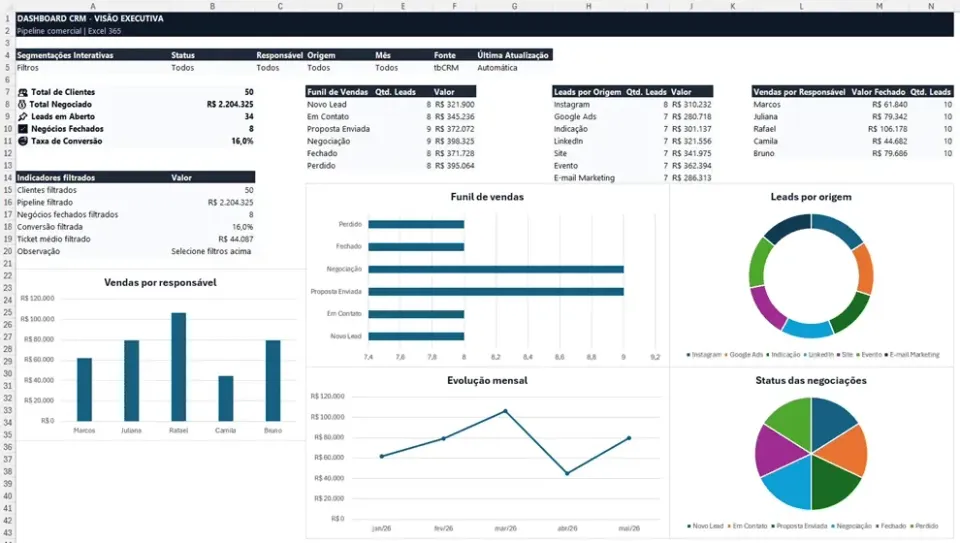
Com prompts mais detalhados os resultados ficam ainda melhores.
ChatGPT ou Claude: qual utilizar?
Na minha experiência, ambos são excelentes.
ChatGPT
Pontos fortes:
Fórmulas Excel
VBA
Power Query
DAX
SQL
Explicações didáticas
Claude
Pontos fortes:
Grandes volumes de dados
Contextos extensos
Análises detalhadas
Estruturação de projetos
Na prática, gosto de utilizar os dois em conjunto.
Muitas vezes peço uma solução para ambos e utilizo a melhor resposta.
Vale a pena usar IA dentro do Excel?
A resposta é sim.
O uso de inteligência artificial dentro do Excel está mudando completamente a forma como criamos planilhas, dashboards e análises.
Tarefas que antes levavam horas podem ser executadas em minutos.
Isso não significa substituir o conhecimento em Excel, mas sim potencializá-lo.
Quem aprender a utilizar IA junto com Excel terá uma enorme vantagem competitiva nos próximos anos.
Se você ainda não testou o ChatGPT ou o Claude dentro do Excel, recomendo fortemente que faça alguns testes. Os resultados costumam surpreender até usuários avançados.
Resumo
ChatGPT e Claude podem ser integrados ao Excel através de suplementos.
A instalação é simples e rápida.
É necessário configurar uma chave de API.
As IAs conseguem criar fórmulas, dashboards e planilhas completas.
Também realizam previsões e análises de sentimentos.
O ganho de produtividade é extremamente significativo.
A combinação entre Excel e Inteligência Artificial representa uma das maiores evoluções da ferramenta nos últimos anos.
Download Suplemento ChatGPT e Claude no Excel
Realize o download do arquivo neste botão abaixo. Basta se inscrever na nossa newsletter gratuita para o download automático.
Suplemento Claude e ChatGPT Excel
Baixe agora — o link vai direto para o seu e-mail.
- Download 100% gratuito
- Arquivo pronto para usar no Excel
- Enviamos o link no seu e-mail
Este conteúdo foi útil?
Continue lendo
Como Usar ChatGPT no Excel
Neste exemplo você aprenderá como usar o chatGPT no Excel e aprender passo-a-passo como usar o chatGPT com Excel, VBA e Access.
Suplemento Gratuito Guia do Excel ChatGPT
Neste artigo você verá como usar o ChatGPT no Excel com um suplemento gratuito no Excel. No artigo como criar a API Key e instalar.
Como usar API ChatGPT no Excel VBA
Como usar a API do ChatGPT no Excel com VBA. Aprenda como usar a API do ChatGPT no Excel com VBA com a planilha gratuita para download.
