Planilha de WMS Mapa de Estoque no Excel Gratuita
Neste artigo você aprenderá como criar uma planilha de WMS Mapa de estoque no Excel e poderá baixar ela gratuitamente.
Especialista em Excel
Excel Planilha WMS Estoque Mapa de Estoque Visual
Baixe agora — o link vai direto para o seu e-mail.
- Download 100% gratuito
- Arquivo pronto para usar no Excel
- Enviamos o link no seu e-mail
Neste artigo você aprenderá como criar uma planilha de WMS Mapa de estoque no Excel e poderá baixar ela gratuitamente.
Download da Planilha de WMS Mapa de Estoque no Excel Gratuita
Para realizar o download desta planilha de exemplo clique no botão abaixo.
Excel Planilha WMS Estoque Mapa de Estoque Visual
Baixe agora — o link vai direto para o seu e-mail.
- Download 100% gratuito
- Arquivo pronto para usar no Excel
- Enviamos o link no seu e-mail
O que é WMS?
WMS é a sigla para Warehouse Management System, ou Sistema de Gerenciamento de Armazém. Trata-se de um software projetado para ajudar empresas a gerenciar, otimizar e controlar operações em seus armazéns ou centros de distribuição. Ele desempenha um papel crucial na cadeia de suprimentos, garantindo eficiência, precisão e controle nos processos relacionados ao armazenamento e movimentação de produtos.
Cadastro de Categorias de Estoque
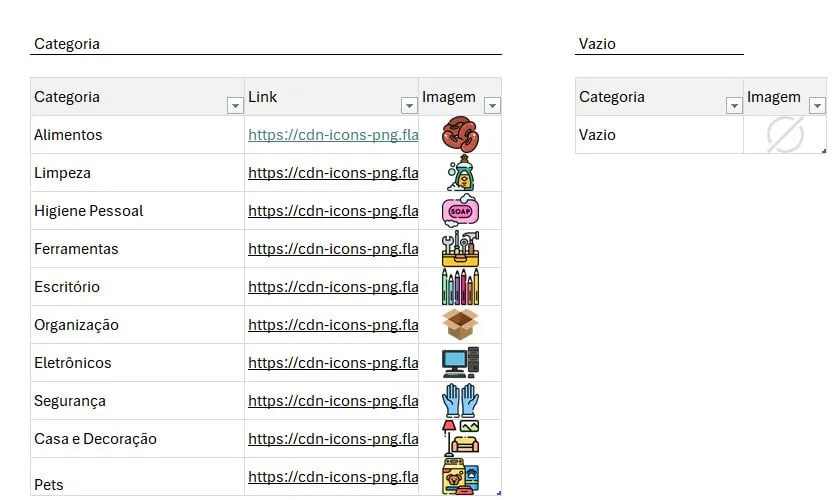
A planilha de categorias de produtos possui o nome das categorias e também imagens com os links.
Abaixo temos o nome da categoria e também o link com a imagem de cada uma das categorias.
As imagens possuem links com as imagens da internet que representam cada uma das categorias, neste link temos um exemplo da imagem: https://cdn-icons-png.flaticon.com/128/2079/2079330.png
Na tabela temos o cadastro com os nomes das categorias, links e imagens e ao lado temos uma tabela com a imagem de vazio para quando não houver produto.
Estoque Planilha de Estoque Excel
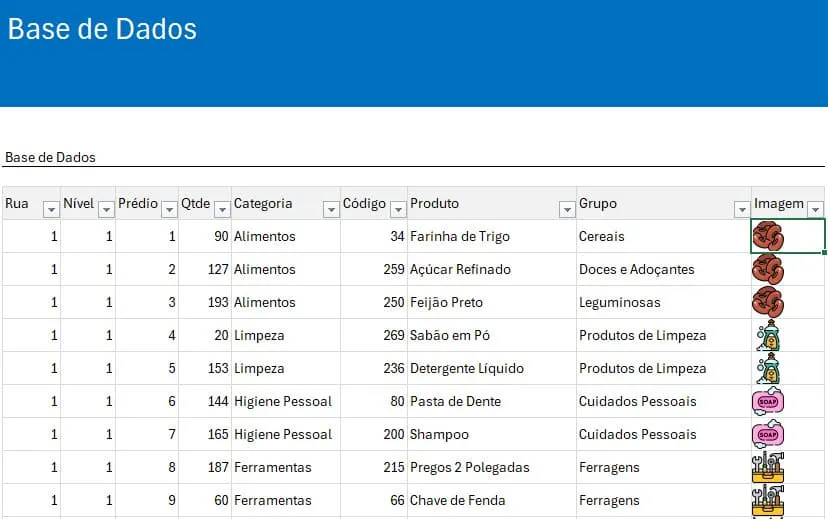
Na base de dados temos a base de dados de estoque da nossa planilha.
Na tabela de estoque temos os seguintes campos:
- Rua: Número da rua da estante do estoque.
- Nível: Nível ou andar que define a altura em que o item está no estoque.
- Prédio: Número do prédio ou coluna da estante.
- Qtde: Quantidade de produtos que estão no endereço.
- Categoria: Categoria do produto
- Código: Código que identifica o produto.
- Produto: Nome do produto.
- Grupo: Grupo do produto.
- Imagem: Imagem relacionada ao grupo selecionado na tabela. Para isso usamos a função =PROCV([@Categoria];tCategorias;3;0). Com ela retornamos a imagem conforme a categoria selecionada na tabela.
Cálculos de Posição de Estoque Excel
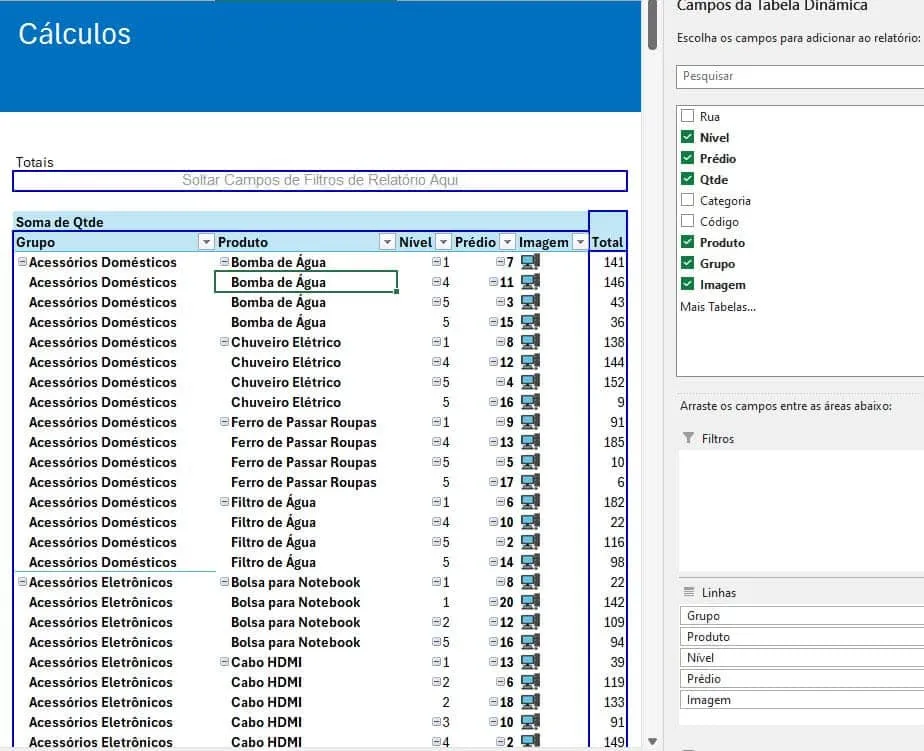
Na pasta de trabalho de WMS de estoque temos os cálculos de posição de estoque.
Para isso usamos uma tabela dinâmica e acrescentamos os campos de Grupo, Produto, Nível, Prédio, Imagem e Total.
Estes dados são consultados pelo WMS na próxima seção.
Planilha WMS de Estoque no Excel
Na planilha de WMS temos a busca dos dados conforme os dados filtrados na tabela dinâmica usando segmentação de dados.
Para consultar os dados do estoque no WMS usamos a seguinte fórmula:
=SE($E$4=FALSO;
SOMASES(Cálculos!$G$10:$G$508;
Cálculos!$D$10:$D$508;WMS!$D9;
Cálculos!$E$10:$E$508;WMS!E$8);
PROCX(1;
(Cálculos!$D$10:$D$508=WMS!$D9)(Cálculos!$E$10:$E$508=WMS!E$8)(Cálculos!$G$10:$G$508=MÁXIMOSES(Cálculos!$G$10:$G$508;Cálculos!$D$10:$D$508;WMS!$D9;Cálculos!$E$10:$E$508;WMS!E$8));
Cálculos!$F$10:$F$508;Vazio))
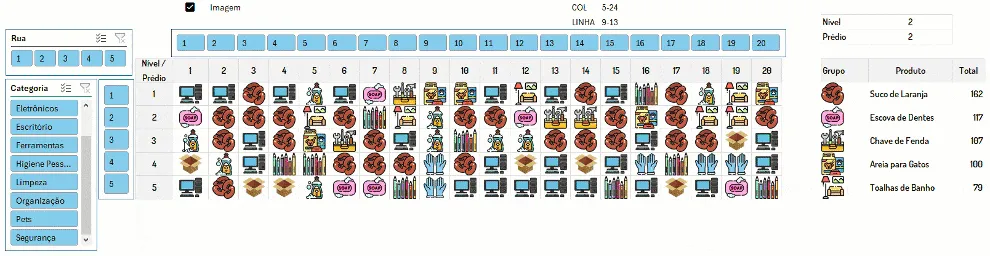
Na planilha pode filtrar os dados conforme a rua, nível, prédio e categoria.
Ao clicar no botão de imagem podemos ver a quantidade de itens que temos em cada posição e ao selecionar qualquer item temos os dados dos grupos encontrados naquela posição de estoque.
Download da Planilha de WMS Mapa de Estoque no Excel Gratuita
Para realizar o download desta planilha de exemplo clique no botão abaixo.
Excel Planilha WMS Estoque Mapa de Estoque Visual
Baixe agora — o link vai direto para o seu e-mail.
- Download 100% gratuito
- Arquivo pronto para usar no Excel
- Enviamos o link no seu e-mail
Conclusão
Neste artigo viu como funciona a planilha de WMS de Mapa de estoque utilizando uma estrutura com a posição de estoque e também a visualização com imagem ou com valores.
Faça o download da planilha na seção anterior e na primeira seção assista ao vídeo de como criar do zero esta planilha e aprenda todas as técnicas.
Este conteúdo foi útil?
Continue lendo

Planilha de Estoque Excel Grátis
Conheça esta planilha de estoque excel grátis, pode fazer o download ao final do artigo. Além disto, veja uma super aula passo-a-passo.
Planilha WMS Excel / Mapa de estoque Excel / Logística WMS Excel [download grátis]
Neste artigo é demonstrado como criar um mapa de estoque em WMS utilizando as novas funções de matrizes dinâmicas Excel disponível no Insider.
Planilha de Estoque em Excel
A planilha de Estoque em Excel te permite um controle correto do seu estoque sendo um sistema com controle de acesso, BD Access, WMS e Dashboard e mais...