Planilha de Custo Médio de Estoque no Excel Automática
Planilha de Custo Médio de Estoque no Excel (Automática para Vários Produtos) — Pare de Perder Dinheiro! Como calcular custo médio Excel.
Especialista em Excel
Como Calcular Custo Médio de Estoque Excel
Baixe agora — o link vai direto para o seu e-mail.
- Download 100% gratuito
- Arquivo pronto para usar no Excel
- Enviamos o link no seu e-mail
Esta é uma planilha para controle de custo médio de estoque Excel completa e gratuita para download. Além disso há uma aula completa de como criar a planilha de custo médio de estoque.
Esta forma de cálculo de estoque é um dos métodos contábeis aceitos para aferição do valor de estoque nas empresas, outros métodos são PEPS e UEPS.
Neste artigo você tem uma planilha de custo médio gratuita completa para download.
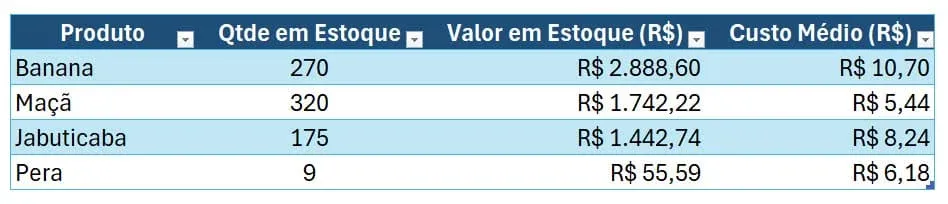
Cadastro de Produtos
A planilha de controle de estoque possui um cadastro de produtos.
Nele incluímos a quantidade em estoque, valor total em estoque e o valor do estoque atual.
Este cadastro de produtos está ligado com a movimentação de estoque e é atualizado automaticamente com base nas informações lançadas.
Para usar a planilha de cálculo de valor de estoque inicie por este cadastro de produtos, adicionando todos os produtos na tabela.
Planilha de Custo Médio de Estoque
Na planilha cálculo de valor de estoque é aonde iremos realizar os lançamentos.
Nesta planilha iremos lançar as entradas e saídas de estoque de forma bastante prática.
Esta planilha de estoque gratuita precisa do lançamento de apenas alguns campos, os outros são calculados automaticamente.
Na planilha é necessário digitar a data, selecionar o produto na lista, digitar a quantidade, selecionar se é uma entrada ou saída e digitar o valor de entrada, se for uma entrada.
Todos os outros campos são automaticamente calculados.
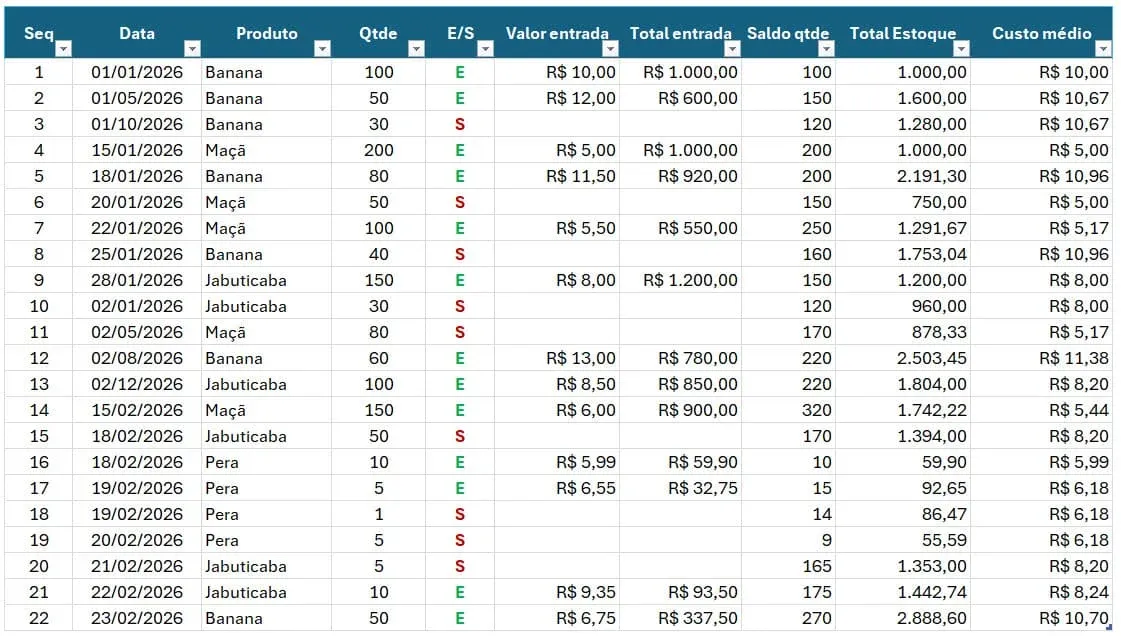
Aqui temos os cálculos de cada um dos campos da planilha de controle de estoque.
- Total Entrada: =SE([@[E/S]]="E";[@Qtde]*[@[Valor entrada]];"")
- Saldo Qtde: =SOMASES(cQtde;cProduto;[@Produto];cES;"E")-SOMASES(cQtde;cProduto;[@Produto];cES;"S")
- Total Estoque: =SOMASES(cTotalEntrada;cES;"E";cProduto;[@Produto])-SOMASES(cQtde;cES;"S";cProduto;@Produto])*(SOMASES(cTotalEntrada;cES;"E";cProduto;[@Produto])/SOMASES(cQtde;cES;"E";cProduto;[@Produto]))
- Custo Médio: =SEERRO([@[Total Estoque]]/[@[Saldo qtde]];0)
Todos estes cálculos são explicados na aula gratuita que ensina como realizar os cálculos da planilha de estoque ao topo do artigo.
Download Planilha Custo Médio de Estoque Excel
Realize o download do arquivo neste botão abaixo. Basta se inscrever na nossa newsletter gratuita para o download automático.
Como Calcular Custo Médio de Estoque Excel
Baixe agora — o link vai direto para o seu e-mail.
- Download 100% gratuito
- Arquivo pronto para usar no Excel
- Enviamos o link no seu e-mail
Este conteúdo foi útil?
Continue lendo
Planilha de Cotação de Preços Automática Excel
Esta é uma planilha de cotação de preços automática em Excel. Você tem muito trabalho com as suas cotações? Veja esta planliha automática.

Planilha de escala de trabalho automática Excel
Quanto Vale o seu tempo? Esta planilha de escala de trabalho automática Excel economiza horas de trabalho e garante uma escala correta.
Planilha de Controle de Estoque no Excel Grátis
Como criar uma planilha de controle de estoque no Excel Grátis. Download gratuito da planilha pronta e aula em vídeo.