
Como Utilizar a Função SOMASES Excel
Neste artigo você aprenderá como utilizar a função somases do Excel passo-a-passo com download da planilha gratuito e vídeo-aula.
Especialista em Excel
Planilha Função SOMASES Excel
Baixe agora — o link vai direto para o seu e-mail.
- Download 100% gratuito
- Arquivo pronto para usar no Excel
- Enviamos o link no seu e-mail
Neste artigo você aprenderá como utilizar a função somases do Excel passo-a-passo com download da planilha gratuito e vídeo-aula.
Função SOMASES Excel
A função SOMASES Excel tem por finalidade realizar somas condicionais no Excel.
A função SOMASES tem a seguinte sintaxe: =SOMASES(intervalo_soma; intervalo_critérios1;critérios1; intervalo_critérios2;critérios2; intervalo_critérios3;critérios3...
O parâmetro intervalo_soma é o intervalo que desejamos somar conforme as condições.
O parâmetro intervalo_critérios1 é o intervalo que desejamos analisar os critérios para a soma, ele deve ter a mesma quantidade de células do intervalo de soma.
O parâmetro critérios determina qual a condição para realizar a soma, pode usar operadores > (maior); <(menor); >=(maior igual); <=(menor igual) e <> (diferente).
Este exemplo temos uma tabela com os campos Data, Placa, KMs Percorridos e Valor do Abastecimento.
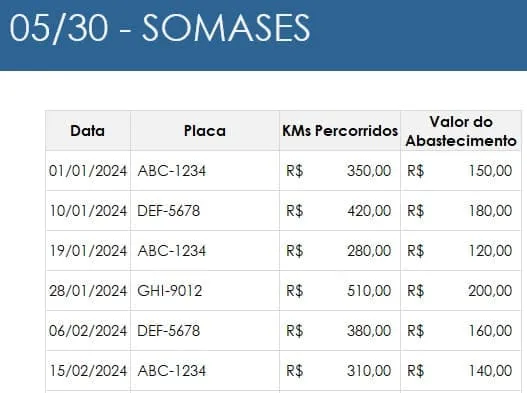
O objetivo do nosso exemplo é somar os km percorridos nas duas datas, inicial e final, para identificar o intervalo e para cada veículo.
Use a função =SOMASES($D$6:$D$25;$C$6:$C$25;J$5;$B$6:$B$25;">="&$H6;$B$6:$B$25;"<="&$I6).
- $D$6:$D$25: Intervalo de soma.
- $C$6:$C$25: Intervalo de critérios de placas dos veículos.
- J$5: Nome a placa ao topo da tabela.
- $B$6:$B$25: Intervalo de datas que desejamos usar para a condição de soma.
- ">="&$H6: Verifica se a data inicial é maior ou igual ao intervalo.
- $B$6:$B$25: O mesmo intervalo de datas que será considerado para a soma.
- "<="&$I6: Critério que identifica se o valor é menor ou igual a data final da tabela.
No exemplo verificamos se está entre a data inicial e final e se a placa é igual a placa que está na coluna Placa da tabela.
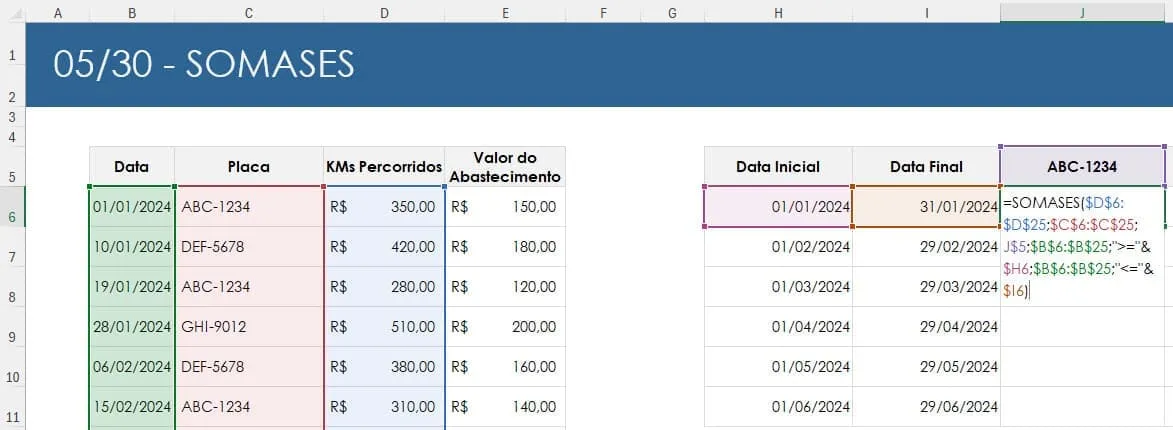
Abaixo veja a aplicação da fórmula SOMASES, perceba também que foram travados os intervalos relacionados aos critérios e também a soma.
E o campo de parâmetro foi travado para a coluna e também para o cabeçalho, desta forma podemos arrastar os campos nas células.
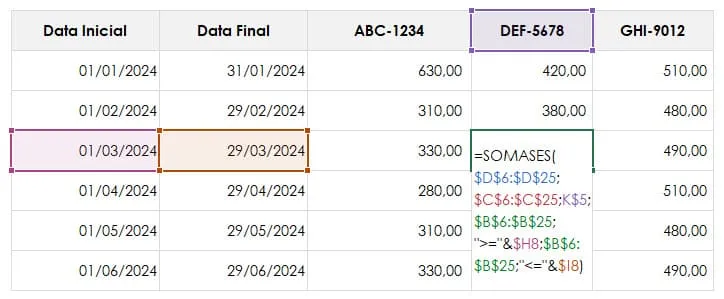
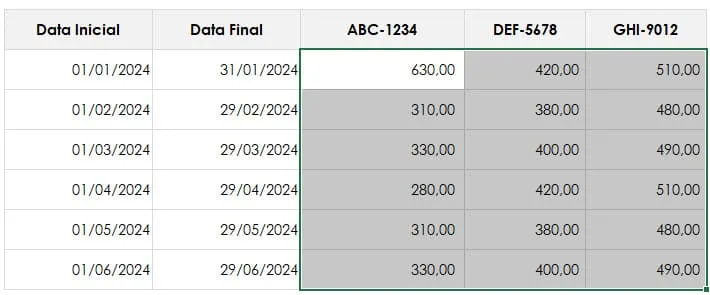
Após isso arraste as funções e deixe conforme temos na nossa lista com as somas condicionais conforme a data inicial e final e as placas dos veículos.
Download da Planilha Função de Soma Condicional no Excel
Para realizar o download desta planilha Somases do Excel de exemplo clique no botão abaixo.
Planilha Função SOMASES Excel
Baixe agora — o link vai direto para o seu e-mail.
- Download 100% gratuito
- Arquivo pronto para usar no Excel
- Enviamos o link no seu e-mail
Este conteúdo foi útil?
Continue lendo

Como Utilizar a Função MÉDIASES Excel
Como utilizar a função médiases no Excel explicado passo-a-passo com detalhes, vídeo e download de planilha exemplo grátis.

Como Utilizar Função SE Excel
Veja como utilizar a função SE Excel. Esta é uma função condicional utilizada para aplicarmos cálculos conforme condições definidas.

Procx Excel - Como utilizar a função
O Procx Excel é uma função de busca e referência. Neste artigo você aprenderá como utilizar a função que substitui o PROCV e PROCH com várias melhorias.
