
Como Utilizar a Função MÉDIASES Excel
Como utilizar a função médiases no Excel explicado passo-a-passo com detalhes, vídeo e download de planilha exemplo grátis.
Especialista em Excel
Planilha Função Médiases
Baixe agora — o link vai direto para o seu e-mail.
- Download 100% gratuito
- Arquivo pronto para usar no Excel
- Enviamos o link no seu e-mail
Como utilizar a função médiases no Excel explicado passo-a-passo com detalhes, vídeo e download de planilha exemplo grátis.
Como Usar a Função Médiases Excel
A função médiases do Excel tem por finalidade realizar médias condicionais no Excel conforme parâmetros definidos.
A função MÉDIASES tem os seguintes parâmetros: =MÉDIASES(intervalo_média;intervalo_critérios1;critérios1;intervalo_critérios2;critérios2...;intervalo_critérios3;critérios3...).
- intervalo_média: Intervalo de valores que desejamos realizar o cálculo de médias.
- intervalo_critérios1: Intervalo de critérios que desejamos
- critérios1: critério que será aplicado para verificar se os valores devem ou não ser usados para o cálculo da média.
Os intervalos e critérios podem ser adicionados bastando adicionar alternando por ; os parâmetros como vemos na fórmula MÉDIASES.
Na tabela abaixo temos uma lista com as propriedades de uma imobiliária, nela temos também o endereço, quantidade de quartos, banheiros e o valor de cada propriedade.
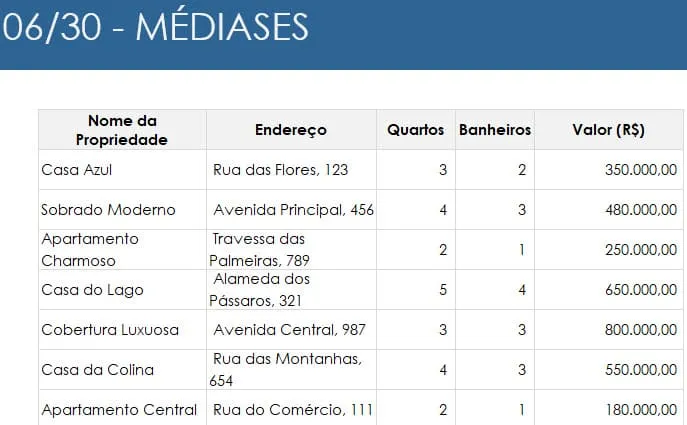
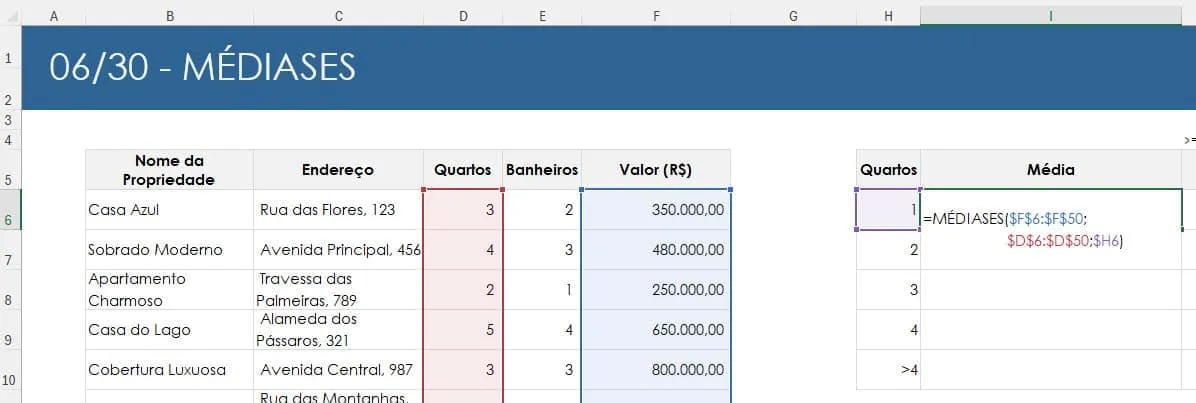
No nosso exemplo usamos uma média condicional conforme a quantidade de quartos, veja a aplicação da fórmula =MÉDIASES($F$6:$F$50;$D$6:$D$50;$H6).
Após isso basta arrastar a função de média condicional para cada linha e termos as médias condicionais de propriedades com estas quantidades de quartos.
No outro exemplo temos a média condicional conforme a quantidade de quartos e também a quantidade de banheiros, verificando no caso se a quantidade de banheiros é maior ou igual a 2, como temos abaixo:
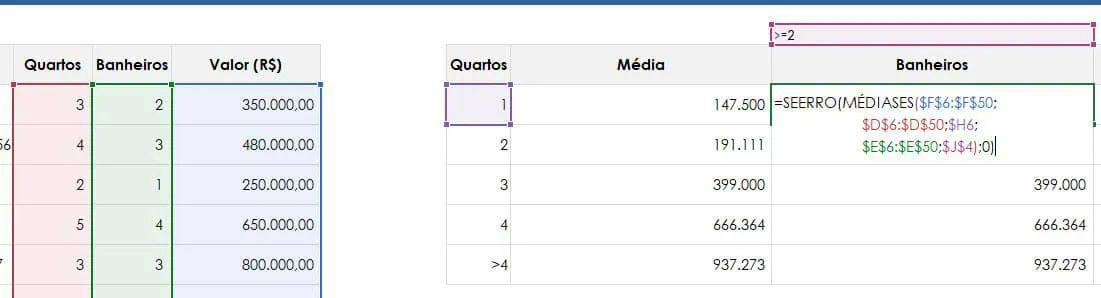
A função aplicada é =SEERRO(MÉDIASES($F$6:$F$50;$D$6:$D$50;$H6;$E$6:$E$50;$J$4);0), nela temos as médias conforme duas condições, quantidade de quartos e quantidade de banheiros.
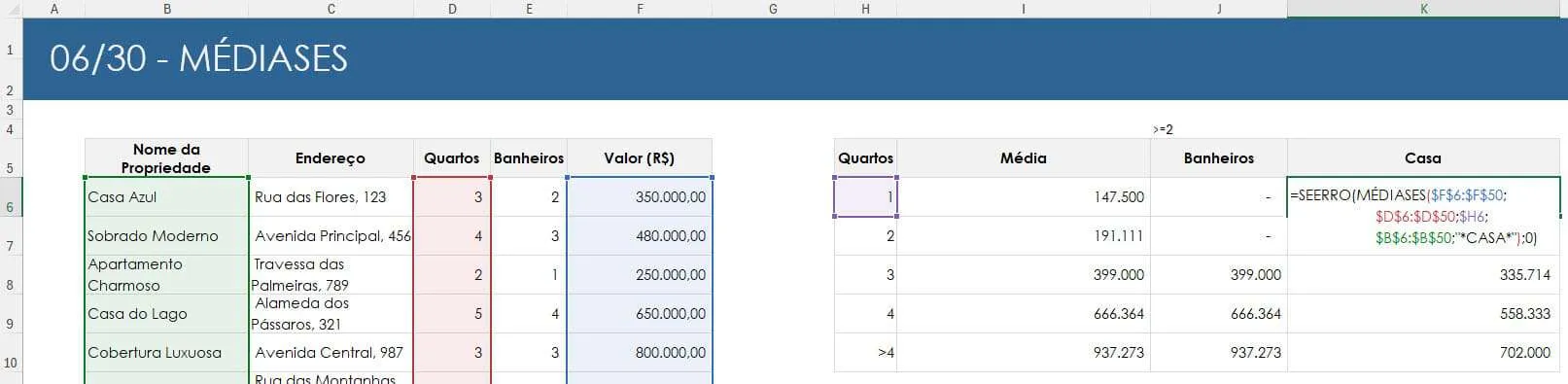
Na tela seguinte temos a média de valores se a propriedade é uma casa.
Para isso usamos uma média condicional com utilizando como parâmetro =SEERRO(MÉDIASES($F$6:$F$50;$D$6:$D$50;$H6;$B$6:$B$50;"*CASA*");0)
Veja que na fórmula temos *CASA*, que identifica se em qualquer parte da coluna de nome da propriedade tem a palavra CASA e se a quantidade de quartos também é a mesma da linha.
Download da Planilha Função de Média Condicional do Excel
Para realizar o download desta planilha de exemplo clique no botão abaixo.
Planilha Função Médiases
Baixe agora — o link vai direto para o seu e-mail.
- Download 100% gratuito
- Arquivo pronto para usar no Excel
- Enviamos o link no seu e-mail
Este conteúdo foi útil?
Continue lendo

Como Utilizar a Função CONT.SES Excel
Veja como utilizar a função cont.ses do Excel para realizar contagens condicionais. Assista também a vídeo-aula e faça download do exemplo.

Como Utilizar a Função SOMA Excel
Veja como utilizar a função SOMA do Excel passo-a-passo de forma simples. Veja em vídeo como usar a função SOMA e o download da planilha.

Procx Excel - Como utilizar a função
O Procx Excel é uma função de busca e referência. Neste artigo você aprenderá como utilizar a função que substitui o PROCV e PROCH com várias melhorias.
