
Como Utilizar a Função CONT.SES Excel
Veja como utilizar a função cont.ses do Excel para realizar contagens condicionais. Assista também a vídeo-aula e faça download do exemplo.
Especialista em Excel
Planilha Função CONT.SES Excel
Baixe agora — o link vai direto para o seu e-mail.
- Download 100% gratuito
- Arquivo pronto para usar no Excel
- Enviamos o link no seu e-mail
Veja como utilizar a função cont.ses do Excel para realizar contagens condicionais. Assista também a vídeo-aula e faça download do exemplo.
Função Cont.ses Excel
A função de conta condicional CONT.SES do Excel tem por finalidade realizar contagens condicionais de uma forma muito simples.
A função CONT.SES tem o seguinte padrão: =CONT.SES(INTERVALO_CRITÉRIOS1; CRITÉRIOS1;INTERVALO_CRITÉRIOS2; CRITÉRIOS2;INTERVALO_CRITÉRIOS3; CRITÉRIOS3...
Na fórmula coloque no primeiro parâmetro o intervalo que deseja analisar as condições e no segundo coloque o critério.
Para inserir mais condições adicione o próximo intervalo e a condição logo após o intervalo.
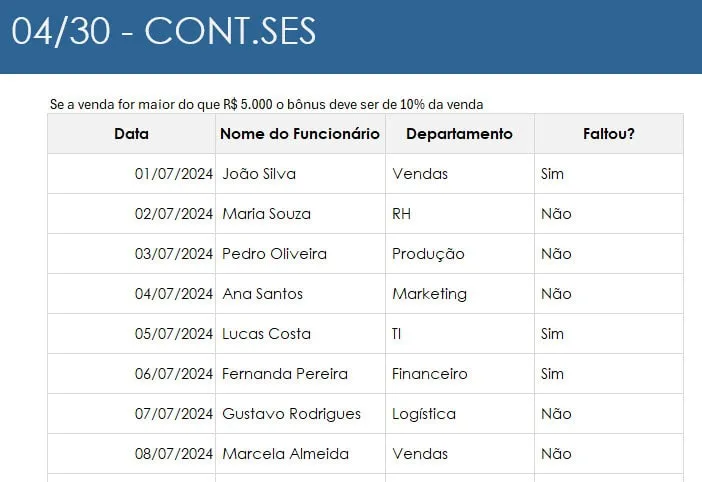
No exemplo abaixo temos dados de funcionários aonde indicamos se o mesmo faltou e desejamos contar quantas vezes cada um faltou.
No nosso exemplo utilizamos a seguinte fórmula: =CONT.SES($C$6:$C$87;$G6;$E$6:$E$87;"Sim")
Perceba que na função usamos no primeiro parâmetro temos o intervalo $C$6:$C$87, no qual selecionamos o nome do funcionário que desejamos contar e em vermelho o campo de critério, nome do funcionário.
NO terceiro parâmetro temos o intervalo do segundo critério $E$6:$E$87, que está apontando para a coluna Faltou, que identifica se o funcionário faltou, e no quarto e último parâmetro temos "Sim", texto que desejamos contar.
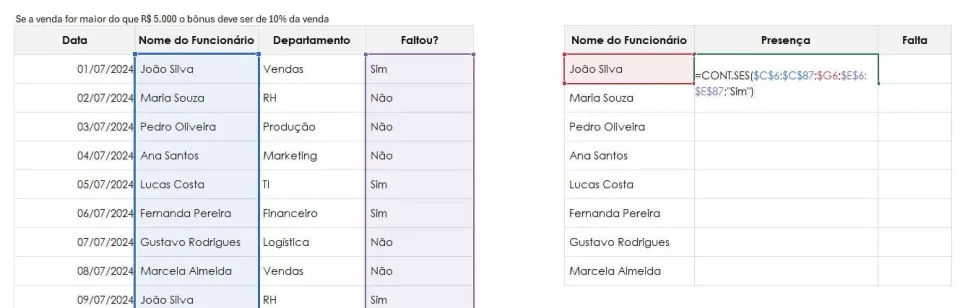
Após isso basta arrastar a célula para todas as células abaixo.
Na coluna Falta colocamos a unção =CONT.SES($C$6:$C$87;$G6;$E$6:$E$87;"Não")
Veja que a única mudança que tivemos é o último parâmetro, que foi mudado para Não.
Assim ele terá a contagem condicional de quantas presenças o funcionário teve.
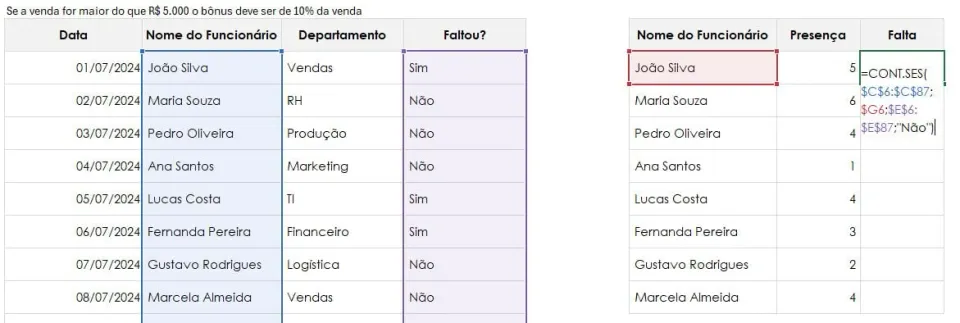
Após preenchidas as células com as fórmulas no topo selecione e arraste as células para baixo.
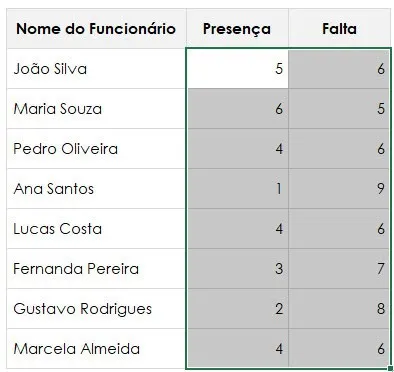
Com isso temos então a quantidade de presenças e faltas para cada um dos funcionários, pois ao arrastar a fórmula as células das condições são ajustadas automaticamente.
Download da Planilha Função Cont.ses
Para realizar o download desta planilha de exemplo do cont.ses Excel clique no botão abaixo.
Planilha Função CONT.SES Excel
Baixe agora — o link vai direto para o seu e-mail.
- Download 100% gratuito
- Arquivo pronto para usar no Excel
- Enviamos o link no seu e-mail
Este conteúdo foi útil?
Continue lendo

Como Utilizar a Função SOMA Excel
Veja como utilizar a função SOMA do Excel passo-a-passo de forma simples. Veja em vídeo como usar a função SOMA e o download da planilha.

Como Utilizar a Função MÉDIASES Excel
Como utilizar a função médiases no Excel explicado passo-a-passo com detalhes, vídeo e download de planilha exemplo grátis.

Como Utilizar a Função SEQUÊNCIA Excel
Como utilizar a função SEQUÊNCIA no Excel com artigo com imagens, vídeo-aula e download da planilha de exemplo gratuita.
