
Como Utilizar a Função SEQUÊNCIA Excel
Como utilizar a função SEQUÊNCIA no Excel com artigo com imagens, vídeo-aula e download da planilha de exemplo gratuita.
Especialista em Excel
Planilha Função Sequência Excel
Baixe agora — o link vai direto para o seu e-mail.
- Download 100% gratuito
- Arquivo pronto para usar no Excel
- Enviamos o link no seu e-mail
Como utilizar a função SEQUÊNCIA no Excel com artigo com imagens, vídeo-aula e download da planilha de exemplo gratuita.
Sintaxe da Função Sequência Excel
A função Sequência do Excel tem por finalidade retornar uma lista dados sequenciais.
A sintaxe da função é: =SEQUÊNCIA(linhas; [colunas]; [início]; [final])
- linhas: Quantidade de linhas que deseja gerar na sequência.
- [colunas]: Quantidade de colunas que deverá ter a sequência gerada.
- [início]: Número inicial para a sequência.
- [final]: Apesar do nome do campo, ele é mais para passo, ou seja, o número que deverá ser adicionado para cada número na sequência.
Exemplo de Uso da Função para Listas Sequenciais no Excel
Neste exemplo da função sequência iremos criar uma sequência de dados variando conforme os parâmetros definidos nas células.
Para isso usamos a função =SEQUÊNCIA(C6;C7;C5;C8).
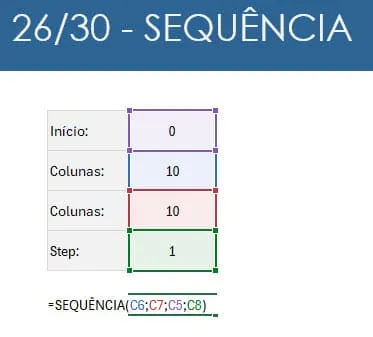
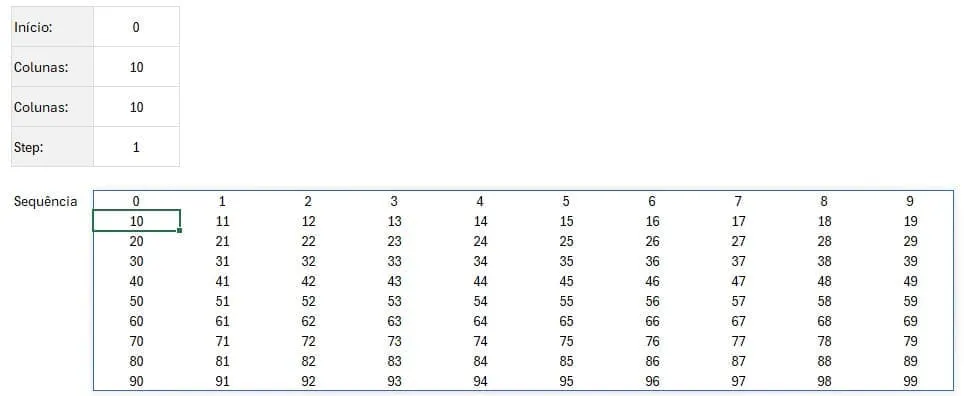
Sendo assim temos uma sequência gerada conforme os valores definidos para início, quantidade de colunas, e passo.
Veja que no exemplo baixo temos 10 linhas e 10 colunas, o passo dado é de 1 em 1, gerando uma sequência de 100 números começando em 0 e concluindo em 99.
Gerar Sequência de Datas no Excel
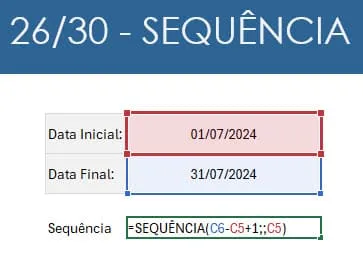
Neste exemplo será gerada uma sequência de datas no Excel.
Para isso usamos a função =SEQUÊNCIA(C6-C5+1;;C5).
Na fórmula fazemos Data final - Data Inicial + 1, definindo assim a quantidade de linhas que terá a nossa sequência, que é a diferença de dias no intervalo e somamos 1, pois queremos também a data final.
No parâmetro de data inicial colocamos C5 e com isso temos a sequência gerada automaticamente.
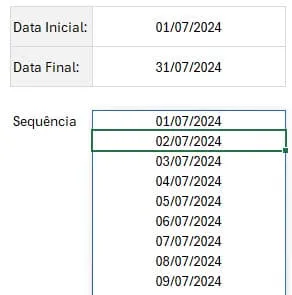
Veja abaixo a matriz dinâmica retornada com as datas entre os períodos definidos no Excel.
Lista de Meses com Texto Automática no Excel
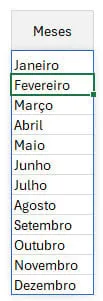
Neste exemplo temos uma lista de texto dos meses gerada automaticamente no Excel com a função Sequência.
Para isso usamos a fórmula: =PRI.MAIÚSCULA(TEXTO(FIMMÊS(DATA(2022;1;1);SEQUÊNCIA(12;1;0));"mmmm"))
No exemplo são usadas a função DATA na qual passamos a data final de um mês e na função FIMMÊS utilizamos como parâmetro de meses a função SEQUÊNCIA de 1 à 12.
E usamos a função TEXTO para converter o valor de data no formato "mmmm", que na formatação é o mesmo que retornar o nome do texto.
A função PRI.MAIÚSCULA retorna a primeira letra maiúscula no texto dos meses.
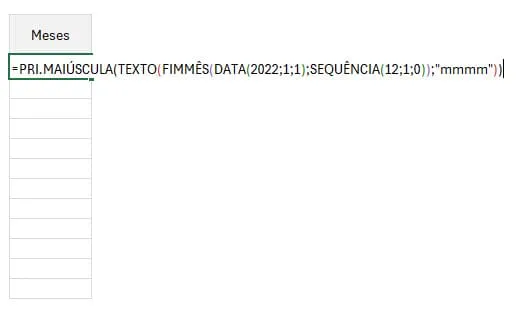
Desta forma temos a lista de meses criada dinamicamente conforme abaixo:
Download da Planilha Função Sequência Excel
Para realizar o download desta planilha de exemplo clique no botão abaixo.
Planilha Função Sequência Excel
Baixe agora — o link vai direto para o seu e-mail.
- Download 100% gratuito
- Arquivo pronto para usar no Excel
- Enviamos o link no seu e-mail
Este conteúdo foi útil?
Continue lendo

Como Utilizar a Função SOMA Excel
Veja como utilizar a função SOMA do Excel passo-a-passo de forma simples. Veja em vídeo como usar a função SOMA e o download da planilha.

Como Utilizar a Função MÉDIA Excel
A função média realiza a média aritmética de um intervalo de células no Excel. Veja como utilizar a função média no Excel, com donwload.

Como Utilizar a Função SOMASES Excel
Neste artigo você aprenderá como utilizar a função somases do Excel passo-a-passo com download da planilha gratuito e vídeo-aula.
