
Listas e Matrizes em Células no Excel: Como Funcionam
O Excel mudou e agora podemos trabalhar com listas e matrizes dentro de uma única célula. Esse novo recurso muda totalmente a forma de usar o Excel.
Especialista em Excel
Listas e Matrizes nas Células
Baixe agora — o link vai direto para o seu e-mail.
- Download 100% gratuito
- Arquivo pronto para usar no Excel
- Enviamos o link no seu e-mail
O Excel mudou e agora podemos trabalhar com listas e matrizes dentro de uma única célula. Esse novo recurso amplia as possibilidades de armazenamento, organização e análise de informações em planilhas.
Durante muitos anos, a estrutura tradicional do Excel foi baseada na ideia de armazenar um valor em cada célula. Agora, com os novos recursos de listas e matrizes em células, podemos trabalhar com conjuntos de informações como um único valor estruturado.
Isso significa que uma célula pode conter uma lista de habilidades de um funcionário, os cursos concluídos por um aluno, diferentes categorias de produtos ou até uma matriz com linhas e colunas.
Mais interessante ainda é que podemos utilizar funções para pesquisar, filtrar, contar, somar, importar, expandir e transformar essas informações em tabelas.
Neste artigo você aprenderá como funcionam as listas e matrizes em células no Excel, como criá-las e quais são as principais aplicações desse novo recurso. Também veremos exemplos práticos utilizando as funções FLATTEN, HAS, HASALL, HASANY, IMPORTTEXT e outras funções relacionadas.
Introdução
Imagine que você tenha uma tabela de funcionários com as colunas Nome, Habilidades e Cursos Concluídos.
Na estrutura tradicional do Excel, quando um funcionário possui várias habilidades, normalmente utilizamos uma das seguintes soluções: criar uma coluna para cada habilidade, repetir o nome do funcionário em várias linhas ou armazenar todos os itens como texto, separados por ponto e vírgula.
Essas alternativas funcionam em diferentes situações, mas possuem limitações. Quando armazenamos os itens como texto, por exemplo, o Excel não identifica automaticamente cada habilidade como um elemento independente.
Com os novos recursos de listas e matrizes em células, podemos armazenar vários elementos em uma única célula, mantendo sua estrutura.
Isso abre novas possibilidades para organizar informações que possuem relacionamentos do tipo um para muitos, como um funcionário com várias habilidades ou um fornecedor que atende diferentes estados.
Ao longo deste artigo veremos exemplos que demonstram como esses recursos podem ser utilizados em situações reais.
Vídeo-aula Listas e Matrizes em Células no Excel
Na vídeo-aula abaixo apresentamos os principais recursos de listas e matrizes em células no Excel e demonstramos como utilizá-los na prática.
O que são Listas e Matrizes em Células no Excel?
As listas em células permitem armazenar uma sequência de elementos dentro de uma única célula do Excel.
Já as matrizes em células permitem trabalhar com uma estrutura que possui linhas e colunas, também armazenada como um único valor estruturado.
Para entender melhor, imagine que temos três frutas:
Banana
Laranja
Amora
Em uma planilha tradicional, normalmente colocaríamos cada fruta em uma célula diferente.
Com uma lista em célula, podemos armazenar os três elementos dentro da mesma célula, sem precisar ocupar três linhas.
O mesmo conceito pode ser utilizado para matrizes com várias linhas e colunas.
Qual é a diferença entre uma lista e uma matriz?
Uma lista representa uma sequência de elementos. Podemos utilizar uma lista para armazenar habilidades, produtos, estados, categorias ou qualquer outro conjunto de valores.
Uma matriz possui uma estrutura com linhas e colunas. Ela é mais adequada quando precisamos representar informações relacionadas, como uma lista de esportes e seus respectivos atletas.
É importante não confundir esses recursos com as matrizes dinâmicas tradicionais do Excel. Uma fórmula de matriz dinâmica normalmente distribui o resultado por várias células. Já uma lista ou matriz armazenada em célula mantém o conjunto de elementos dentro de um único valor estruturado.
Como Criar Listas Dentro de uma Célula no Excel
Vamos começar pelo exemplo mais simples: criar uma lista de frutas dentro de uma única célula.
Na imagem abaixo temos uma lista contendo Banana, Laranja e Amora.
Existem diferentes formas de criar esse tipo de estrutura no Excel, dependendo da versão e dos recursos disponíveis.
1. Criar uma lista utilizando CTRL+J
Uma das formas apresentadas no exemplo é utilizar o atalho CTRL+J para criar uma lista a partir dos elementos informados.
Esse procedimento permite trabalhar com os itens como uma estrutura de lista, em vez de simplesmente armazená-los como um texto comum.
2. Criar uma lista pelo menu Inserir
Outra possibilidade é utilizar o comando de lista disponível no menu Inserir das versões que oferecem o novo recurso.
Essa alternativa permite criar a estrutura diretamente pela interface do Excel.
3. Criar listas diretamente com chaves
Também podemos utilizar a sintaxe de matrizes e listas com chaves para representar conjuntos de valores.
No exemplo apresentado, temos uma lista contendo três frutas. Esse conceito pode ser aplicado a diferentes tipos de informações.
O principal benefício é conseguir manter vários elementos relacionados dentro de uma mesma célula.
Como Criar Matrizes com Linhas e Colunas Dentro de uma Célula
Além das listas, também podemos criar matrizes.
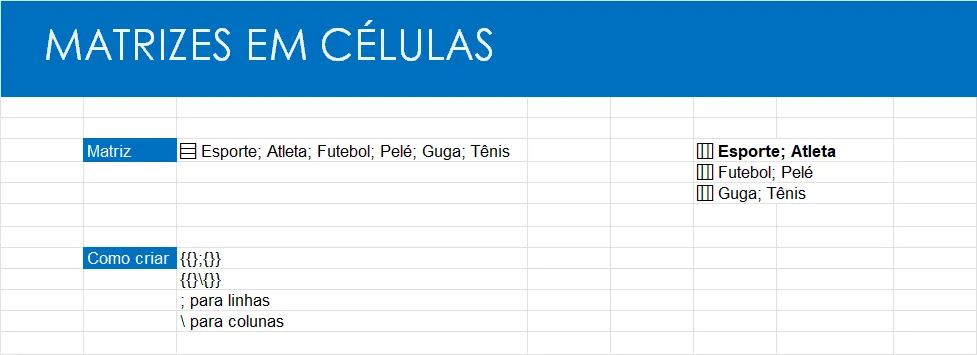
Uma matriz é uma estrutura que possui linhas e colunas. Por exemplo, podemos ter uma matriz com duas colunas: Esporte e Atleta.
Na imagem abaixo temos uma matriz contendo exemplos de esportes e atletas.
Esse tipo de estrutura permite armazenar informações relacionadas sem precisar distribuí-las imediatamente por várias células da planilha.
Como funcionam os separadores de linhas e colunas?
Na sintaxe apresentada no exemplo, os separadores são utilizados para determinar como os elementos serão organizados.
O ponto e vírgula representa a separação de linhas e a barra invertida representa a separação de colunas na configuração utilizada.
Isso permite criar estruturas com diferentes dimensões.
Por exemplo, podemos representar uma matriz com informações sobre esportes, atletas e modalidades, organizando os elementos em linhas e colunas.
Quando utilizar matrizes em células?
As matrizes em células podem ser úteis quando precisamos manter pequenos conjuntos de informações relacionados dentro de um único registro.
Também podem ser utilizadas como resultados intermediários de cálculos, consultas e transformações.
Entretanto, quando precisamos analisar individualmente cada registro ou relacionar grandes volumes de dados, uma tabela tradicional ainda pode ser a estrutura mais adequada.
Como Filtrar e Contar Elementos de Listas no Excel
Uma das aplicações mais interessantes das listas em células é trabalhar com informações que possuem vários elementos associados a um mesmo registro.
Imagine uma tabela de funcionários contendo as colunas:
Nome do funcionário;
Habilidades;
Cursos concluídos.
Um funcionário pode possuir habilidades como Excel, Power BI e SQL. Outro pode possuir Python e SQL.
Na estrutura de listas em células, essas habilidades podem ser armazenadas em uma única célula de cada funcionário.
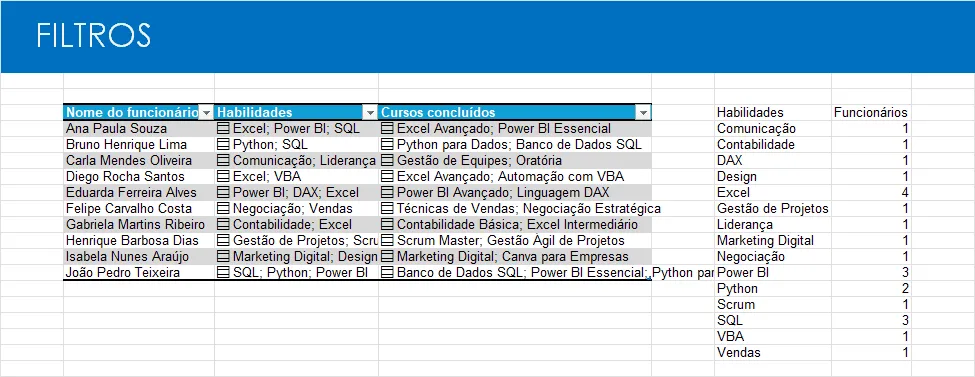
Com isso, podemos utilizar funções para identificar os diferentes elementos existentes nas listas e realizar análises.
Como criar uma lista única de habilidades?
No exemplo da planilha, utilizamos uma combinação de funções para expandir os elementos das listas, remover duplicidades e classificar o resultado.
A estrutura utilizada no arquivo é equivalente a:
=CLASSIFICAR(ÚNICO(FLATTEN(tFuncionarios[Habilidades])))
A função FLATTEN transforma os elementos das listas em uma estrutura expandida.
Em seguida, ÚNICO remove as habilidades repetidas e CLASSIFICAR organiza os resultados.
Assim, conseguimos obter uma relação de todas as habilidades cadastradas, mesmo que elas estejam distribuídas dentro das listas de vários funcionários.
Como contar quantos funcionários possuem cada habilidade?
Depois de criar a lista de habilidades, podemos contar quantos funcionários possuem cada uma delas.
Na planilha de exemplo temos habilidades como:
Comunicação;
Contabilidade;
DAX;
Design;
Excel;
Gestão de Projetos;
Liderança;
Power BI;
Python;
SQL;
VBA.
No resultado apresentado, por exemplo, temos quatro funcionários com Excel, três com Power BI e três com SQL.
Esse tipo de análise pode ser utilizado em recursos humanos para identificar competências disponíveis na equipe e planejar treinamentos.
Como Expandir Listas de uma Célula com a Função FLATTEN
A função FLATTEN é um dos recursos centrais dos exemplos apresentados neste artigo.
Ela permite transformar elementos de listas ou matrizes em uma estrutura expandida, que pode ser utilizada em outros cálculos.
Imagine que um funcionário possua três habilidades armazenadas dentro de uma única célula.
Podemos utilizar FLATTEN para retornar esses elementos individualmente.
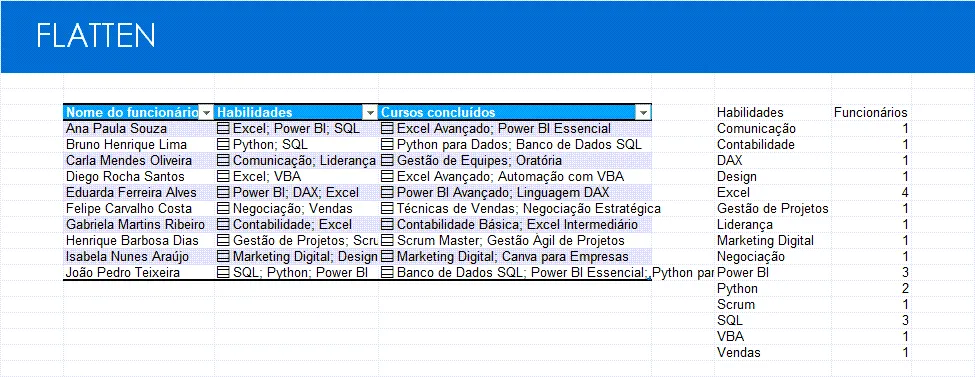
Essa possibilidade facilita a utilização dos elementos em pesquisas, filtros e relatórios.
Como expandir os dados de um funcionário?
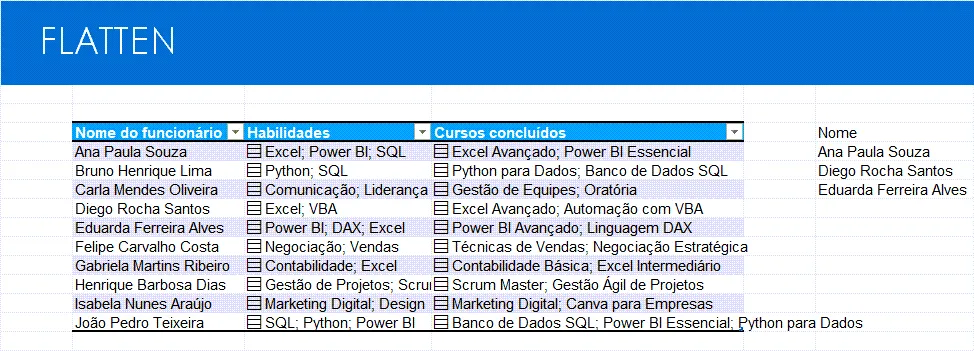
Na planilha de exemplo, utilizamos uma tabela contendo os nomes dos funcionários, suas habilidades e os cursos concluídos.
Depois realizamos pesquisas para retornar os dados de determinados funcionários.
Os resultados encontrados são expandidos para apresentar os elementos individualmente.
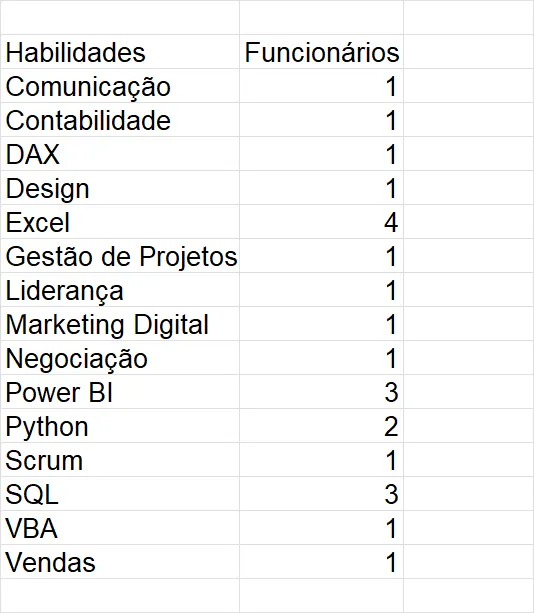
Essa técnica pode ser aplicada em cadastros de funcionários, produtos, fornecedores, cursos e outras informações que possuem múltiplos elementos associados ao mesmo registro.
Como Pesquisar Listas em Células Utilizando PROCV e FLATTEN
Uma aplicação interessante é combinar funções tradicionais de pesquisa com os novos recursos de listas.
No exemplo, utilizamos PROCV para localizar determinado funcionário e retornar sua lista de habilidades.
Depois utilizamos FLATTEN para expandir os elementos retornados.
A estrutura apresentada na pasta de trabalho corresponde à combinação:
=TRANSPOR(FLATTEN(PROCV(F6;tFuncionarios34;2;0);"N/E"))
O PROCV localiza o funcionário e retorna o campo de habilidades.
FLATTEN expande os elementos e TRANSPOR altera a orientação do resultado.
Como retornar habilidades e cursos concluídos?
Podemos ampliar a pesquisa para retornar mais de uma coluna.
Por exemplo, podemos consultar tanto as habilidades quanto os cursos concluídos de determinado funcionário.
O resultado pode ser expandido para apresentar as informações em células separadas.

Esse exemplo demonstra que as listas em células não precisam ser utilizadas isoladamente. Elas podem trabalhar em conjunto com funções de pesquisa já conhecidas.
Como Verificar se uma Lista Contém Determinado Valor com HAS
Outra novidade apresentada na planilha é a função HAS.
Ela permite verificar se determinado elemento está presente em uma lista.
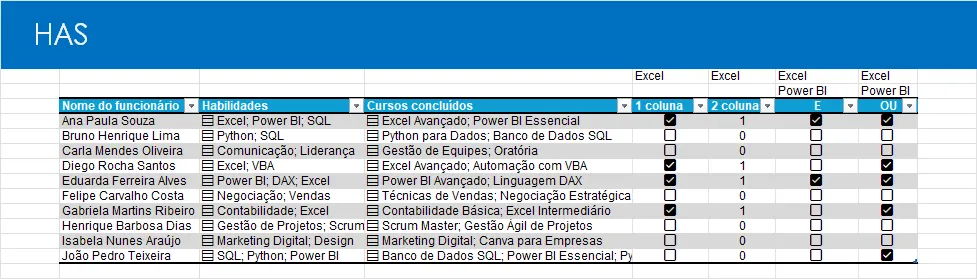
Imagine que temos uma tabela de funcionários e queremos identificar quais possuem conhecimento em Excel.
Em vez de procurar a palavra dentro de um texto comum, podemos verificar se Excel está presente entre os elementos da lista.
Como utilizar HAS para verificar uma habilidade?
No exemplo, a função HAS verifica se a lista de habilidades de cada funcionário contém o valor informado em uma célula de pesquisa.
A estrutura é semelhante a:
=HAS(tFuncionarios345[@Habilidades];$E$3)
O resultado permite identificar quais funcionários possuem a habilidade pesquisada.
Como verificar várias condições com HASALL?
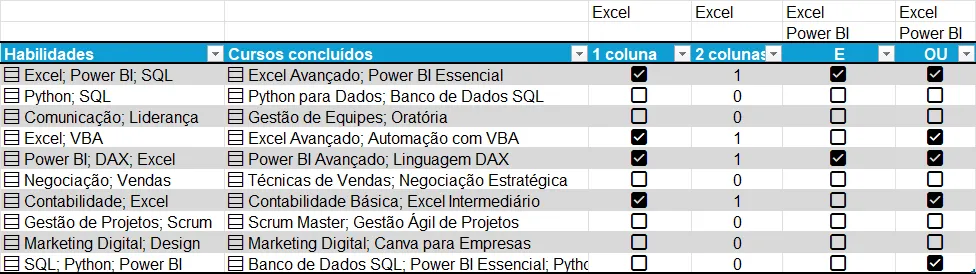
A função HASALL permite verificar se todos os elementos pesquisados estão presentes na lista.
Imagine que precisamos localizar funcionários que conheçam Excel e Power BI.
Nesse caso, queremos que as duas habilidades estejam presentes.
HASALL pode ser utilizada para realizar essa verificação.
Como verificar pelo menos uma condição com HASANY?
A função HASANY permite verificar se pelo menos um dos elementos pesquisados está presente na lista.
Por exemplo, podemos procurar funcionários que possuam Excel ou Power BI.
Nesse caso, não é necessário possuir as duas habilidades.
Podemos resumir a diferença da seguinte forma:
HAS: verifica a presença de um elemento;
HASALL: verifica se todos os elementos pesquisados estão presentes;
HASANY: verifica se pelo menos um dos elementos pesquisados está presente.
Esses recursos são úteis para filtros de competências, seleção de funcionários, identificação de produtos e outras análises envolvendo listas.
Como Importar Listas e Matrizes com IMPORTTEXT
Outra aplicação importante é a importação de dados.
Na planilha de exemplo utilizamos a função IMPORTTEXT para importar informações de um arquivo de texto.
O arquivo contém dados de fornecedores, estados atendidos e categorias de produtos.
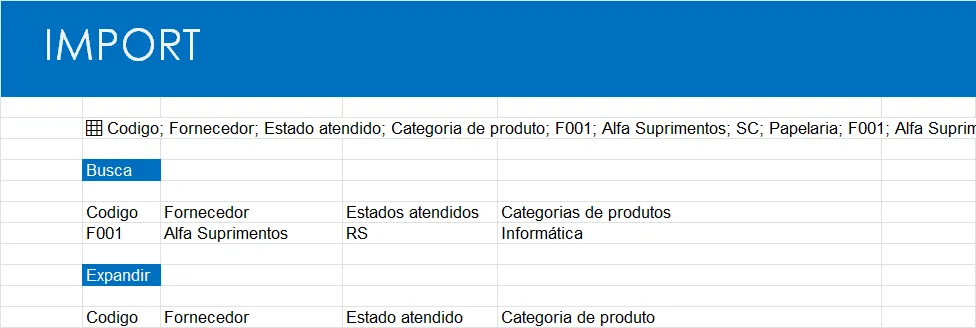
Na pasta de trabalho, a importação utiliza um arquivo de texto com campos separados por ponto e vírgula.
A estrutura da fórmula é:
=IMPORTTEXT("C:\Caminho\fornecedores_listas.txt";";")
O primeiro argumento identifica o arquivo que será importado e o segundo informa o delimitador utilizado.
O caminho apresentado é ilustrativo. Para reproduzir o exemplo, é necessário informar a localização real do arquivo.
Como consultar informações importadas?
Depois de importar os dados, podemos utilizar funções de pesquisa para localizar informações específicas.
No exemplo, pesquisamos um fornecedor utilizando seu código.
Também podemos expandir os elementos das listas importadas para apresentar cada registro individualmente.
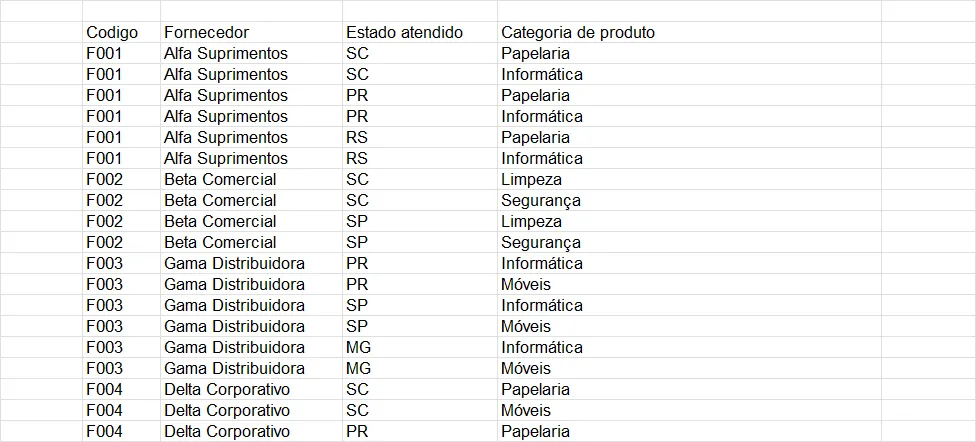
Esse recurso pode facilitar processos em que recebemos arquivos contendo informações estruturadas que precisam ser utilizadas em consultas e relatórios.
Como Somar Valores Armazenados em Listas com FLATTEN
Além de textos, também podemos trabalhar com listas de valores numéricos.
Imagine que temos uma tabela de vendedores e cada registro contém uma lista de valores de vendas.
Podemos expandir os elementos dessa lista e depois somá-los.
Na planilha de exemplo utilizamos a combinação de SOMA com FLATTEN:
=SOMA(FLATTEN(tSoma[@Valor]))
FLATTEN expande os elementos da lista e SOMA calcula o total.
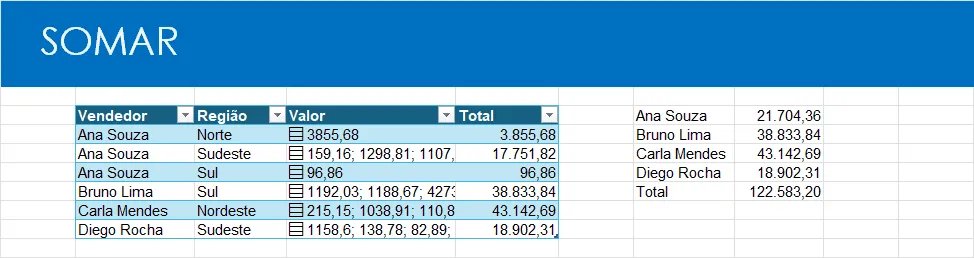
Também podemos utilizar os resultados para criar resumos por vendedor.
Esse exemplo demonstra como valores armazenados em listas podem participar de cálculos tradicionais do Excel.
Como Agrupar Dados Importados em Listas no Excel
Até agora vimos como criar listas e expandir seus elementos.
Mas também podemos realizar o processo inverso: partir de uma tabela com vários registros e agrupar informações relacionadas.
Imagine uma tabela de fornecedores contendo as colunas:
Código;
Fornecedor;
Estado atendido;
Categoria de produto.
Um mesmo fornecedor pode aparecer várias vezes porque atende diferentes estados e comercializa várias categorias.
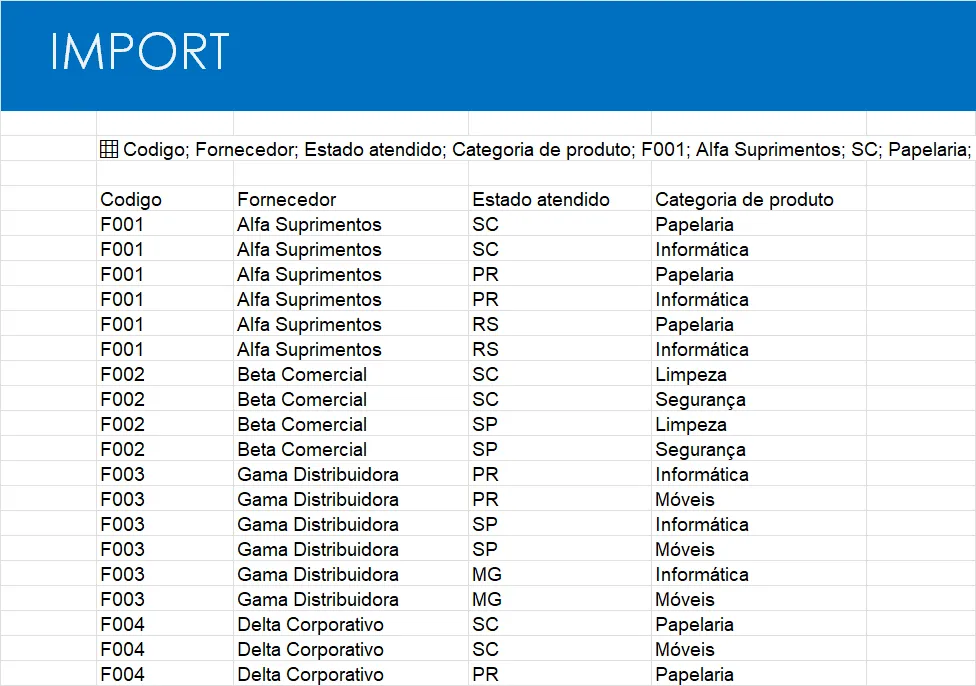
Como agrupar estados e categorias por fornecedor?
Podemos transformar os registros em uma estrutura em que cada fornecedor aparece uma única vez.
Os estados atendidos ficam armazenados em uma lista e as categorias de produtos em outra.
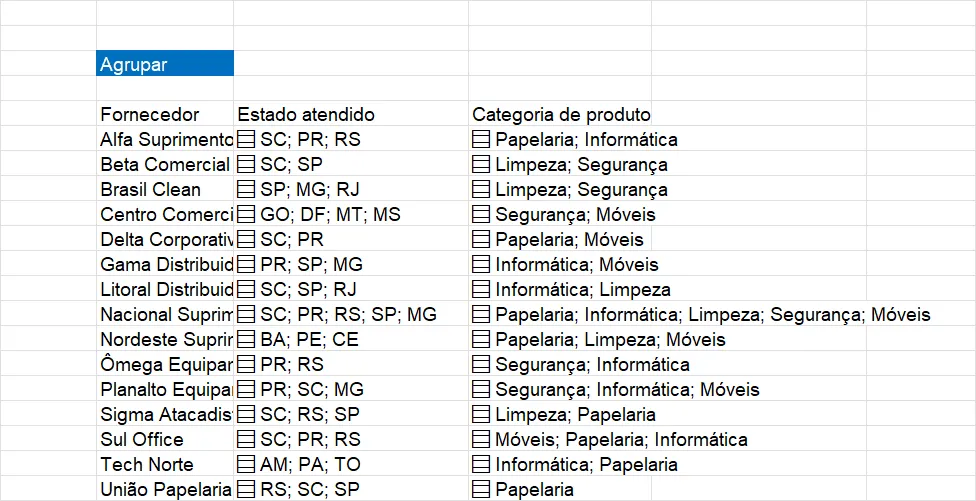
Por exemplo, um fornecedor pode possuir uma lista com SC, PR e RS e outra com Papelaria e Informática.
Essa organização pode ser útil em cadastros nos quais um registro possui vários valores relacionados.
Entretanto, quando precisamos realizar análises detalhadas por estado ou categoria, pode ser necessário expandir novamente essas listas.
Como Filtrar Dados por Período com a Função FILTRO
As listas e matrizes também podem ser utilizadas em conjunto com a função FILTRO.
No exemplo da planilha, temos uma tabela de vendas contendo Data, Vendedor, Região, Produto e Valor.
O objetivo é retornar somente as vendas realizadas dentro de determinado período.
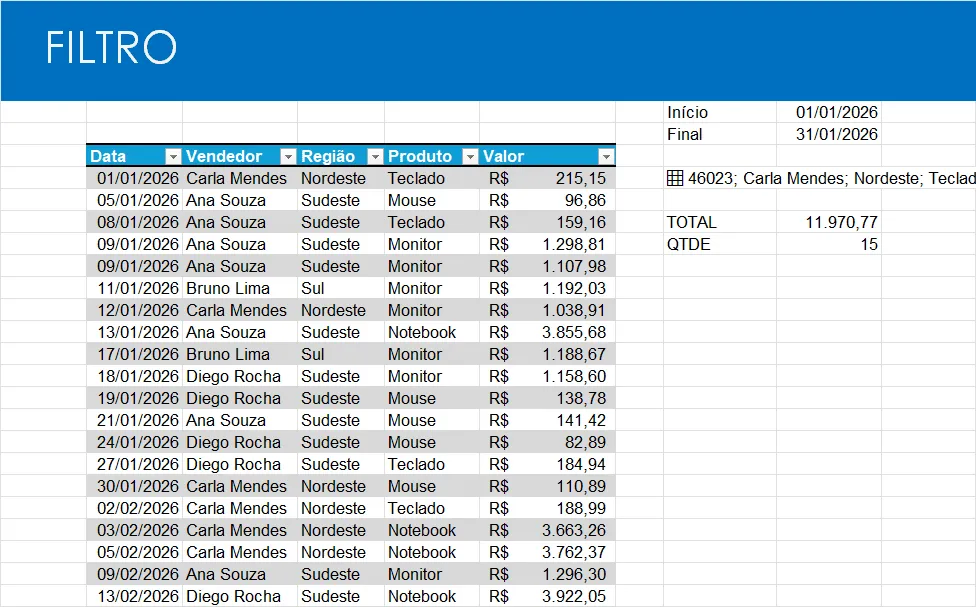
A estrutura utilizada é equivalente a:
=FILTRO(tVendas;(tVendas[Data]>=I3)*(tVendas[Data]<=I4))
A primeira condição verifica se a data é maior ou igual à data inicial.
A segunda verifica se a data é menor ou igual à data final.
Multiplicando as condições, retornamos somente os registros que atendem aos dois critérios.
Como calcular o total e a quantidade de registros filtrados?
Depois de aplicar o filtro, podemos utilizar outras funções para calcular indicadores.
No exemplo, a função ESCOLHERCOLS é utilizada para selecionar a coluna de valores do resultado.
Podemos então utilizar SOMA para calcular o total e CONT.NÚM para contar os valores numéricos.
Esse tipo de estrutura pode ser utilizado para criar relatórios financeiros e comerciais controlados por datas.
Como Transformar Listas e Matrizes em Tabelas Tradicionais
Uma das questões mais importantes é entender como transformar os elementos de listas e matrizes em uma estrutura tradicional de linhas e colunas.
Isso é necessário principalmente quando queremos utilizar os dados em relatórios, gráficos, Tabelas Dinâmicas ou outras ferramentas.
No exemplo da planilha, partimos de informações agrupadas por período e transformamos o resultado em uma estrutura tabular.
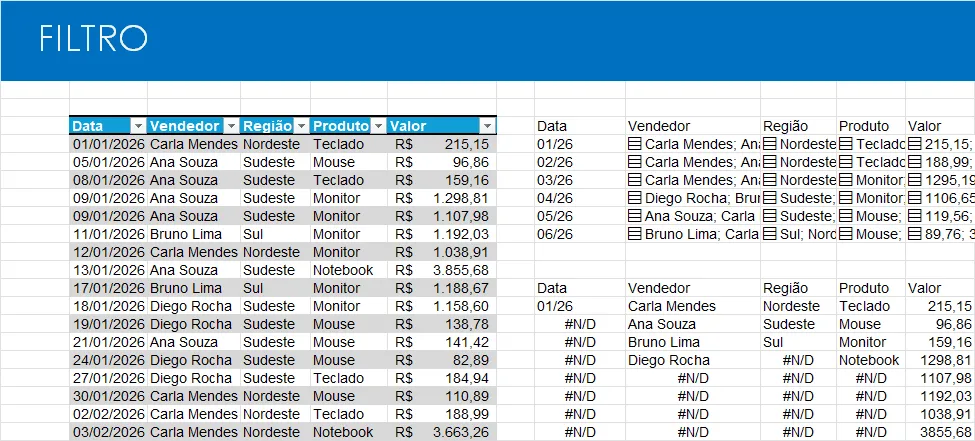
Como expandir uma matriz utilizando FLATTEN?
FLATTEN permite expandir os elementos de uma matriz.
Entretanto, dependendo da estrutura original, a expansão pode produzir células vazias ou perder a repetição visual de determinados agrupamentos.
Por exemplo, quando temos um período apresentado apenas na primeira linha de um grupo, precisamos repetir essa informação nas demais linhas para formar uma tabela completa.
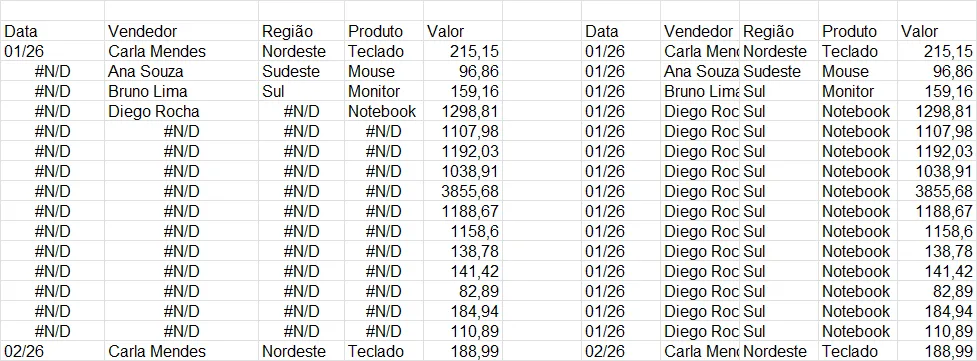
Como preencher valores vazios utilizando VARREDURA?
Na planilha utilizamos a função VARREDURA, correspondente a SCAN, em conjunto com LAMBDA para repetir informações do agrupamento.
A lógica consiste em verificar se a célula atual está vazia. Quando estiver, utilizamos o último valor válido encontrado.
Esse processo é especialmente útil quando transformamos relatórios agrupados em tabelas normalizadas.
Também utilizamos PORCOL, correspondente a BYCOL, para aplicar o tratamento individualmente às colunas da matriz.
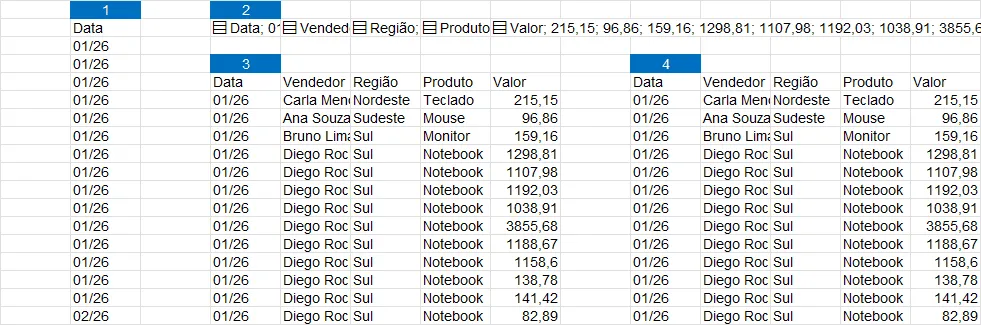
Como resultado, conseguimos transformar uma estrutura agrupada em uma tabela com informações repetidas corretamente em cada linha.
Esse processo pode ser muito útil para preparar dados para análises posteriores.
Quais São as Vantagens de Usar Listas e Matrizes em Células?
Os novos recursos ampliam as possibilidades de organização de informações no Excel.
Entre as principais vantagens estão:
Organização: armazenar vários elementos relacionados dentro de uma única célula;
Flexibilidade: trabalhar com listas e matrizes sem precisar expandir imediatamente os dados;
Consultas: pesquisar elementos específicos dentro das listas;
Filtros: verificar a presença de um ou vários valores;
Cálculos: expandir listas numéricas e aplicar funções como SOMA;
Importação: trabalhar com informações estruturadas provenientes de arquivos externos;
Transformação: converter listas e matrizes em tabelas tradicionais quando necessário.
Esses recursos podem ser especialmente úteis em cadastros, controles de competências, fornecedores, produtos e processos de transformação de dados.
Listas em Células São Melhores do que Tabelas Tradicionais?
Não necessariamente.
As listas em células oferecem novas possibilidades, mas isso não significa que as tabelas tradicionais deixaram de ser importantes.
Quando precisamos realizar análises por registro, criar relacionamentos entre tabelas ou trabalhar com grandes volumes de dados, a estrutura tabular continua sendo extremamente útil.
Por outro lado, quando precisamos armazenar conjuntos de valores associados a um único registro, as listas em células podem oferecer uma alternativa interessante.
O mais importante é entender o objetivo do projeto e escolher a estrutura adequada.
Quais Versões do Excel Possuem Listas e Matrizes em Células?
Os recursos demonstrados neste artigo fazem parte das funcionalidades mais recentes do Excel e podem depender da versão e do canal de atualização utilizado.
Por esse motivo, nem todos os usuários encontrarão imediatamente os mesmos comandos e funções apresentados na vídeo-aula.
Se você utiliza Microsoft 365, verifique se o Excel está atualizado e se sua versão possui acesso aos recursos demonstrados.
Também é importante considerar a compatibilidade dos arquivos quando eles forem compartilhados com usuários que utilizam versões diferentes do Excel.
Exemplos Práticos de Aplicação das Listas em Células
Podemos aplicar esses recursos em diferentes situações profissionais.
Cadastro de funcionários
Armazenar habilidades, certificações, idiomas e cursos concluídos dentro de listas associadas a cada funcionário.
Cadastro de fornecedores
Registrar os estados atendidos, categorias comercializadas e tipos de produtos de cada fornecedor.
Controle de produtos
Armazenar características, variações, categorias e outras informações associadas a cada produto.
Gestão de treinamentos
Relacionar cursos concluídos, competências adquiridas e conhecimentos necessários para determinadas atividades.
Análise de vendas
Trabalhar com listas de valores, expandir os elementos e gerar totais ou resumos.
Importação e transformação de dados
Importar informações estruturadas, expandir os registros e convertê-los em tabelas adequadas para análise.
Download Planilha de Listas e Matrizes
Faça o download gratuito da planilha de exemplos de Listas e Matrizes em Células no Excel utilizada neste artigo e na vídeo-aula.
No arquivo você encontrará exemplos de criação de listas, matrizes, filtros, pesquisas, utilização das funções HAS, HASALL, HASANY, FLATTEN, importação de dados, cálculos e transformação de matrizes em tabelas.
Recomendo que você acompanhe a vídeo-aula e teste os exemplos diretamente na planilha para entender o funcionamento de cada recurso.
Clique no botão abaixo para realizar o download do arquivo de exemplo:
Listas e Matrizes nas Células
Baixe agora — o link vai direto para o seu e-mail.
- Download 100% gratuito
- Arquivo pronto para usar no Excel
- Enviamos o link no seu e-mail
Perguntas Frequentes sobre Listas e Matrizes em Células no Excel
1. O que são listas em células no Excel?
São estruturas que permitem armazenar vários elementos dentro de uma única célula, mantendo os valores organizados como uma lista.
2. O que são matrizes em células?
São estruturas que permitem armazenar informações organizadas em linhas e colunas dentro de um único valor estruturado.
3. Qual é a diferença entre listas em células e matrizes dinâmicas?
As matrizes dinâmicas tradicionais podem distribuir os resultados por várias células. Já as listas e matrizes em células permitem armazenar o conjunto de elementos dentro de uma única célula.
4. Como criar uma lista em uma célula?
Dependendo da versão do Excel, podemos utilizar comandos específicos de lista, atalhos ou sintaxes de matrizes para criar os elementos.
5. Para que serve a função FLATTEN?
FLATTEN permite expandir elementos de listas e matrizes, facilitando sua utilização em pesquisas, filtros, cálculos e relatórios.
6. Como verificar se uma lista contém determinado valor?
Podemos utilizar a função HAS para verificar se determinado elemento está presente na lista.
7. Qual é a diferença entre HASALL e HASANY?
HASALL verifica se todos os elementos pesquisados estão presentes. HASANY verifica se pelo menos um deles está presente.
8. É possível somar valores armazenados em listas?
Sim. Podemos expandir os elementos numéricos com FLATTEN e utilizar SOMA para calcular o total.
9. Posso pesquisar informações dentro de listas em células?
Sim. Podemos combinar funções de pesquisa, como PROCV, com funções de expansão para retornar e organizar os elementos encontrados.
10. É possível importar listas e matrizes de arquivos de texto?
Sim, nos ambientes que possuem suporte aos recursos demonstrados, podemos utilizar funções como IMPORTTEXT para importar informações estruturadas.
11. Posso transformar listas em tabelas tradicionais?
Sim. Podemos utilizar funções de expansão e transformação para converter os elementos em uma estrutura de linhas e colunas.
12. Listas em células substituem as Tabelas do Excel?
Não. São recursos com objetivos diferentes. As listas podem facilitar o armazenamento de múltiplos elementos em uma célula, enquanto as tabelas tradicionais continuam sendo importantes para organização e análise de registros.
13. Posso utilizar listas em células para controlar habilidades de funcionários?
Sim. Esse é um dos exemplos apresentados no artigo. Podemos armazenar as habilidades de cada funcionário e depois utilizar funções para pesquisar e contar os elementos.
14. Por que as funções novas não aparecem no meu Excel?
Alguns recursos dependem da versão e do canal de atualização do Microsoft 365. Por isso, podem não estar disponíveis em todas as instalações.
15. Vale a pena aprender listas e matrizes em células?
Sim, principalmente para quem trabalha com análise, organização e transformação de dados. Conhecer esses recursos permite avaliar novas formas de estruturar informações e automatizar processos.
Conclusão
Os novos recursos de listas e matrizes em células no Excel representam uma mudança importante na forma como podemos organizar e trabalhar com informações dentro das planilhas.
Agora podemos armazenar conjuntos de elementos em uma única célula e utilizar funções específicas para pesquisar, filtrar, expandir, contar e transformar esses valores.
Neste artigo vimos como criar listas e matrizes, utilizar FLATTEN para expandir elementos, aplicar HAS, HASALL e HASANY para verificar informações, importar dados com IMPORTTEXT e transformar estruturas agrupadas em tabelas tradicionais.
Também vimos exemplos de aplicação em cadastros de funcionários, fornecedores, vendas e processos de transformação de dados.
É importante lembrar que esses recursos não substituem todas as estruturas tradicionais do Excel. Eles oferecem novas possibilidades que podem ser utilizadas conforme a necessidade de cada projeto.
Faça o download da planilha disponibilizada neste artigo, acompanhe a vídeo-aula e teste os exemplos para conhecer melhor o funcionamento das listas e matrizes em células.
Quanto mais recursos do Excel você conhece, mais alternativas possui para desenvolver soluções eficientes, organizar informações e automatizar tarefas do dia a dia.
Este conteúdo foi útil?
Continue lendo
Como copiar células com filtro no Excel
Neste artigo você verá como copiar células com filtro no Excel na linha da mesma célula quando os dados estiverem filtrados no Excel.
Como preencher células vazias em uma lista Excel
Como preencher células vazias em uma lista Excel. Preencher células vazias em uma lista de dados Excel, permitindo a classificação, filtro, tabela dinâmica

Fórmulas de Matrizes Dinâmicas no Excel
As fórmulas de matrizes dinâmicas no Excel são um novo recurso incrível no Excel. Eles substituem as fórmulas matriciais de forma muito simples.