
Como copiar células com filtro no Excel
Neste artigo você verá como copiar células com filtro no Excel na linha da mesma célula quando os dados estiverem filtrados no Excel.
Especialista em Excel
Como copiar células com filtro no Excel
Baixe agora — o link vai direto para o seu e-mail.
- Download 100% gratuito
- Arquivo pronto para usar no Excel
- Enviamos o link no seu e-mail
Neste artigo é demonstrada uma técnica no Excel para copiar dados filtrados para a mesma linha da tabela filtrada.
O problema
Ao utilizarmos o autofiltro no Excel não é possível copiar os dados diretamente em uma célula da mesma linha que está filtrada no Excel, veja o exemplo nas imagens:
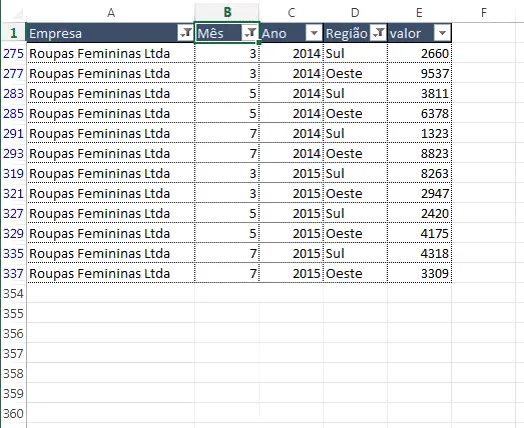
Como percebemos na imagem ao copiar os dados os mesmos são copiados também nas células que estão ocultas, não colando apenas nas células visíveis como era o desejado.
Para fazer esta cópia você deve primeiro digitar uma marcação qualquer, como por exemplo um x em todas as células que deseja copiar.
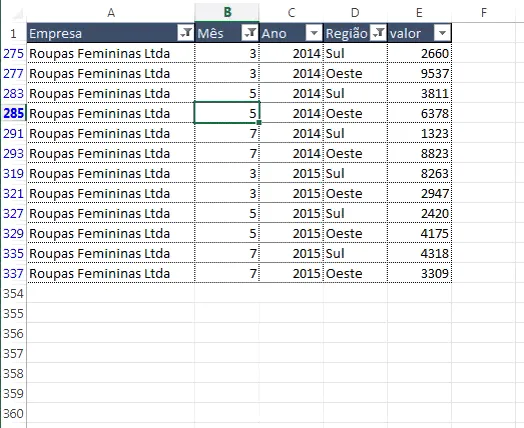
Após preencher as células com o caracter você deve limpar o filtro, classificar os dados e assim poderá copiar e colar os dados que deseja nas colunas que havia filtrado inicialmente.
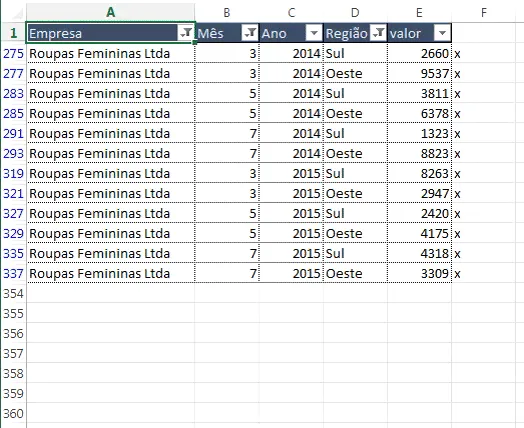
Então é isso se quiser veja também o nosso vídeo explicando como fazer a cópia dos dados.
Abaixo o download do arquivo utilizado como exemplo neste artigo.
Como copiar células com filtro no Excel
Baixe agora — o link vai direto para o seu e-mail.
- Download 100% gratuito
- Arquivo pronto para usar no Excel
- Enviamos o link no seu e-mail
Abraço
Marcos Rieper
Curso Excel Completo – Do Básico ao VBA
Quer aprender Excel do Básico, passando pela Avançado e chegando no VBA? Clique na imagem abaixo:

Este conteúdo foi útil?
Continue lendo

Como Usar o Filtro Avançado no Excel
Veja como usar o filtro avançado no Excel com vários truques, incluindo como automatizar o filtro avançado com vba. Planilha grátis.

Filtro Horizontal Excel - Como Filtrar Colunas no Excel
Neste artigo você aprenderá como filtrar colunas no Excel usando a função FILTRO. Veja passo-a-passo e download da planilha exemplo.

Como Filtrar Linhas e Colunas no Excel
A função FILTRO revolucionou a forma de analisar dados no Excel. Neste artigo você irá aprendera filtrar com várias condições e colunas.
