
Gráfico de pizza Excel 3D com bordas arredondadas e salvar gráfico como modelo
Neste tutorial você verá como criar um gráfico de pizza Excel 3D com bordas arredondadas e a salvar um gráfico como um modelo no Excel.
Especialista em Excel
Neste artigo é demonstrado como criar um gráfico de pizza 3D no Excel e também como salvar este gráfico como um modelo que possa ser reutilizado sem a necessidade de realizar a formatação novamente.
Primeiro temos a nossa tabela de dados, que para um gráfico de pizza não deve conter muitas linhas, pois senão o gráfico pode ficar pouco efetivo na apresentação dos seus dados.
No exemplo temos uma tabela com os valores de vendas por regiões:
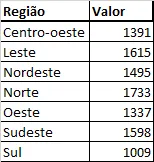
Selecione a lista de dados e pressione as teclas ALT+F1, o sistema irá criar automaticamente um gráfico de colunas.
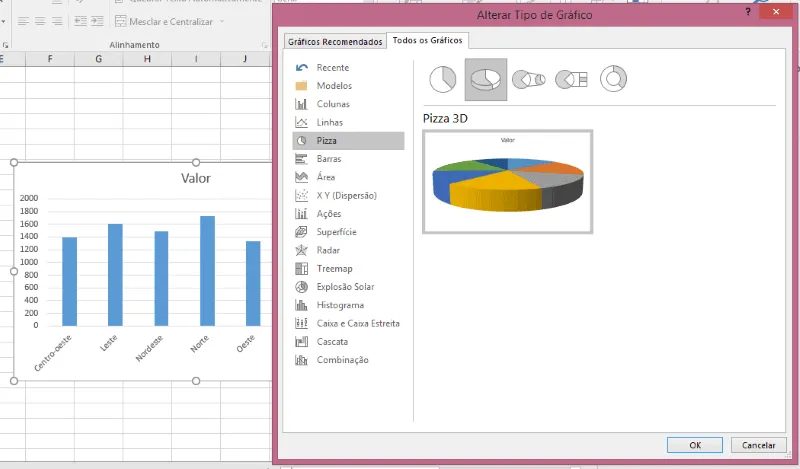
Clique com o botão direito sobre o gráfico criado e altere para o tipo de gráfico e selecione a opção Alterar tipo de gráfico, selecione a opção Pizza e o tipo de gráfico Pizza 3D, conforme o desenho abaixo:
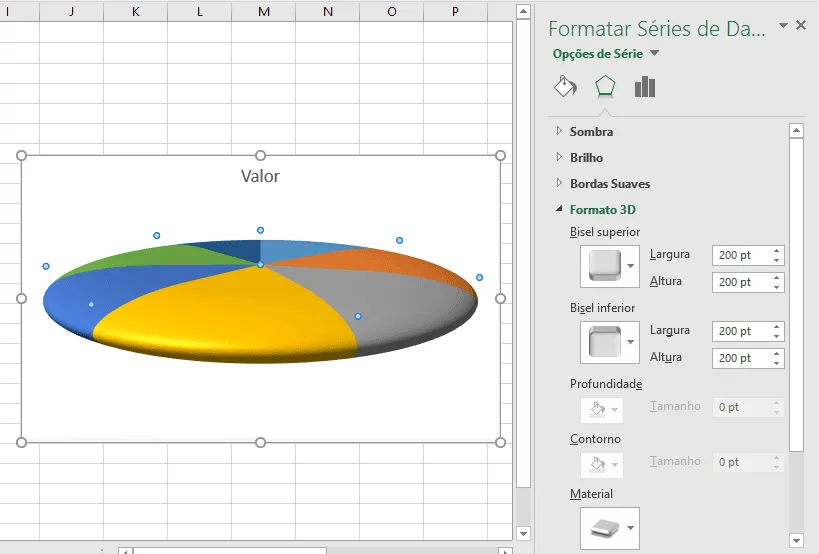
Clique sobre o gráfico (Séries do gráfico), não sobre a área branca (Área do gráfico), e clique com o botão direito sobre o mesmo selecionando a opção Formatar área do gráfico.
Selecione a opção Efeitos->Formato 3D e altere os valores do Bisel Superior e Inferior para 2000 pt, conforme a imagem:
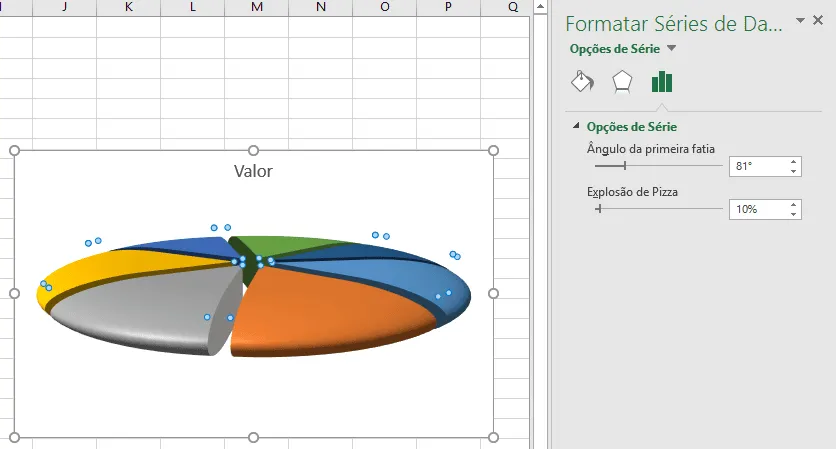
Ainda nas opções de formatação do gráfico, selecione Opções de série e altere os parâmetros Ângulo da primeira fatia para 81º e Explosão da pizza para 10%.
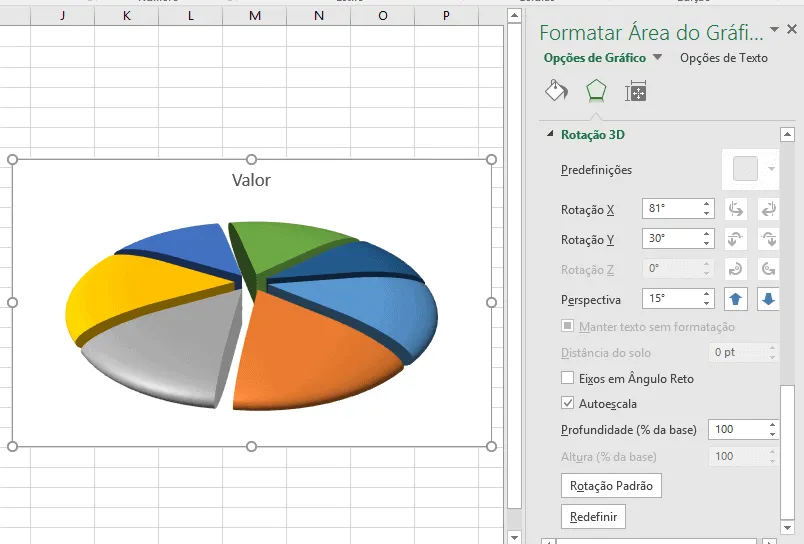
Clique agora sobre a parte branca do gráfico (Área do gráfico) com o botão direito e selecione Formatar Área do Gráfico. Vamos rotacionar o gráfico para uma melhor visualização.
Nas opções clique sobre Efeitos->Rotação 3D e altere a opção Rotação Y para 30º, conforme a imagem:
Agora clique com o botão direito e selecione a opção Adicionar rótulo de dados, depois selecione um rótulo de dados criado e clique com o botão direito sobre o mesmo, selecionando a opção Formatar rótulo de dados.
Em Opções de rótulo, marque a opção Posição do rótulo em Extremidade interna e marque as opções Nome da categoria, Porcentagem e altere o separador para (Nova linha), conforme a imagem:
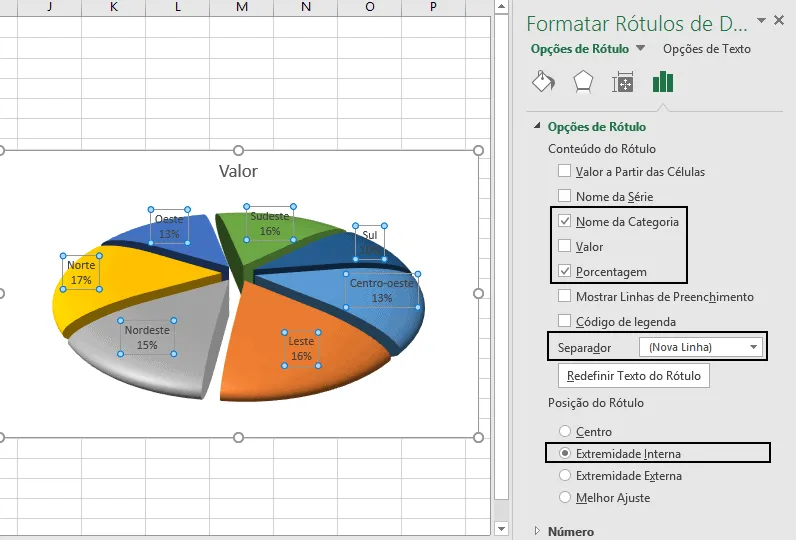
O gráfico agora está pronto. Vamos salvar ele como um modelo, para que você possa reutilizá-lo sempre que quiser.
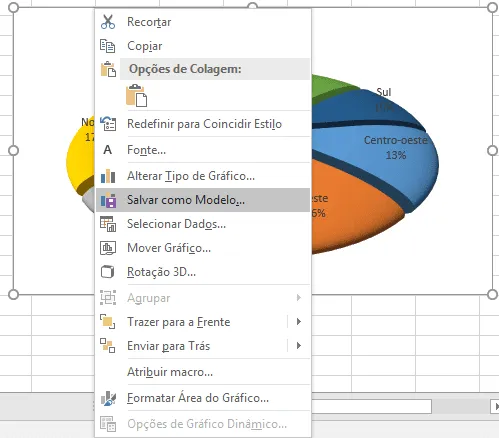
Para isso clique com o botão direito sobre a área branca do gráfico (Área do gráfico) e selecione a opção Salvar como modelo:
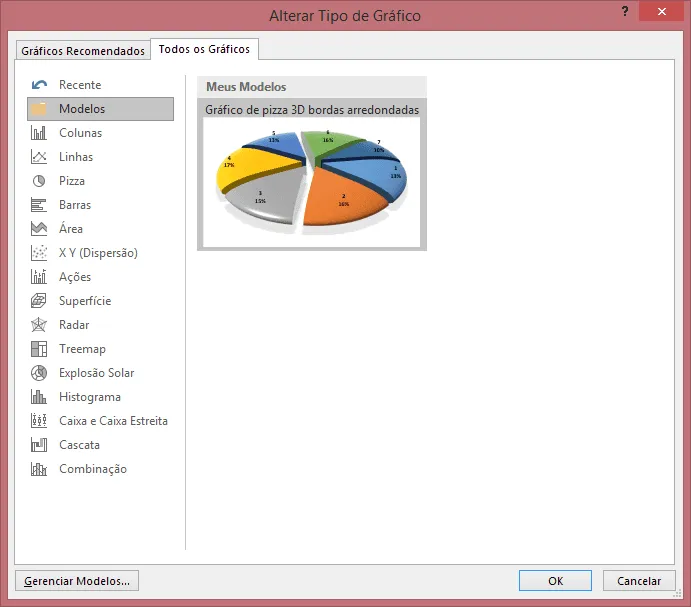
Na tela que segue salve na pasta que abre, dando um nome que identifique facilmente o gráfico, por exemplo Gráfico de pizza 3D bordas arredondadas.
Para utilizar o gráfico, basta criar o gráfico utilizando o modelo, ou clicar com o botão direito sobre um gráfico e selecionar a opção Alterar tipo de gráfico. Depois selecione a pasta Modelos e selecione o modelo salvo.
Então é isso, espero que tenham gostado o exemplo.
Abraço
Marcos Rieper
Curso Excel Completo – Do Básico ao VBA
Quer aprender Excel do Básico, passando pela Avançado e chegando no VBA? Clique na imagem abaixo:

Este conteúdo foi útil?
Continue lendo

Como criar um Gráfico de Boxplot Excel
Demonstra como criar um Gráfico de BoxPlot Excel passo-a-passo, com planilha exemplo para download e a análise do gráfico.

Como Criar Gráfico de Radar no Excel
Como criar gráfico de radar no Excel passo-a-passo e como ocultar e exibir rótulos de dados de gráficos. Exemplo, download e gráfico radar.

Como criar um gráfico de mapa bolha no Excel
Leia como fazer passo-a-passo um gráfico de mapa utilizando o gráfico de bolha no Excel, e também download do gráfico da aula.
