
Como Fazer Gráficos com Bordas Arredondadas no Excel
Aprenda como criar gráficos com bordas arredondadas no Excel passo a passo. Deixe seus dashboards mais modernos e profissionais.
Especialista em Excel
Gráfico com canto arredondado
Baixe agora — o link vai direto para o seu e-mail.
- Download 100% gratuito
- Arquivo pronto para usar no Excel
- Enviamos o link no seu e-mail
Os gráficos padrão do Excel são eficientes, mas muitas vezes não possuem um visual moderno. Uma forma de melhorar o design é criar gráficos com barras e bordas arredondadas, deixando dashboards mais profissionais e elegantes.
Neste artigo você vai aprender:
- Como criar gráfico com barras arredondadas no Excel
- Como montar a base de dados correta
- Como configurar o gráfico passo a passo
- Técnicas de personalização profissional
- Benefícios para dashboards e relatórios
✅ O que são Gráficos com Bordas Arredondadas
São gráficos que utilizam:
- extremidades curvas nas barras
- design mais moderno
- visual semelhante a dashboards profissionais
- aparência mais limpa e amigável
Eles são muito usados em:
- dashboards executivos
- relatórios gerenciais
- indicadores de desempenho (KPIs)
- apresentações corporativas
📊 Estrutura da Base de Dados
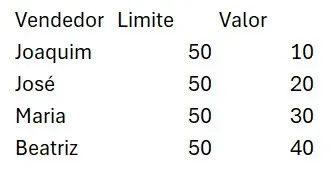
Exemplo de tabela usada
| Vendedor | Limite | Valor |
|---|---|---|
| Joaquim | 50 | 10 |
| José | 50 | 20 |
| Maria | 50 | 30 |
| Beatriz | 50 | 40 |
Função de cada coluna:
| Campo | Objetivo |
|---|---|
| Vendedor | categoria do gráfico |
| Limite | valor máximo (barra de fundo) |
| Valor | progresso real |
O segredo do efeito visual está em usar duas séries:
- uma para fundo
- outra para o valor real
⚙️ Como Criar o Gráfico (Passo a Passo)
1️⃣ Criar o gráfico de barras
- Selecione a tabela completa.
- Vá em Inserir.
- Escolha Gráfico de Barras → Barras Agrupadas.
2️⃣ Ajustar sobreposição das séries
- Clique nas barras.
- Formatar Série de Dados.
- Configure:
Sobreposição da série = 100%
Largura do espaçamento = 30% (ou menor)
Isso faz uma barra ficar sobre a outra.
3️⃣ Transformar o limite em barra de fundo
- Selecione a série Limite.
- Defina cor clara.
- Remova bordas.
Resultado: vira o fundo do indicador.
4️⃣ Criar bordas arredondadas
Método usado (truque visual):
- Clique na série de dados.
- Vá em Formatar Série.
- Em Preenchimento e Linha:
- Sem borda
- Cor sólida
- Ajuste:

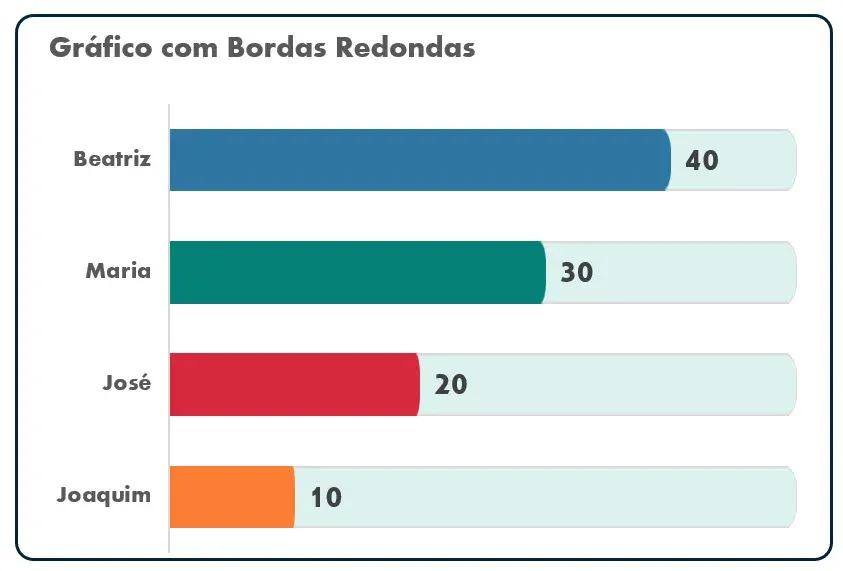
Cantinhos arredondados do gráfico ativados
No Excel moderno:
Formatar Área do Gráfico → Bordas arredondadas
Isso cria o efeito visual nas extremidades.
5️⃣ Ajustar cores individuais
Defina cores diferentes para cada barra:
- azul
- verde
- vermelho
- laranja
Isso melhora leitura e visual.
6️⃣ Inserir rótulos de dados
- Clique nas barras.
- Adicionar rótulos.
- Posição → Dentro do fim.
7️⃣ Limpar o gráfico (visual profissional)
Remova:
- grades
- eixos desnecessários
- legendas
- fundo padrão
Adicione:
- título do gráfico
- fonte moderna
- espaçamento equilibrado
🎨 Resultado Final
Você terá um gráfico com:
- barras com cantos arredondados
- barra de progresso sobre limite
- visual moderno
- aparência de dashboard profissional
⭐ Técnicas Profissionais Usadas
✔ Uso de duas séries
Cria efeito de barra de progresso.
✔ Sobreposição 100%
Permite camadas visuais.
✔ Barra de fundo clara
Simula indicador.
✔ Design limpo
Foco na informação.
✔ Bordas arredondadas
Visual moderno.
🚀 Quando Usar Esse Tipo de Gráfico
Ideal para mostrar:
- metas vs realizado
- desempenho de vendas
- indicadores de progresso
- acompanhamento de resultados
- dashboards executivos
🔥 Benefícios da Técnica
| Benefício | Resultado |
|---|---|
| Visual moderno | dashboards mais profissionais |
| Melhor leitura | interpretação mais rápida |
| Design diferenciado | relatórios mais impactantes |
| Fácil implementação | sem VBA |
| Alta personalização | cores e layout livres |
Download Planilha Gráfico com Bordas Arredondadas
Clique no botão abaixo para realizar o download do arquivo de exemplo:
Gráfico com canto arredondado
Baixe agora — o link vai direto para o seu e-mail.
- Download 100% gratuito
- Arquivo pronto para usar no Excel
- Enviamos o link no seu e-mail
Este conteúdo foi útil?
Continue lendo

Como Criar Gráficos no Excel
Veja neste artigo Como Criar Gráficos no Excel. De forma bastante didática e prática você aprenderá como criar gráficos passo-a-passo.
Como Corrigir Datas em Gráficos no Excel
Veja neste artigo coo corrigir datas em gráficos no Excel. Nela você terá um passo-a-passo com imagens e download da planilha gratuita.
Como criar gráficos temáticos no Excel
Neste artigo você verá como criar gráficos temáticos no Excel utilizando imagens.No nosso exemplo iremos fazer um gráfico para uma rede de hotéis.
