
Função Case no Excel VBA
Especialista em Excel
FuncaoCase
Baixe agora — o link vai direto para o seu e-mail.
- Download 100% gratuito
- Arquivo pronto para usar no Excel
- Enviamos o link no seu e-mail
Objetivo: Demonstrar o uso de uma função própria criada para simular a função Case.
Agradecimento especial a colaboração de Jardel Novaes neste artigo.
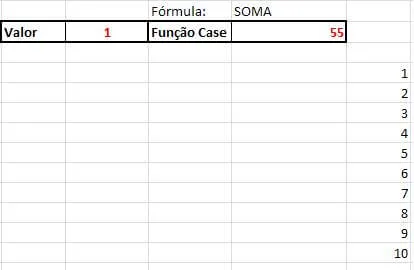
//
Quem nunca teve que fazer um aninhamento de SE? Aquelas funções enormes que ficam com um monte de SE isso faça isso, senão faça aquilo, senão faça este outro, etc. Em programação em determinadas situações substitui-se este aninhamento de funções SE pelo uso da função CASE, que funciona da seguinte forma.
- Você define qual a variável que será testada, no Excel seria o mesmo que verificar o resultado de uma célula;
- Para cada resultado da célula a função executa uma outra função ou passa um valor fixo ou ainda o resultado de uma variável ou célula, conforme exemplo da tabela abaixo aonde a cada valor alterado é aplicada uma fórmula diferente.
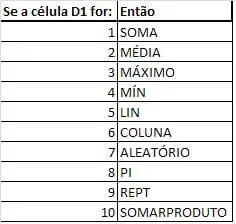
Na prática, na medida em que você altera o resultado de uma célula que é testada, ele aplica uma fórmula ou célula. Assim como na função CASE de programação, o valor desta variável pode ser qualquer um, tanto faz se um número ou um texto, porém, ele deve ser exato, não permitindo operadores >(maior) e <(menor) ou ainda outros testes de lógica.
- Para usar a função faça o seguinte:Adicione a função abaixo conforme explicado no artigo http://guiadoexcel.com.br/criando-funcoes-proprias-globais
Public Function gfCase(ByVal Parametro As Variant, ParamArray Arr() As Variant) As Variant
    Application.Volatile

    For i = 0 To UBound(Arr)
        If i Mod 2 = 0 And Arr(i) = Parametro Then
            gfCase = Arr(i + 1)
            i = UBound(Arr)
        End If
    Next i
End Function
- Entendendo os parâmetros da função
- O primeiro parâmetro que você passa é a célula que contém o valor que será testado;
- O segundo parâmetro é o teste da célula;
- O terceiro parâmetro é o resultado que deve ser demonstrado na célula caso o primeiro parâmetro seja equivalente ao segundo;
- Repita o segundo e terceiro passo tantas vezes quantos forem os seus parâmetros e resultados.
- Exemplo: gfCase(D3;1;"Resultado 1";2;"Resultado 2"), se a célula D3 for alterada para 1 a outra célula aonde consta a função exibirá Resultado 1, caso o valor de D3 seja 2 então o resultado será Resultado 2.
Ganho real:
Com o uso de gfCase:
=gfCase(E3;H9;I9;H10;I10;H11;I11;H12;I12;H13;I13;H14;I14;H15;I15;H16;I16;H17;I17;H18;I18)
Com o uso de SE aninhado:
=SE(E3=H9;I9;SE(E3=H10;I10;SE(E3=H11;I11;SE(E3=H12;I12;SE(E3=H13;I13;SE(E3=H14;I14;SE(E3=H15;I15;SE(E3=H16;I16;SE(E3=H17;I17;SE(E3=H18;I18;""))))))))))
FuncaoCase
Baixe agora — o link vai direto para o seu e-mail.
- Download 100% gratuito
- Arquivo pronto para usar no Excel
- Enviamos o link no seu e-mail
Abraço Marcos Rieper
//
Este conteúdo foi útil?
Continue lendo

Função CONCATENAR no Excel
Como usar a função Concatenar no Excel para unir textos no Excel de forma prática. No post você verá vários exemplos e planilha gratuita.
Cont.se - Função Excel
A função cont.se no Excel tem por objetivo contar as células de um intervalo que se encaixem em uma determinada condição. Esta condição pode ser de valor ou de texto, e podem ser u
Como Usar a Função SE no Excel
Neste artigo aprenda como usar a Função SE no Excel. No artigo há uma vídeo-aula e também detalhes da função e download da planilha gratuito.
