
Criar gráfico Excel com Imagem
Neste artigo é demonstrado como criar um gráfico utilizando imagens no lugar das barras do gráfico. Gráfico excel com imagem.
Especialista em Excel
PlanilhaExcelGraficoComImagem
Baixe agora — o link vai direto para o seu e-mail.
- Download 100% gratuito
- Arquivo pronto para usar no Excel
- Enviamos o link no seu e-mail
Objetivo: Neste artigo é demonstrado passo-a-passo como substituir as barras utilizadas em um gráfico Excel com imagem. No nosso exemplo utilizamos marcas de fabricantes de veículos.
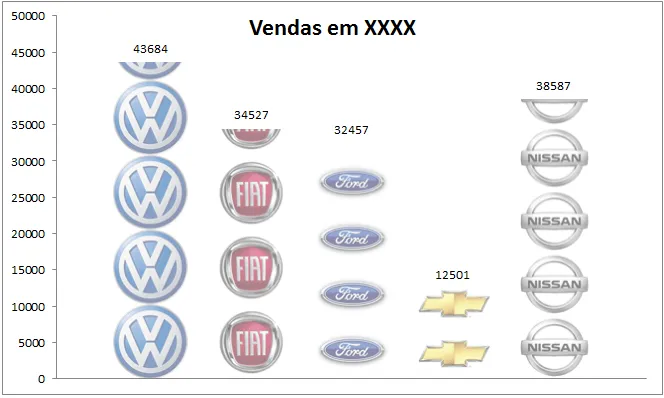
Neste post é demonstrado como preencher gráficos de barras com imagens no Excel.
1. Crie um gráfico a partir de uma lista simples de dados. No nosso exemplo colocamos dados fictícios das vendas de veículos de algumas montadoras.
| Montadora | Unidades |
| Volkswagen | 20239 |
| Fiat | 33722 |
| Ford | 36774 |
| Chevrolet | 30052 |
| Nissan | 22711 |
2. Selecione a sua lista de dados, inclusive os cabeçalhos e pressione ALT+F1 o sistema irá criar automaticamente um gráfico de barras. Este atalho é muito útil para a criação de gráficos, mas você também pode clicar na guia Inserir e selecionar o gráfico de colunas.
3. Para o tipo de gráfico que criamos, que não é uma série de dados e sim uma comparação fictícia entre as vendas de montadoras, é necessário que cada barra seja isolada. Para isso selecione o gráfico e clique na aba Design no botão "Alternar Linha/Coluna"
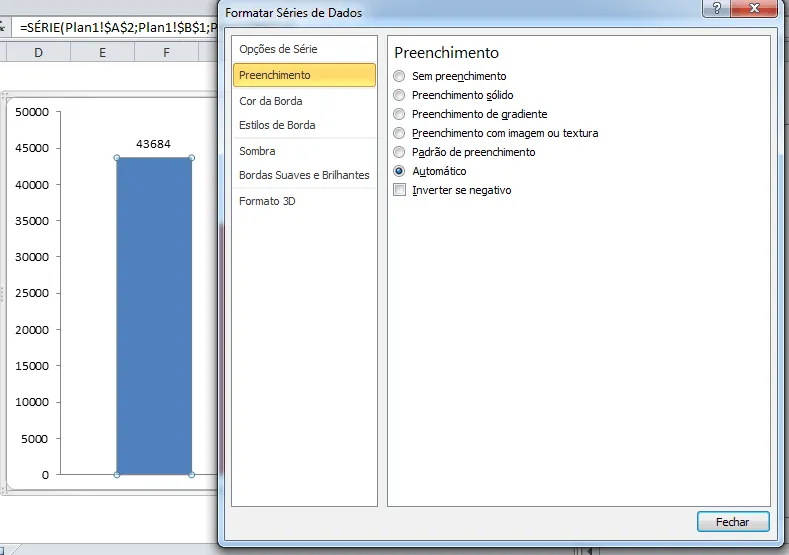
4. Selecione a primeira barra e clique com o botão direito do mouse, selecione a opção "Formatar Série de Dados" que estará conforme abaixo.
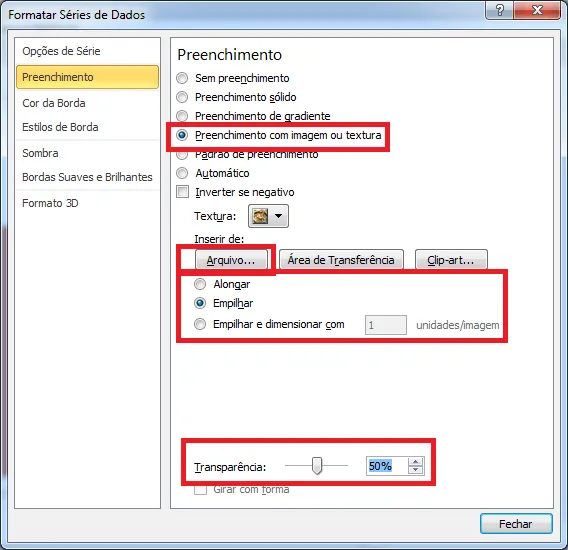
5. Mude a opção em Preenchimento para "Preenchimento com imagem ou textura", selecione o arquivo que quer utilizar no gráfico clicando sobre o botão em vermelho, altere para o modo de empilhar imagem e mude a transparência da imagem como preferir. Par autilizar imagens clique no botão Arquivo e redimensione a imagem conforme preferir, ou alongue a mesma, veja que você pode também definir quantas imagens serão utilizadas para empilhar na última opção, no nosso exemplo utilizamos o Empilhar padrão.
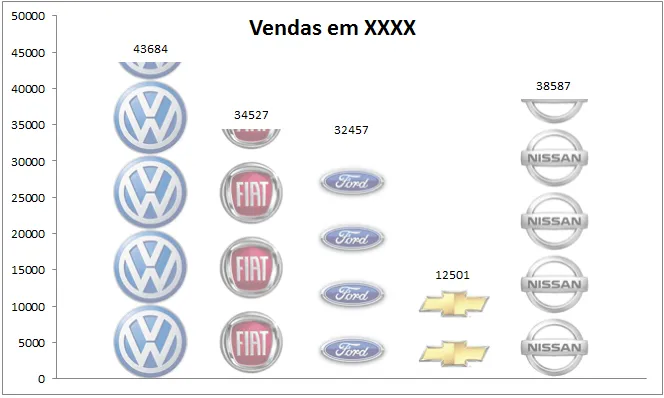
6. O resultado é semelhante ao abaixo. Este gráfico pode ser útil em dashboards e apresentações realizadas em powerpoint, sendo bastante visual e destacando bastante a informação, além de algumas vezes dispensar o uso de legendas.
7. Abaixo o resultado final do nosso exemplo de gráfico Excel com imagem.
PlanilhaExcelGraficoComImagem
Baixe agora — o link vai direto para o seu e-mail.
- Download 100% gratuito
- Arquivo pronto para usar no Excel
- Enviamos o link no seu e-mail
Abraço
Marcos Rieper
Este conteúdo foi útil?
Continue lendo

Como Criar Gráfico WordCloud Excel
Neste artigo você aprenderá como criar um gráfico WordCloud no Excel passo-a-passo com download gratuito de exemplo.

Como Criar Gráfico Waffle no Excel
Veja como criar um gráfico de Waffle Excel. Que é uma representação gráfica percentual do valor. Vídeo-aula e download gratuito.

Como Criar Gráfico de Radar no Excel
Como criar gráfico de radar no Excel passo-a-passo e como ocultar e exibir rótulos de dados de gráficos. Exemplo, download e gráfico radar.
