
Como salvar e reutilizar gráficos como modelo no Excel
Neste site você aprenderá como salvar e reutilizar gráficos como modelos de gráficos no Excel com detalhes e passo-a-passo.
Autor
Planilha Rastreador de Gerenciamento de Tarefas Dinâmico no Excel
Baixe agora — o link vai direto para o seu e-mail.
- Download 100% gratuito
- Arquivo pronto para usar no Excel
- Enviamos o link no seu e-mail
Neste site você aprenderá como salvar e reutilizar gráficos como modelos de gráficos no Excel com detalhes e passo-a-passo.
1. Introdução
Imagine o seguinte: você trabalhou por horas e criou um gráfico personalizado a seu gosto: cores, tamanhos, bordas, sombras, espaçamento etc. Depois de bastante esforço chegou a um padrão apresentável que agradou bastante. O gráfico ficou perfeito e satisfatório.
Após algumas semanas você se depara com a necessidade de criar um gráfico, em um novo trabalho, e pensa: “Será que eu poderia reaproveitar aquele gráfico que criei semanas atrás para poupar tempo, sem precisar repetir todo processo novamente?”.
A boa notícia é que o Excel permite que salvemos nossos gráficos como modelos. Isso permite a reutilização sempre que necessário. Com isso, não precisamos sempre criar o mesmo gráfico ou refazer um trabalho semelhante para obter um mesmo padrão. Desta forma, podemos partir de um modelo já customizado e gravado para uso posterior.
Embora nem sempre o modelo possa atender plenamente à necessidade, tomar um modelo como base já pode representar uma relevante economia de tempo. Manter um modelo customizado para um gráfico de linhas, um gráfico de colunas, um gráfico de barras e um gráfico de pizza/rosca já pode ser o início para incrementar a produtividade no trabalho com os gráficos.
Este artigo objetiva demonstrar o processo para salvar um gráfico como modelo, com a sua posterior reutilização.
P.S: os modelos de gráficos ficam armazenados no computador, em pasta padrão do Excel. Os arquivos de modelos possuem o formato .crtx. Recomenda-se fazer backup manual destes arquivos em caso de troca de computador. Quando um computador é “formatado”, a pasta dos modelos geralmente é perdida, visto que o disco C é afetado.
2. Como proceder
a) Para salvar um modelo a partir de um gráfico já existente
Devemos clicar com o botão secundário no gráfico desejado e escolher a opção “Salvar como Modelo...”.
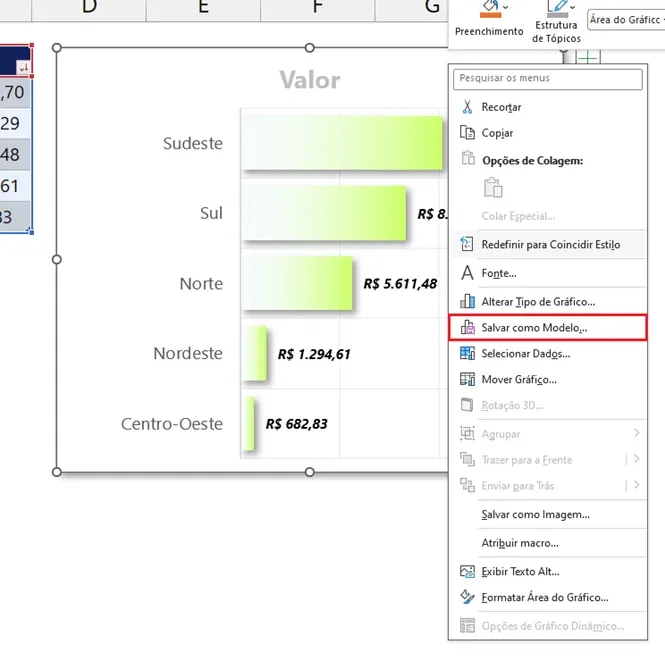
Uma janela será apresentada, expondo a pasta de modelos de gráficos (a sua certamente estará vazia, a menos que haja algum modelo salvo).
Defina o nome do modelo e confirme em “Salvar”.
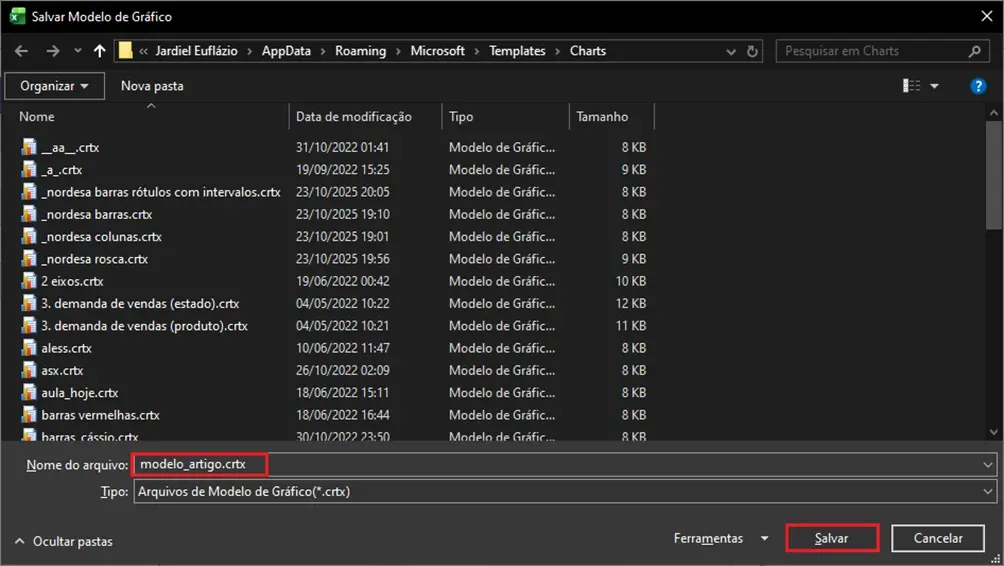
É importante não alterar esta pasta padrão porque é a partir dela que os modelos sempre serão referenciados.
Como mencionado na introdução, salve/copie/faça backup manualmente destes arquivos para ter estes modelos em outros computadores, se preciso.
b) Para aplicar um modelo já salvo
Para aplicar/usar os modelos existentes, no ato da criação de um gráfico, acesse a guia Inserir e acione a alça do grupo “Gráficos”, como destacados em vermelho na imagem seguinte.
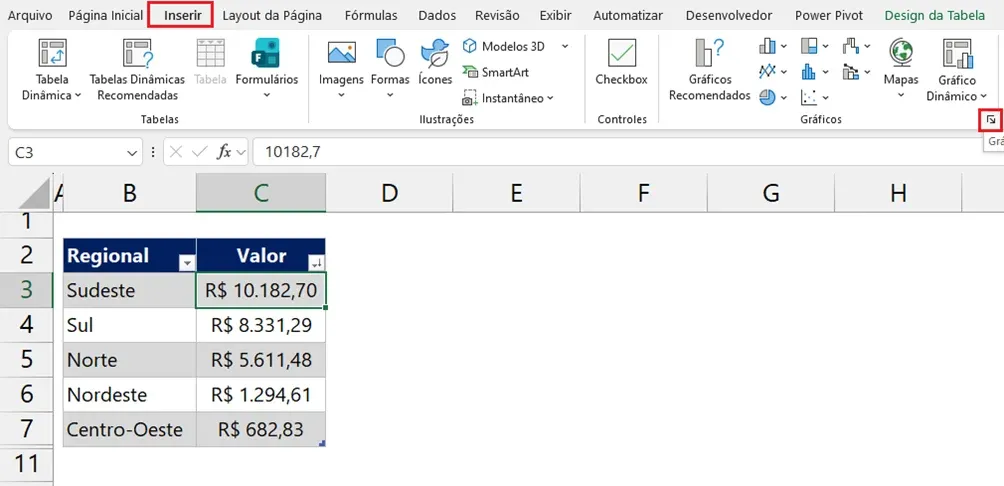
A janela “Inserir Gráfico” será disponibilizado. Acesse a Guia “Todos os Gráficos” e opte por “Modelos”, conforme aponta a imagem seguinte.
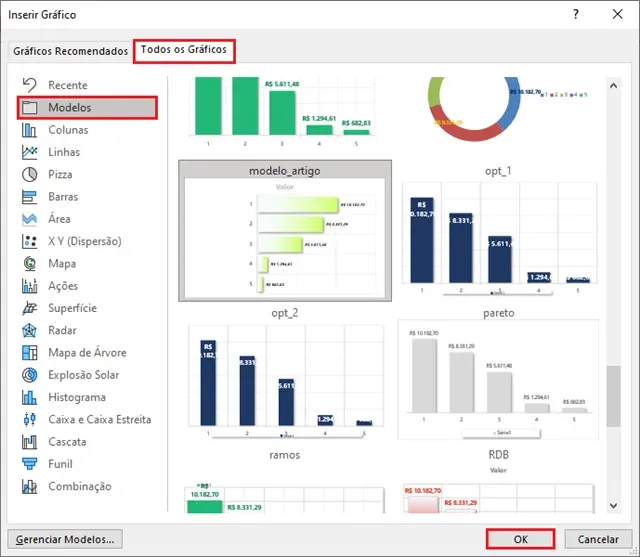
Ao lado direito da janela demonstrada na imagem anterior serão exibidos os modelos existentes. Basta selecionar o modelo (busque-o visualmente ou através do nome escolhido ao salvar o modelo) e confirmar em “Ok”.
O gráfico será então inserido, seguindo os moldes.
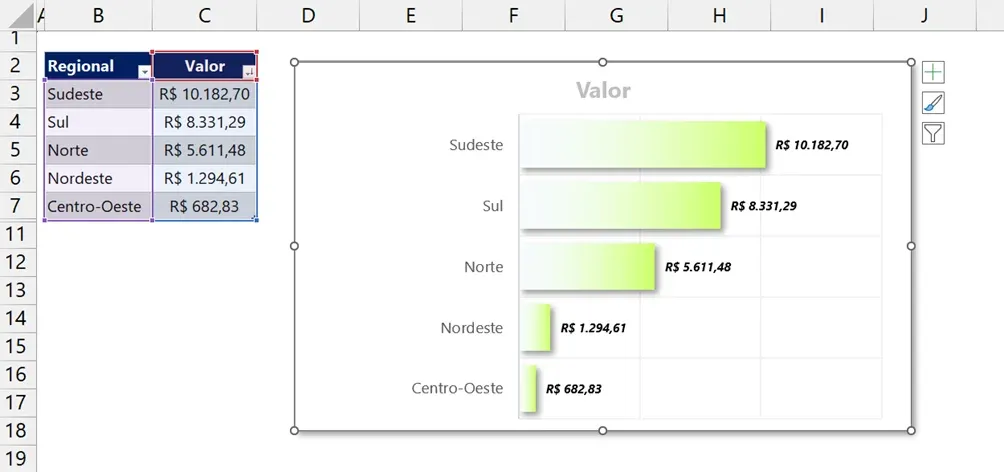
Para alterar um gráfico já existente, aplicando um modelo desejado (ou seja: você não está criando um gráfico, está editando), devemos selecionar o gráfico já existente e seguir o caminho apontado na imagem seguinte:
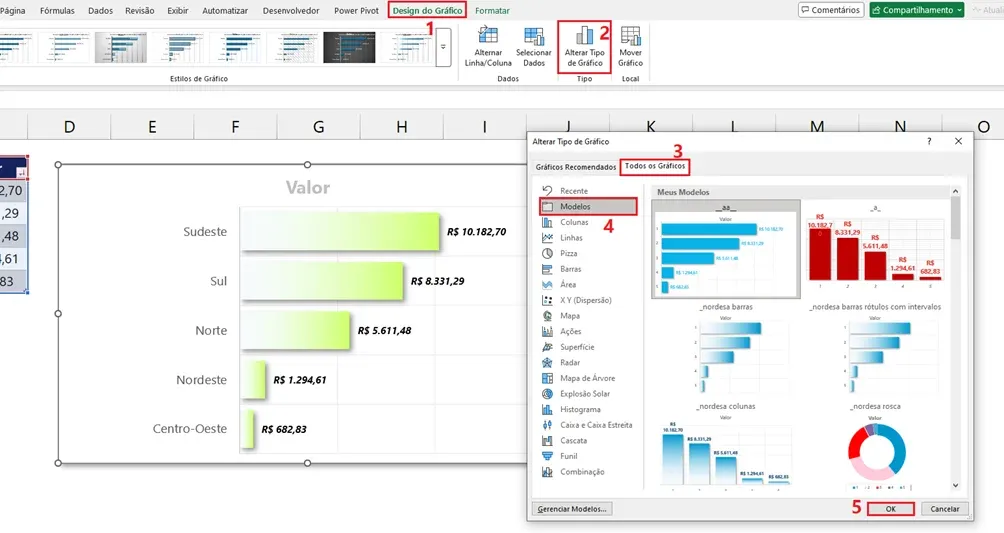
Desta forma, podemos trocar um gráfico de colunas existente por outro gráfico de colunas, sendo este segundo oriundo de um modelo.
Download Salvar e Reutilizar Gráficos no Excel
Realize o download do arquivo neste botão abaixo. Basta se inscrever na nossa newsletter gratuita para o download automático.
Planilha Rastreador de Gerenciamento de Tarefas Dinâmico no Excel
Baixe agora — o link vai direto para o seu e-mail.
- Download 100% gratuito
- Arquivo pronto para usar no Excel
- Enviamos o link no seu e-mail
Este conteúdo foi útil?
Continue lendo
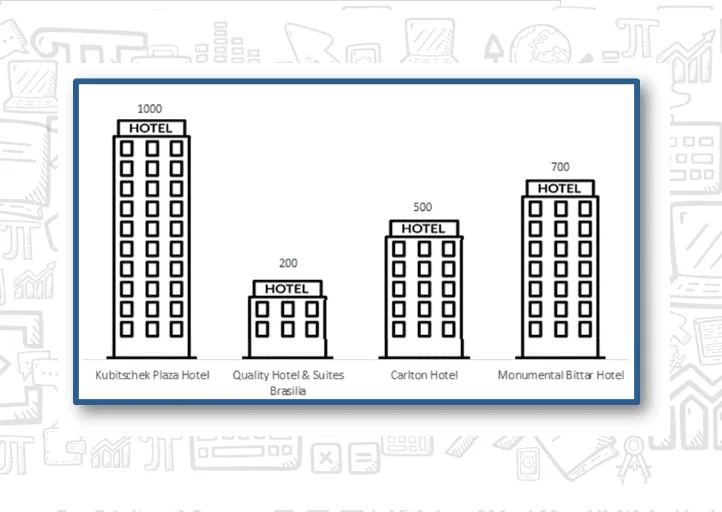
Como criar gráficos temáticos no Excel
Neste artigo você verá como criar gráficos temáticos no Excel utilizando imagens.No nosso exemplo iremos fazer um gráfico para uma rede de hotéis.

Como Criar Gráfico de Radar no Excel
Como criar gráfico de radar no Excel passo-a-passo e como ocultar e exibir rótulos de dados de gráficos. Exemplo, download e gráfico radar.

Como Criar Gráfico Waffle no Excel
Veja como criar um gráfico de Waffle Excel. Que é uma representação gráfica percentual do valor. Vídeo-aula e download gratuito.
