
Como contar erros no Excel
Neste artigo você aprenderá como contar erros no Excel passo-a-passo de várias formas, nele tem o passo-a-passo
Autor
Como contar erros no Excel
Baixe agora — o link vai direto para o seu e-mail.
- Download 100% gratuito
- Arquivo pronto para usar no Excel
- Enviamos o link no seu e-mail
Neste artigo você aprenderá como contar erros no Excel passo-a-passo de várias formas.
1. Introdução
Todo usuário do Excel já enfrentou cenários de ocorrências de erros, especialmente a editarem fórmulas de planilhas. O erro mais comum e clássico é o erro #N/D, que indica que uma fórmula que faz busca não encontrou um valor (erro de uma PROCV, por exemplo). Este erro significa “não disponível”.
Outro erro notável é o #REF!, que é bastante temido. Este erro pode ocorrer quando células excluídas estão referenciadas em fórmulas (um exemplo disto é fazer referência a uma coluna deletada) ou quando uma fórmula que possui função de procura e referência (como CORRESP, ÍNDICE, PROCX etc.) não apresenta um intervalo de busca válido, como por exemplo =PROCV( 5 ; A2:C10 ; 8 ; 0 ), em que a matriz tem apenas 3 colunas - de A a C - mas desejamos retornar valor da 8ª coluna.
Amplamente na internet há textos de orientação sobre tratamento de erros, com ênfase para o uso da função SEERRO. Como alternativa vinculada a erros, este artigo propõe fórmulas úteis para a contagem de ocorrências de erros, o que pode ser uma excelente alternativa para checagem de dados das planilhas para rastreamento de erros e posterior ajuste.
2. Fórmulas sugeridas
No Excel dispomos de muitas funções que podem ser usadas para realizar contagem em fórmulas: CONT.NÚM para contar números, CONTAR.VAZIO e CONT.VALORES para contar valores vazios e valores não vazios, respectivamente, CONT.SE e CONT.SES para contar de acordo com critérios, por exemplo etc.
No entanto, não possuímos algo como “CONT.ERROS ou CONTAR.ERROS”. Não há nativamente uma função que conte erros. Dado o exposto, são sugeridas fórmulas que, a partir de um intervalo, retorna a contagem de erros existentes.
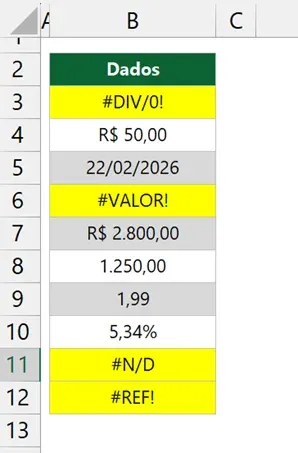
Tomemos como base a imagem a seguir, que evidencia dados de B3 a B10 e destaca em amarelo 4 erros existentes.
Uma primeira sugestão é o uso de ÉERROS. Esta função avalia o intervalo indicado e exibe VERDADEIRO quando detecta um erro e FALSO quando o valor analisado não se trata de erro. Ao aplicar esta função ao nosso intervalo, obtemos o seguinte resultado:
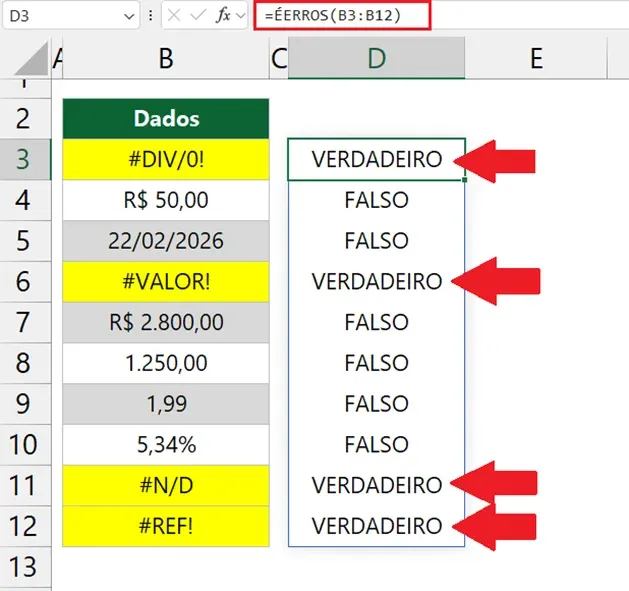
Ainda não é o que desejamos, visto que o objetivo é a contagem de erros, mas já está próximo do resultado.
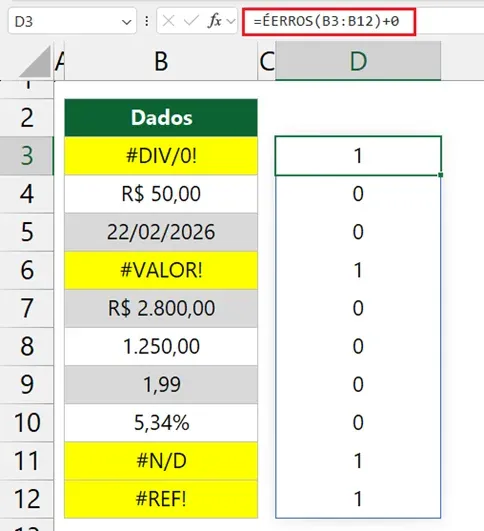
Agora, precisamos converter estes valores lógicos em números inteiros, e isto nos dará as contagens individuais, célula a célula. VERDADEIRO deverá contar como 1 e FALSO deverá contar como 0.
Para converter VERDADEIRO > 1 e FALSO >0, podemos “forçar” um cálculo matemático e adicioná-lo à nossa fórmula de momento. Somar/subtrair 0, ou ainda multiplicar/dividir por 1 promoverá esta conversão. Note na imagem a seguir que somamos 0 e já temos as devidas contagens.
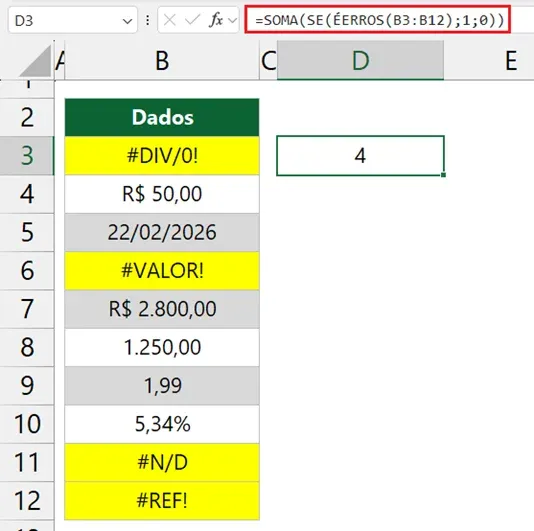
De posso das contagens, tudo que precisamos fazer agora é a soma geral. Com isso, para finalizar a fórmula, basta inserir toda a nossa fórmula atual dentro de uma função SOMA. Desta forma, as contagens serão somadas, resultando em 4.
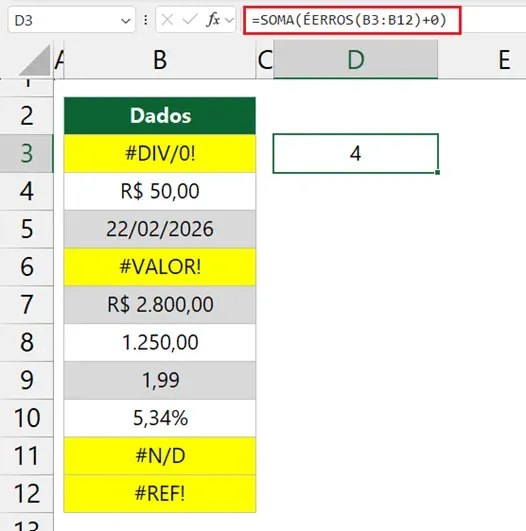
A fórmula final construída foi: =SOMA(ÉERROS(B3:B12)+0).
Tendo em vista que, quando houve erro localizado isto “conta” como 1, podemos usar uma variação com a função SE. Quando ÉERROS for VERDADEIRO, já podemos admitir que resulta em 1 na contagem. Daí, a fórmula =SE(ÉERROS(B3:B12);1;0) nos entrega as contagens (1 ou 0 para cada análise, célula a célula).
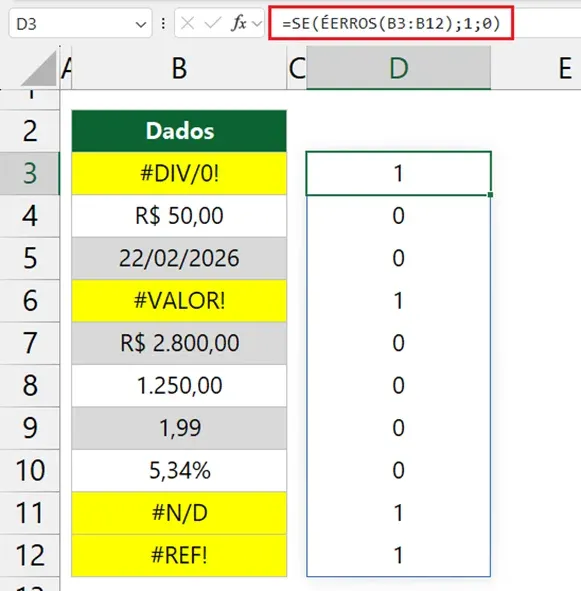
Daí, basta apenas somar estas contagens, como na fórmula anterior, para obter os resultados. Fórmula final: =SOMA(SE(ÉERROS(B3:B12);1;0)).
Outras fórmulas sugeridas:
a) =CONT.VALORES(B3:B12)-AGREGAR(3;6;B3:B12)
Esta fórmula calcula quantos valores há no geral (incluindo erros). Isso é disponibilizado pela função CONT.VALORES. Em seguida, ela subtrai a contagem de valores que não são erros. AGREGAR nos informa esta contagem, retornando o número de elementos ao ignorar os erros em sua contagem. O primeiro argumento de AGREGAR é 3, indicando que o cálculo a ser realizado é a contagem de valores. O seu segundo argumento é 6, indicando que erros devem ser desconsiderados nesta contagem.
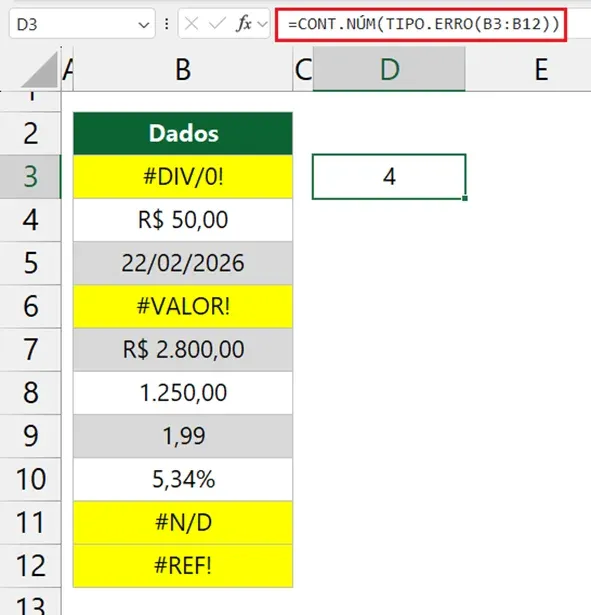
b) =CONT.NÚM(TIPO.ERRO(B3:B12))
A função TIPO.ERRO resulta em um número inteiro, conforme a imagem a seguir, que codifica cada erro localizado. Note que ela retorna 2 quando o erro é o de divisão por zero (#DIV/0!) e 4 para o #REF!, por exemplo.
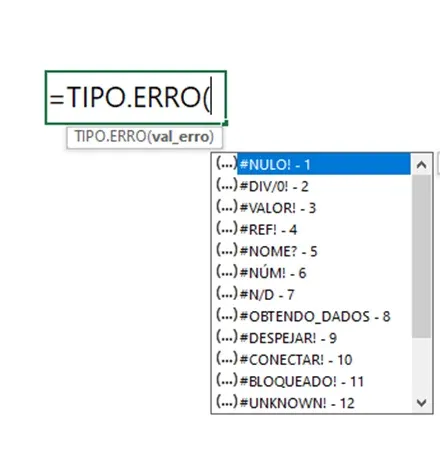
Ao aplicarmos esta função ao nosso intervalo, teremos:
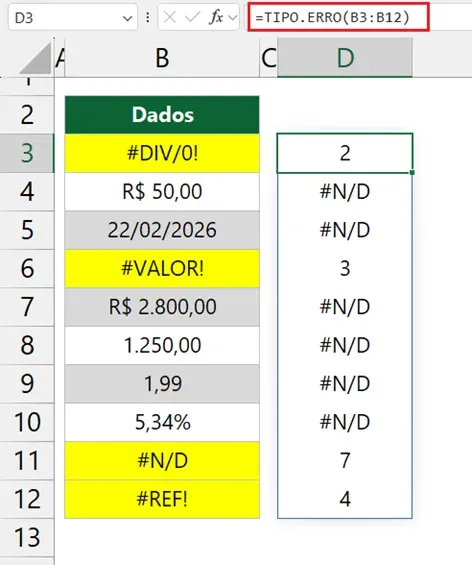
Com cada erro está sendo representado por um número, então a contagem de números resultantes será a contagem de erros. CONT.NÚM realiza esta contagem.
Download Contar Erros no Excel
Realize o download do arquivo neste botão abaixo. Basta se inscrever na nossa newsletter gratuita para o download automático.
Como contar erros no Excel
Baixe agora — o link vai direto para o seu e-mail.
- Download 100% gratuito
- Arquivo pronto para usar no Excel
- Enviamos o link no seu e-mail
Este conteúdo foi útil?
Continue lendo

Como conciliar dados no Excel?
Veja como conciliar dados no Excel utilizando Powerquery. Artigo com aula em vídeo, e download gratuito dos arquivos utilizados para estudar.
Como Contar Apenas Números Negativos no Excel
neste artigo aprenda como contar apenas números negativos no Excel passo-a-passo e com download gratuito da planilha.

Como Contar Apenas Números Positivos no Excel
Neste artigo aprenda como contar apenas números positivos no Excel usando fórmulas com exemplos e download da planilha.
