
Como Contar Apenas Números Positivos no Excel
Neste artigo aprenda como contar apenas números positivos no Excel usando fórmulas com exemplos e download da planilha.
Autor
Como contar apenas números positivos no Excel
Baixe agora — o link vai direto para o seu e-mail.
- Download 100% gratuito
- Arquivo pronto para usar no Excel
- Enviamos o link no seu e-mail
Neste artigo aprenda como contar apenas números positivos no Excel usando fórmulas.
1. Introdução
Quando temos um conjunto de valores contendo tanto números negativos quanto números positivos, podemos precisar de obter a contagem apenas de valores positivos.
Um exemplo prático podem ser registros financeiros (a citar extratos bancários) em que não possuímos um campo que discrimina se o lançamento é crédito ou débito. Neste caso exemplificado, tomando como base o fato de que todo lançamento positivo é crédito e desejamos a contagem de movimentações/lançamentos dos créditos/entradas, precisamos de uma alternativa para contar no conjunto de dados apenas os valores maiores do que zero, a fim de retornar a contagem correta.
Valores positivos costumam indicar entradas ou resultados favoráveis. Podemos contar quantos meses tiveram lucro (resultado positivo) ou ainda, com base em uma lista de produtos e seus saldos em estoque, podemos contar quantos produtos estão com saldo disponível, quantos itens não estão zerados e quantos códigos ainda podem/devem ser vendidos.
Tomemos como base os dados a seguir, que estão no intervalo de B3 a B15.
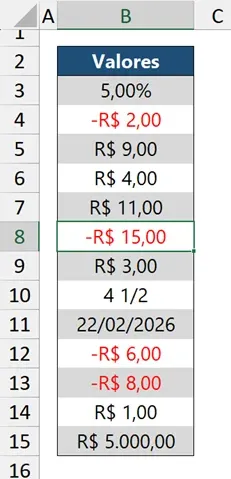
Este artigo objetiva propor fórmulas para retornar a contagem correta, contemplando apenas valores positivos. Para os dados em questão, a contagem esperada será 9.
2. Fórmulas propostas
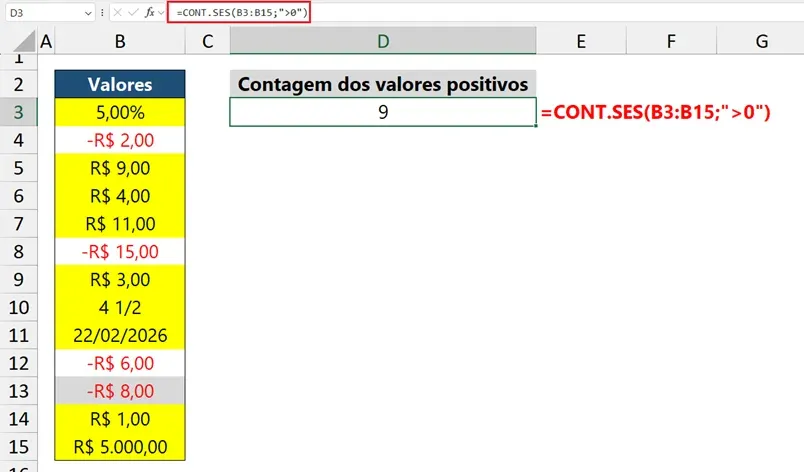
Uma alternativa inicial para proceder com a contagem é o uso da função CONT.SES (ou CONT.SE, visto que temos apenas um critério). Esta função, conhecida por contar baseada em um ou mais critérios, pode ser usada em sua apresentação mais simplificada com apenas 2 argumentos.
O primeiro deles é o intervalo a contar (em nosso o intervalo de B3 a B15). Por fim, o segundo e último argumento será a indicação de “maior do que zero”, o que expressa e representa os positivos.
A fórmula inserida para retornar a contagem conforme comentado será =CONT.SES(B3:B15;">0").
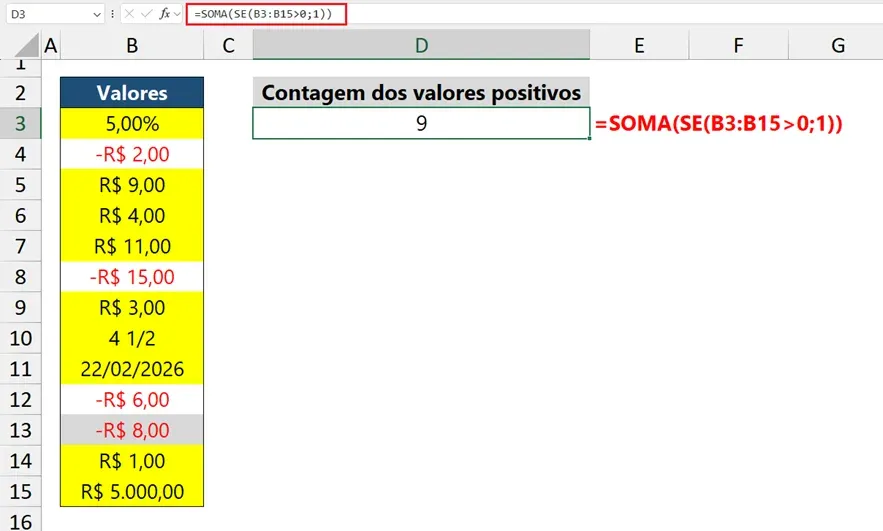
Podemos realizar a mesma contagem com as funções SOMA e SE. A função SE avalia se cada valor é positivo, atribuindo 1 como resultado. Todos os resultados “1” atribuídos são somados com a função SOMA. A fórmula inserida para retornar a contagem conforme comentado será =SOMA(SE(B3:B15>0;1)).
Podemos ter ainda outras fórmulas alternativas, menos objetivas e simples, mas igualmente eficazes. Elas estão citadas a seguir:
=LINS(FILTRO(B3:B15;B3:B15>0))
=SOMA(--(B3:B15>0))
Download Planilha Como Contar Apenas Números Positivos no Excel
Realize o download do arquivo neste botão abaixo. Basta se inscrever na nossa newsletter gratuita para o download automático.
Como contar apenas números positivos no Excel
Baixe agora — o link vai direto para o seu e-mail.
- Download 100% gratuito
- Arquivo pronto para usar no Excel
- Enviamos o link no seu e-mail
Este conteúdo foi útil?
Continue lendo

Como contar erros no Excel
Neste artigo você aprenderá como contar erros no Excel passo-a-passo de várias formas, nele tem o passo-a-passo

Contar Números Pares e Ímpares no Excel
Como contar números Pares e Ímpares no Excel passo-a-passo com fórmulas no Excel. No exemplo veja com imagens e download gratuito.

Como Extrair Números no Excel
Como extrair números no Excel de três maneiras diferentes. Extrair números com VBA, com Power Query e M no Excel ou PBI ou ainda fórmulas.
