Splash Screen com Gif Animado no Excel (Tela de Abertura)
Neste artigo você aprenderá como realizar a criação de uma tela de abertura splashscreen no Excel com gif animado para aguardar o carregamento da planilha.
Atualizado em 08 de julho de 2026 Publicado em 08 de fevereiro de 2021 2 min de leitura
Compartilhe
Planilha para baixar
Planilha SplashScreen Excel
Baixe agora — o link vai direto para o seu e-mail.
Download 100% gratuito
Arquivo pronto para usar no Excel
Enviamos o link no seu e-mail
105 KB · Excel 2010 ou superior · com macros
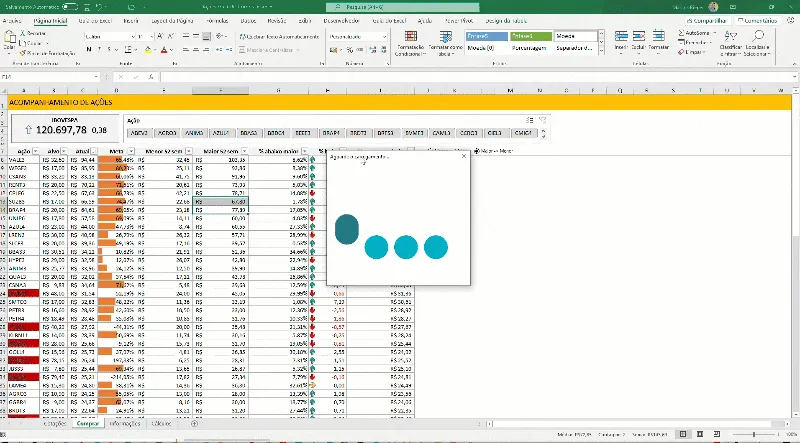
Neste artigo você aprenderá como realizar a criação de uma tela de abertura no Excel, para aguardar a atualização de dados do Excel, utilizando um gif animado.
Conforme sugestão do leitor Walter Bernal, este post demonstra como ativar um splashs creen para que enquanto o Excel esteja atualizando seus dados uma tela seja apresentada em tela.
Para isso vamos seguir os seguintes passos:
1. Abra a guia Desenvolvedor e clique no ícone Visual Basic
2. Clique em Inserir->UserForm
3. Selecione o formulário incluído e altere a propriedade name para frmSplash
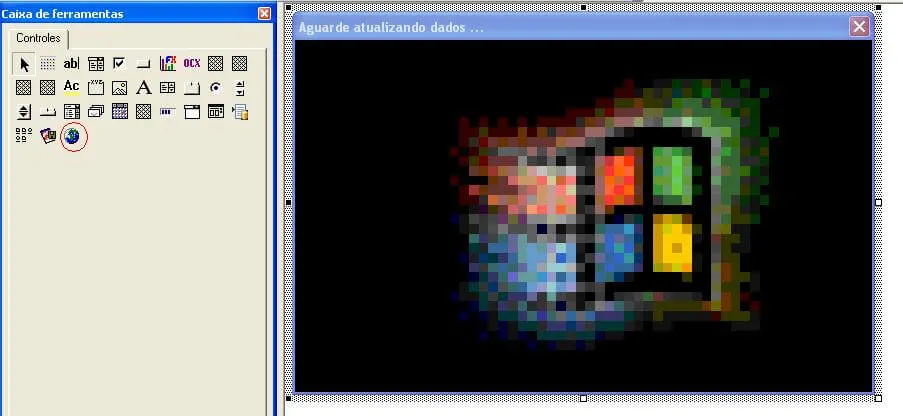
4. Altere a propriedade Caption para “Aguarde atualizando dados …”
5. Clique em Ferramentas -> Referências e marque a opção Microsoft Web Browser.
6. Você deve inserir um webbroser clicando em Ferramentas o ícone WebBroser desenhando na tela, a carga do gif animado ou página da internet é realizado via programação VBA.7. Clique duas vezes sobre a imagem do formulário (componente webbroser) criado e substitua o código criado pelo abaixo que realizará a chamada do splashscreen que ficará aberto por 5 segundos, que pode ser configurado, e depois realizada a atualização dos dados na sub KillForm.
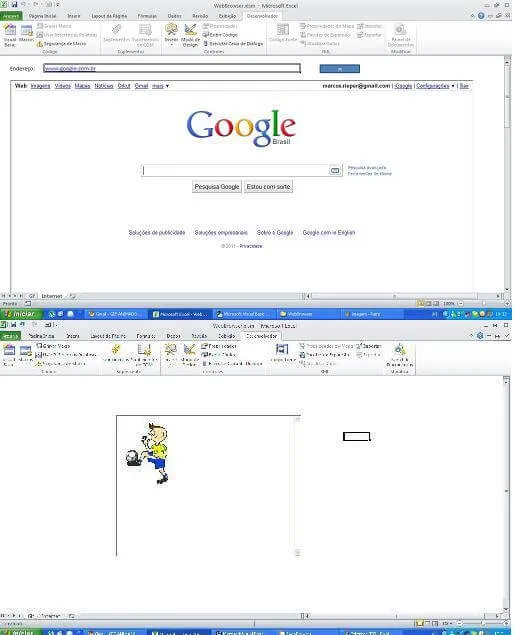
Neste ponto altere o endereço do gif conforme a sua necessidade, pode apontar para um arquivo da internet diretamente ou ainda para um gif local.
Exemplo de gif local: D:\Rieper\Blog Guia do Excel\Gif Animado\loading-gif-transparent-10.gif
Private Sub UserForm_Activate()
    WebBrowser1.Navigate "D:\Rieper\Blog Guia do Excel\Gif Animado\loading-gif-transparent-10.gif"
End Sub

Private Sub UserForm_Initialize()
    Application.OnTime Now + TimeValue("00:00:05"), "lsProcessa"
End Sub
8. Clique no ícone na guia da esquerda chamado “EstaPasta_de_trabalho” e inclua o código abaixo, este código irá chamar a abertura do formulário:
Private Sub Workbook_Open()
    frmSplash.Show
End Sub
9. Clique em Inserir->Módulo e digite o código abaixo, este código irá atualizar a planilha e fechar o formulário:
Public Sub lsProcessa()
    ActiveWorkbook.RefreshAll
    Unload frmSplash
End Sub
Download
Realize o download do arquivo deste exemplo e da vídeo-aula acima neste botão abaixo. Basta se inscrever na nossa newsletter gratuita para o download automático.
Planilha para baixar
Planilha SplashScreen Excel
Baixe agora — o link vai direto para o seu e-mail.
Download 100% gratuito
Arquivo pronto para usar no Excel
Enviamos o link no seu e-mail
105 KB · Excel 2010 ou superior · com macros
Curso Excel Completo – Do Básico ao VBA
Quer aprender Excel do Básico, passando pela Avançado e chegando no VBA? Clique na imagem abaixo: