
SplashScreen no Excel (Tela de abertura)
Especialista em Excel
Splash Screen
Baixe agora — o link vai direto para o seu e-mail.
- Download 100% gratuito
- Arquivo pronto para usar no Excel
- Enviamos o link no seu e-mail
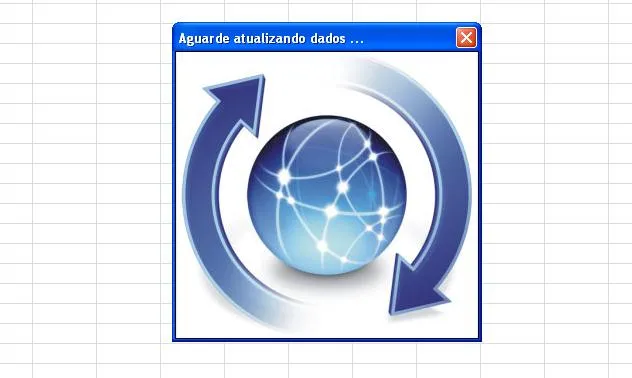
Objetivo: Demonstrar a criação de uma tela de abertura no Excel, para aguardar a atualização de dados do Excel.
//
Conforme sugestão do leitor Walter Bernal, este post demonstra como ativar um splashscreen para que enquanto o Excel esteja atualizando seus dados uma tela seja apresentada em tela.
Para isso vamos seguir os seguintes passos:
1. Abra a guia Desenvolvedor e clique no ícone Visual Basic
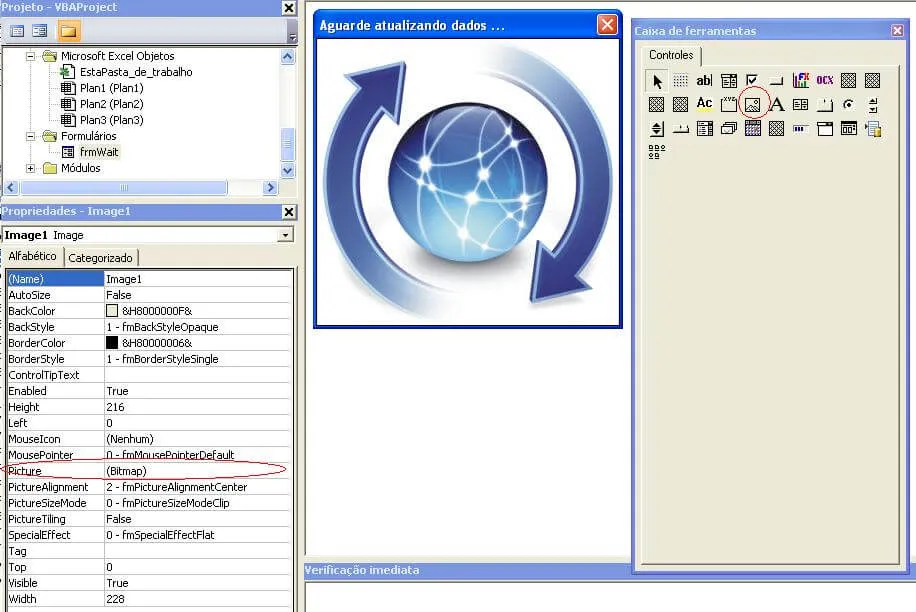
2. Clique em Inserir->UserForm
3. Selecione o formulário incluído e altere a propriedade name para frmWait
4. Altere a propriedade Caption para "Aguarde atualizando dados ..."
5. Você pode inserir uma imagem usando em Ferramentas o ícone Imagem desenhando na tela e selecionando uma imagem clicando no campo Picture.
6. Clique duas vezes sobre a imagem do formulário criado e substitua o código criado pelo abaixo que realizará a chamada do splashscreen que ficará aberto por 5 segundos, que pode ser configurado, e depois realizada a atualização dos dados na sub KillForm:
Private Sub UserForm_Initialize()
      Application.OnTime Now + TimeValue("00:00:05"), "KillForm"
End Sub
7. Clique no ícone na guia da esquerda chamado "EstaPasta_de_trabalho" e inclua o código abaixo, este código irá chamar a abertura do formulário:
Private Sub Workbook_Open()
     frmWait.Show
End Sub
8. Clique em Inserir->Módulo e digite o código abaixo, este código irá atualizar a planilha e fechar o formulário:
Sub KillForm()
     ActiveWorkbook.RefreshAll
     Unload frmWait
End Sub
O resultado é um formulário que irá abrir antes da planilha abrir completamente, esta chamada já irá realizar a atualização dos dados do arquivo Excel caso ele tenha vínculos externos.
Splash Screen
Baixe agora — o link vai direto para o seu e-mail.
- Download 100% gratuito
- Arquivo pronto para usar no Excel
- Enviamos o link no seu e-mail
Abraço
Marcos Rieper
Este conteúdo foi útil?
Continue lendo

Tela de Pesquisa com Filtro no Excel
Como criar uma tela de pesquisa com filtro no Excel com retorno automático dos dados conforme o filtro dos dados.

Como Criar Tela de Login no Excel VBA
Como criar uma tela de login no Excel VBA passo-a-passo. No artigo veja o código, faça o download da planilha e também veja a vídeo-aula.

Tela de Login no Excel com Banco de Dados Access
Neste artigo você aprenderá como criar uma tela de login no Excel com Banco de Dados Access com download da planilha gratuita.
