
Gif Animado no Excel e Browser de Internet
Especialista em Excel
Objetivo: Demonstrar como inserir no Excel um Gif animado ou fazer uma chamada a uma página da internet.
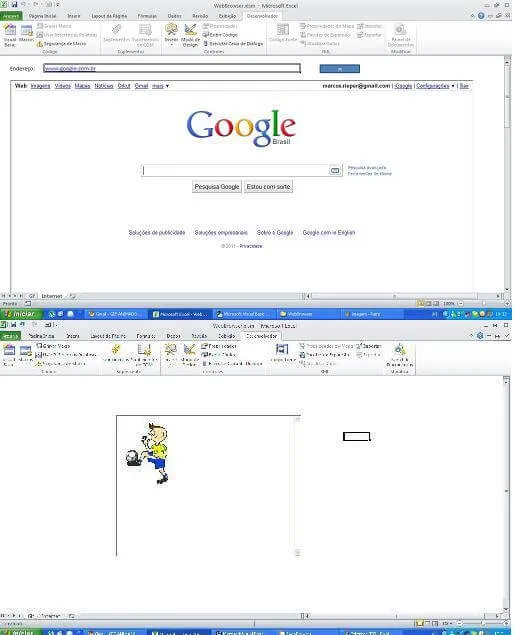
Para inserir um gif animado no Excel ou inserir um browser de internet no Excel você deve seguir os seguintes procedimentos:
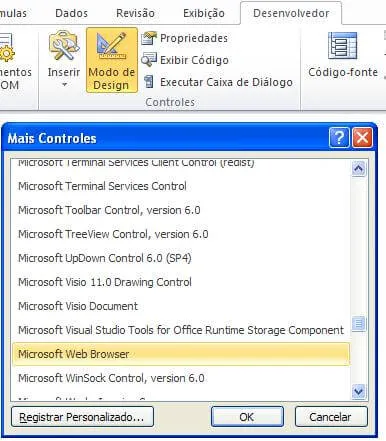
Clique na guia Desenvolvedor, botão Inserir
Clique no botão inserir->Mais Controles
Selecione o objeto Microsoft Web Browser, clique em OK e e desenhe um objeto na planilha
4. Ainda na Guia Desenvolvedor clique no botão Visual Basic
5. Insira o código abaixo clicando no objeto Plan1 na árvore de objeto duas vezes :
Private Sub Worksheet_Activate()
WebBrowser1.Navigate "www.google.com.br"
End Sub
6. Feche o Visual Basic
7. Na guia Desenvolvedor desmarque o botão Modo de Design
8. Clique em outra guia e retorne a esta
9. O objeto carregará a informação da página
10. Para carregar um gif o procedimento é o mesmo com a diferença que você deve determinar o caminho do arquivo
Private Sub Worksheet_Activate()
WebBrowser1.Navigate "C:\Excel\Blog Rieper Excel\WebBrowser\gifs-futebol-1.gif"
End Sub
No download você tem estes dois exemplos e um browser que navega conforme o endereço digitado.
Este conteúdo foi útil?
Continue lendo

Gráfico de Ações no Excel
Veja passo-a-passo como criar gráfico de ações no Excel e consultar dados de ações com a função HistóricodeAções. Além de ajustar o gráfico.
Planilha de tomadas e interruptores - Excel
Planilha de tomadas e interruptores - Excel. Planilha gratuita para levantamento de conjuntos de tomadas e interruptores. Pial Legrand Nereya.

Cadastro de Clientes no Excel com Consulta de Endereço pelo CEP na Internet
Nesta planilha pronta de cadastro de clientes no Excel com consulta de endereço pelo CEP na Internet. Ao digitar o CEP o endereço é preenchido automático.
