
Remover espaços em branco de cópias de dados da internet Excel
Remover espaços em branco de cópias de dados da internet Excel. Como retirar espaços em branco de cópias de tabelas da internet no Excel.
Especialista em Excel
Objetivo: Demonstrar como remover espaços em branco de cópias de dados da internet no Excel.
Esta é uma dica que o nosso leitor Sandro Vidal deixou nos comentários do artigo Remover espaços em branco Excel, ao qual agradecemos pela bela ajuda, tanto que a sua dica virou este artigo.
Muitas vezes nos deparamos com tabelas da internet que queremos copiar para utilizar no Excel.
Infelizmente estas tabelas muitas vezes vem com espaços em branco que não conseguimos retirar de forma simples, com a função arrumar.
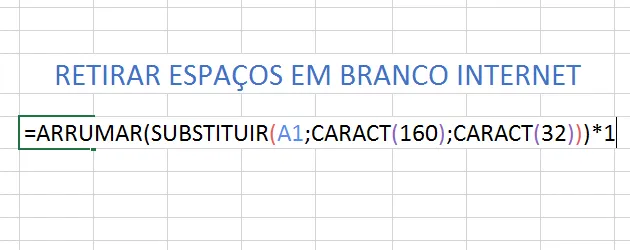
Para solucionar este problema, temos a fórmula abaixo apresentada pelo Sandro:
=ARRUMAR(SUBSTITUIR(A1;CARACT(160);CARACT(32)))*1
Esta fórmula realiza a remoção dos espaços em branco de dados copiados da internet ou de tabelas, resolve os dois casos.
A função acima aponta para a célula A1, esta é a única variável da fórmula, altere apenas este endereço se precisar e o resultado já trará os dados sem os espaços em branco no começo e no final.
Entendendo a fórmula
=ARRUMAR(SUBSTITUIR(A1;CARACT(160);CARACT(32)))*1
Julgando que na célula A1, haja um valor que tenha o valor que queremos remover os espaços.
Por vezes estes valores copiados da internet, tem espaços diferentes dos que o Excel remove.
O Excel remove ESPAÇO SIMPLES e a o conteúdo da internet, pode estar utilizando ESPAÇO SEM QUEBRA, o que já é o suficiente para que a função ARRUMAR do Excel não retire os espaços em branco.
Por este motivo, é utilizada a função SUBSTITUIR, que realiza a substituição de textos dentro de células. No caso estão sendo substituídas na instrução SUBSTITUIR(I4;CARACT(160);CARACT(32)), os valores do tipo CARACT(160), ESPAÇO SEM QUEBRA, pelo CARACT(32) ESPAÇO SIMPLES.
Após a substituição destes valores, a função ARRUMAR, realiza a sua tarefa de remover os ESPAÇOS SIMPLES, deixando o texto sem espaços.
A multiplicação por 1 faz com que o conteúdo da célula seja entendido pelo Excel como um valor numérico, mas caso seja um texto basta retirar esta multiplicação para que não haja erro.
Se você tiver alguma sugestão de artigo, ou quiser colaborar conosco, por favor entre em contato através dos comentários.
Nós lemos todos os comentários e respondemos o mais rápido que conseguimos. Muito obrigado pela leitura.
Abraço
Marcos Rieper
Curso Excel Completo – Do Básico ao VBA
Quer aprender Excel do Básico, passando pela Avançado e chegando no VBA? Clique na imagem abaixo:

Este conteúdo foi útil?
Continue lendo
Gif Animado no Excel e Browser de Internet
Objetivo: Demonstrar como inserir no Excel um Gif animado ou fazer uma chamada a uma página da internet. Para inserir um gif animado no Excel ou inserir um browser de internet no E

Como Remover Quebras de Linha no Excel
Neste artigo você aprenderá como remover quebras de linha no Excel passo-a-passo e download gratuito do exemplo.

Cadastro em Excel com banco de dados Access - SQL
Neste artigo você verá como criar um cadastro com interface Excel e acesso ao banco de dados Access, o modelo permite inserir, alterar, editar e consultar.
