Novo Recurso Interactive Canvas no Excel | Dashboards HTML
O interactive canvas é um recurso do Excel que permite criar Dashboards em Html no Excel utilizando dados da pasta de trabalho e atualizados automaticamente.
Especialista em Excel
Interactive Canvas Excel
Baixe agora — o link vai direto para o seu e-mail.
- Download 100% gratuito
- Arquivo pronto para usar no Excel
- Enviamos o link no seu e-mail
O interactive canvas é um recurso do Excel que permite criar Dashboards em Html no Excel utilizando dados da pasta de trabalho e que são automaticamente atualizados.
Este recurso foi incluso na versão Beta do Excel em Outubro de 2026 e neste artigo você aprenderá como funciona e como o utilizar.
O que é Interactive Canvas no Excel?
A Microsoft adicionou no Excel o recurso de criação de relatórios e dashboards no Copilot que realiza esta criação automaticamente.
Este recurso constrói cards, gráficos, filtros e outros elementos em um HTML embedado no Excel.
Uma das suas características é que ela não pode ser alterada diretamente usando os recursos do Excel, somente usando o Copilot para modificar.
E outra capacidade deste recurso é que ele é atualizado automaticamente, sem a necessidade de usar Dados->Atualizar. Ao mudar a informação nas origens os ados do Dashboard são modificados automaticamente.
Aula em Vídeo de Como Usar Interactive Canvas no Excel
No vídeo abaixo você aprenderá como criar 4 dashboards com o Interactive Canva.
O objetivo desta aula é demonstrar como podemos aplicar este novo recurso de algumas formas, desde o começo.
Como Usar Interactive Canvas no Excel - Exemplo 01
O interactive canva é um novo recurso adicionado ao Copilot no Excel.
Com ele podemos criar dashboards incríveis com gráficos, métricas, insigths, previsões e análises.
No nosso primeiro exemplo iremos criar um dashboard de vendas com a base abaixo.
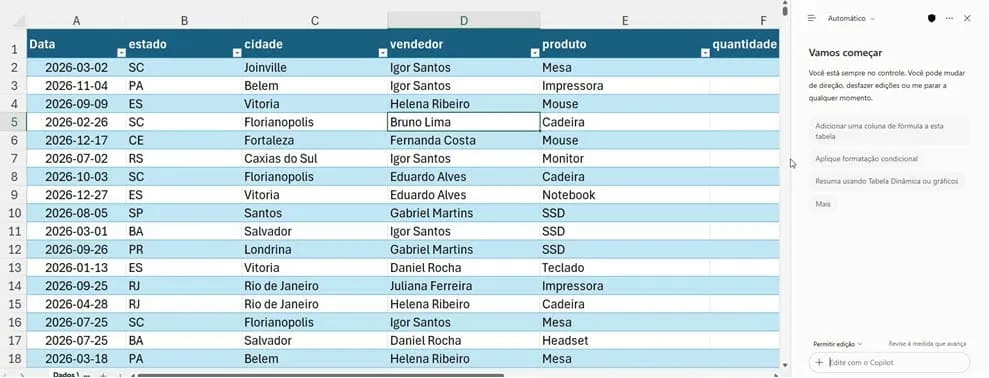
Siga as etapas abaixo para criar o Dashboard.
Abra o Excel e nele clique no botão Copilot.
No Copilot cole o seguinte prompt:
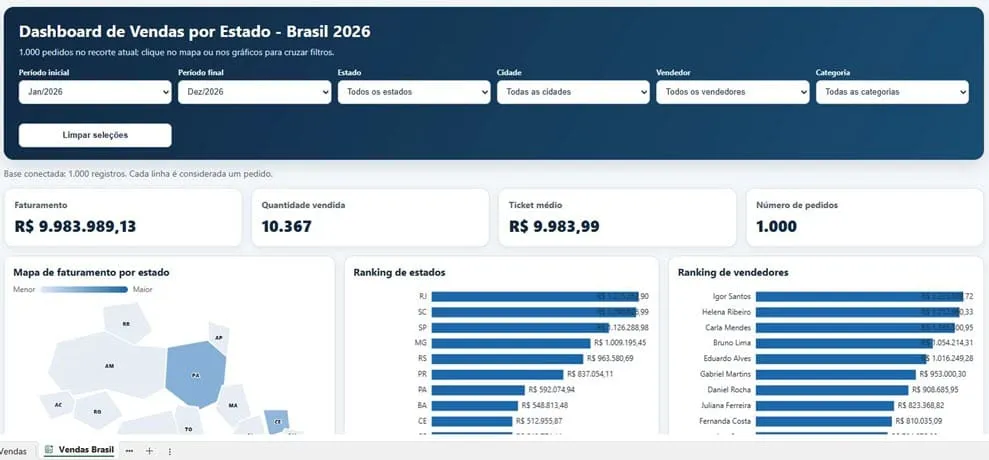
Usando interactive canvas, crie um dashboard de vendas por estado do Brasil, conectado à base de Dados Vendas, com indicadores de faturamento, quantidade vendida, ticket médio e número de pedidos.
Inclua um mapa interativo do Brasil, com estados coloridos conforme o faturamento e informações ao passar o mouse; ao clicar em um estado, filtre todos os indicadores e gráficos.
Adicione gráficos de barras com ranking dos estados e vendedores, gráfico de linhas com evolução mensal das vendas e gráfico de barras com os produtos mais vendidos.
Disponibilize filtros combinados de período, estado, cidade, vendedor e categoria de produto, além de um botão para limpar todas as seleções.
Permita clicar nos gráficos para filtrar os demais elementos e visualizar os pedidos relacionados em uma tabela detalhada, com visual profissional, valores em reais e datas no formato dd/mm/aaaa.
No Prompt pode ver que temos alguns pontos principais, veja que é solicitado no começo que seja usado o Interactive Canvas + Instruções + Formato dos dados.
Como resultado temos a criação de uma nova planilha com a análise dos dados da base selecionada.
Este dashboard não pode ser alterado diretamente no Excel, não é possível mudar a base de dados ou alterar sequer as cores ou a fonte diretamente.
Para realizar qualquer alteração é necessário solicitar ao Copilot que altere novamente o Dashboard.
Como Criar Dashboard DRE Excel com Interactive Canvas
Neste segundo exemplo temos uma base mais desestruturada, não no formato de tabela, mas em um formato de apresentação de dados para analisarmos como estes dados são representados.
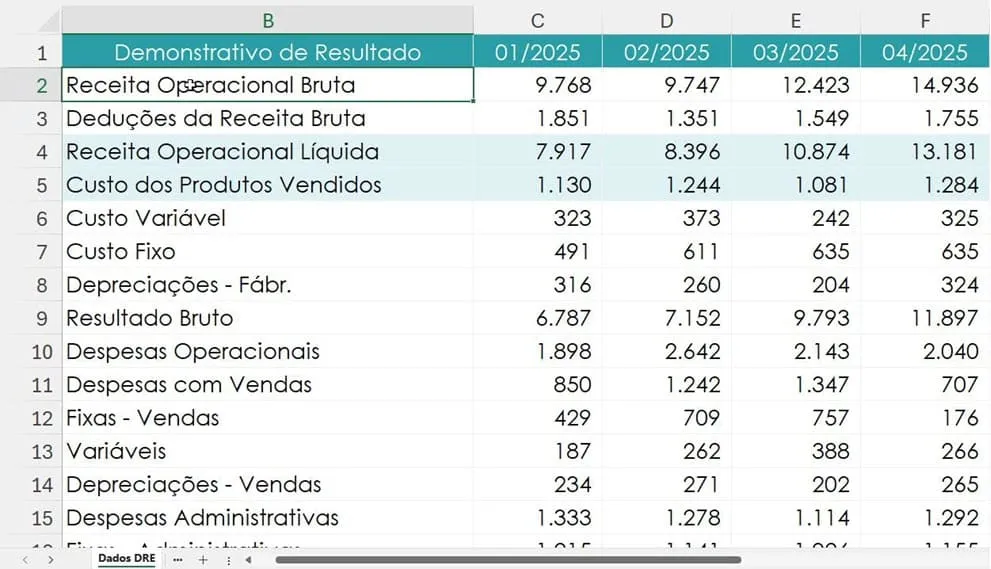
Neste exemplo do recurso de criação de Dashboards com HTML no Excel usamos o seguinte prompt no Copilot no Excel:
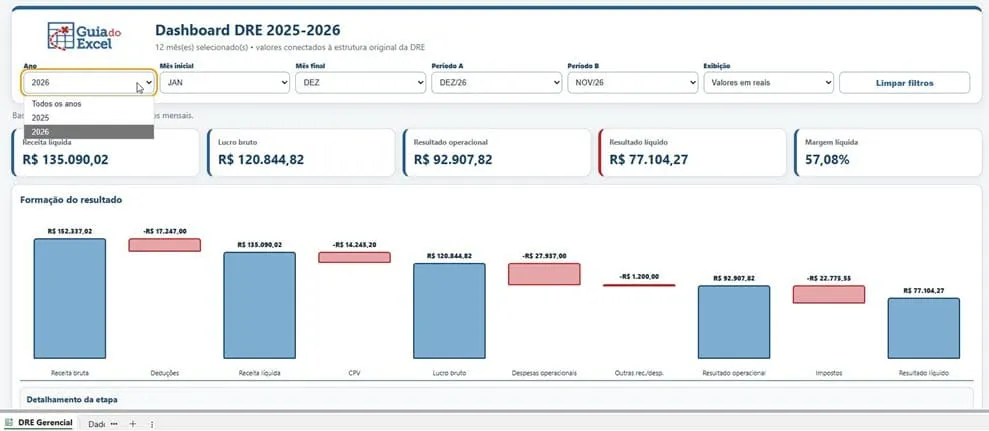
Usando interactive canvas, crie um dashboard de DRE conectado à base de dados da planilha Dados DRE, respeitando suas contas e estrutura, com indicadores de receita líquida, lucro bruto, resultado operacional, resultado líquido e margem líquida; adicione a logo anexada no cabeçalho e utilize suas cores como referência para a identidade visual.
Inclua um gráfico de cascata demonstrando a formação do resultado, das receitas ao lucro ou prejuízo; ao clicar em uma etapa, exiba o detalhamento das contas que compõem aquele valor.
Adicione um gráfico de evolução mensal com seleção entre receitas, despesas e resultado, além de um gráfico de composição das despesas; permita alternar entre valores em reais e participação percentual sobre a receita líquida.
Disponibilize filtros de ano e mês, seleção de intervalo de meses e botão para limpar filtros; permita selecionar dois períodos para comparar valores, diferenças em reais e variações percentuais, destacando melhorias e pioras conforme a natureza de cada conta.
Apresente uma DRE interativa com grupos expansíveis e recolhíveis, análise vertical e detalhamento dos registros ao clicar nas contas; sincronize todas as seleções com os gráficos e indicadores, utilizando layout profissional, valores no padrão R$ 1.234,56 e datas em dd/mm/aaaa.
Após aguardar alguns minutos é retornado no Excel em uma nova planilha de Dashboard DRE com a análise com cards, filtros e gráficos que representam as contas e receitas e despesas
Além disso note que foi anexada a logo da empresa e solicitado que as cores do dashboard fossem aplicadas, além de apresentar a logo no dashboard.
Como Criar Dashboard Interactive Canvas no Excel com Exemplos
Também é possível criarmos dashboards à partir de exemplos de imagens que podemos gerar com IA ou pesquisar na internet.
No exemplo que temos nesta sessão criamos um dashboard de inventário.
Veja um exemplo da imagem que iremos utilizar no copilot:
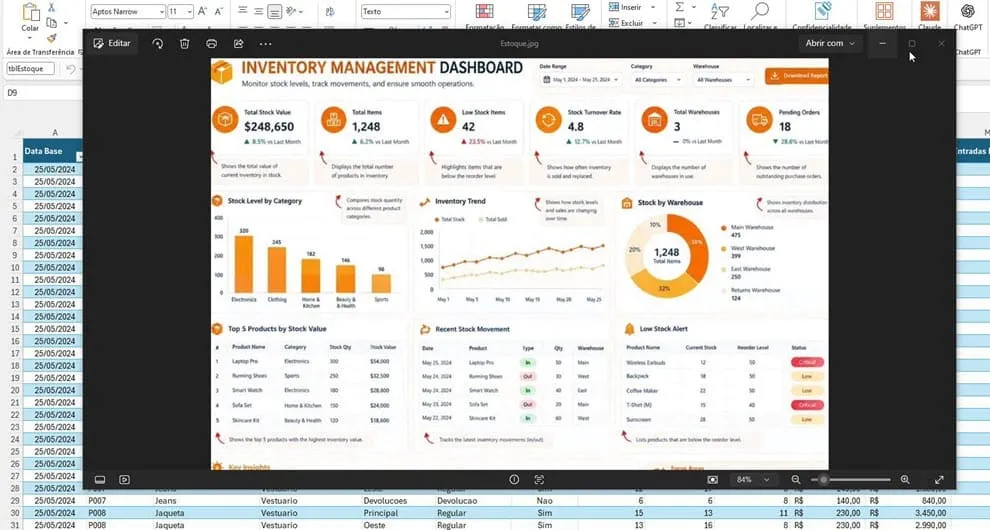
Anexamos esta imagem junto com o prompt no Copilot no Excel:
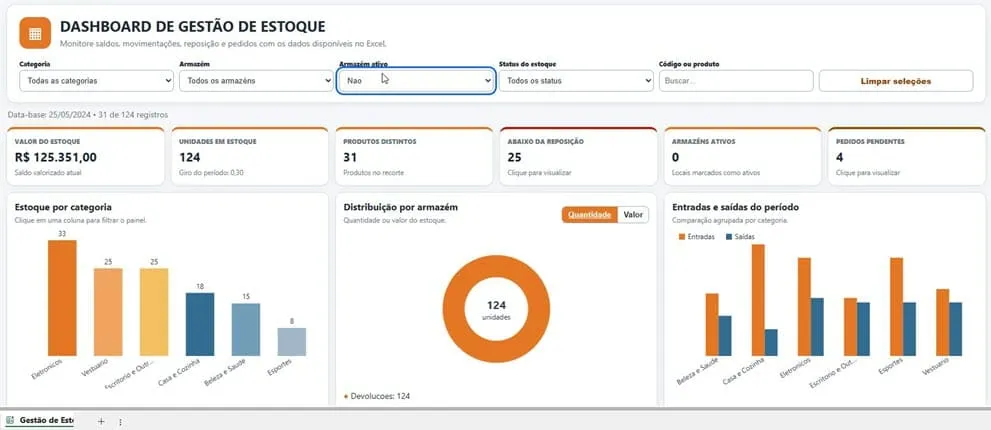
Usando interactive canvas, crie um dashboard de estoque conectado à base do Excel Dados Estoque, seguindo o layout da imagem em anexo apresente indicadores de valor do estoque, unidades em estoque, produtos distintos, itens abaixo da reposição, armazéns ativos e pedidos pendentes.
Inclua gráficos de colunas com estoque por categoria, rosca com distribuição por armazém e barras agrupadas comparando entradas e saídas do período; permita alternar a distribuição entre quantidade e valor, exibindo detalhes ao passar o mouse e filtrando o painel ao clicar.
Disponibilize filtros combinados de categoria, armazém, armazém ativo e status do estoque, busca por código ou produto e botão para limpar seleções; transforme os cartões de alertas e pedidos pendentes em atalhos para visualizar os respectivos registros.
Adicione tabelas de cinco produtos com maior valor em estoque, últimas movimentações informadas e alertas de reposição por produto e armazém; ao selecionar um produto, abra um painel lateral comparando seus saldos nos armazéns, estoque médio, nível de reposição, custo unitário e última movimentação.
Utilize somente os dados disponíveis, exiba a data-base e preserve os status informados; não invente evolução histórica nem comparações com meses anteriores, calcule o giro como saídas do período divididas pelo estoque médio apenas quando o denominador for positivo e mantenha todas as interações sincronizadas, com textos em português, valores em R$ e datas em dd/mm/aaaa.Estoque.jpg
Como resultado temos um Dashboard que não segue exatamente o mesmo layout, mas segue as mesmas cores.
Também é importante definir no Prompt quais os elementos que o dashboard deve ter e como ele deve se comportar.
Como Criar Dashboard HTML de Análise de Investimento no Excel
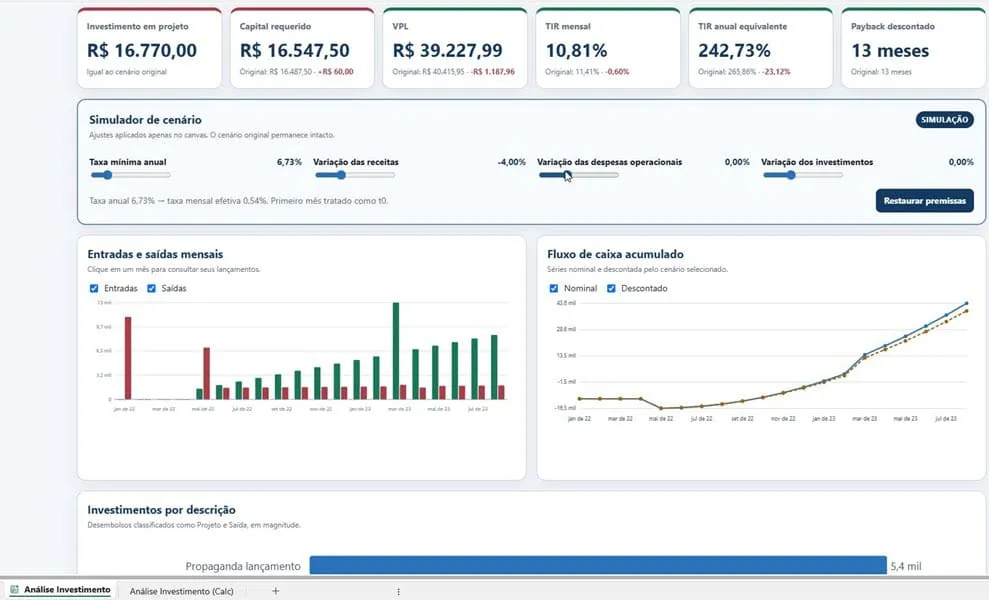
Neste novo exemplo demonstramos como criar um dashboard de análise de investimento, aonde temos simulações de cenários com componentes que interagem.
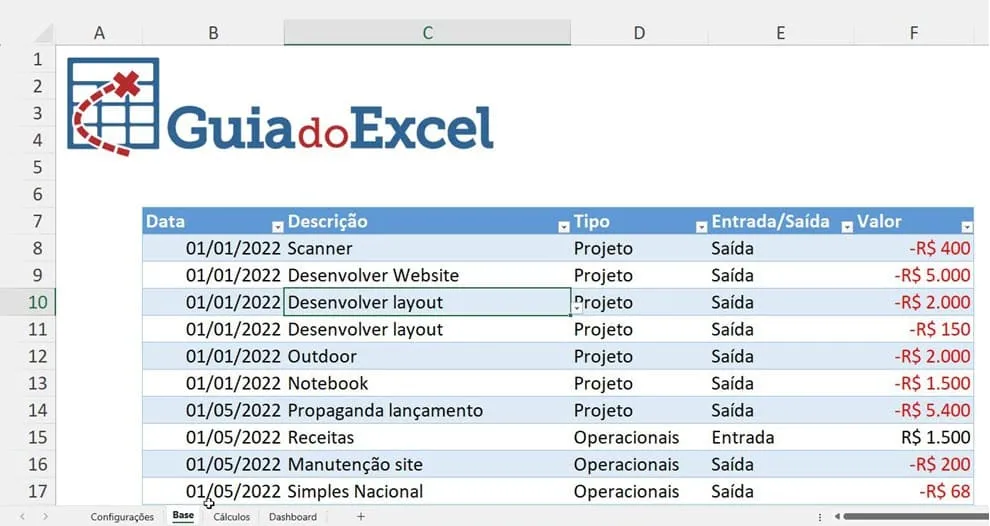
Para isso criamos uma base de dados de exemplo com as informações de valores investidos e criamos indicadores como VPL, TIR e Payback.
Para a criação do dashboard nós usaremos o seguinte Prompt para criação:
Usando interactive canvas, crie um dashboard de análise de investimento conectado às abas Base, Configurações e Cálculos do Excel anexado, com indicadores de investimento em projeto, capital requerido, VPL, TIR mensal e anual equivalente e payback descontado em meses; utilize layout profissional com fundo claro, cartões e cores que diferenciem entradas, saídas e resultados.
Inclua gráficos de colunas com entradas e saídas mensais, linhas com fluxo de caixa acumulado nominal e descontado e barras com investimentos por descrição; permita alternar as séries, visualizar detalhes ao passar o mouse e clicar nos meses para consultar seus lançamentos.
Adicione um simulador com controles para ajustar a taxa mínima de retorno e as variações percentuais das receitas, despesas operacionais e investimentos, comparando o cenário original com o simulado e recalculando os indicadores; inclua botão para restaurar as premissas e identifique os cenários como simulações, sem alterar a base original.
Disponibilize filtros de período, descrição, tipo Projeto ou Operacionais e Entrada/Saída, além de uma tabela detalhada de lançamentos; mantenha os indicadores de viabilidade calculados sobre o horizonte completo, preservando os desembolsos iniciais, e utilize os filtros para explorar gráficos e detalhes sem distorcer a análise do investimento.
Valide os cálculos existentes, explicite a periodicidade da taxa configurada de 10,29% e sua conversão para a taxa mensal, adote uma convenção clara para o investimento no instante inicial e calcule o capital requerido pelo maior déficit acumulado; sinalize classificações ambíguas, informe quando não houver recuperação no horizonte e apresente valores em R$, percentuais e datas em dd/mm/aaaa.
Assim é criado o Dashboard com Interactive Canvas no Copilot do Excel e temos o seguinte resultado.
Ao movimentar as barras como de variação de receitas os dados dos gráficos, cards e tabelas são alterados automaticamente.
Na criação deste dashboard o Copilot criou também uma outra planilha auxiliar, esta planilha contém os cálculos que são necessários à simulação.
Também estão inclusos itens como o botão de Restaurar premissas, este recurso retorna os valores ao inicial.
Download do Novo Recurso Interactive Canvas no Excel | Dashboards HTML
Baixe gratuitamente as planilhas para seguir este artigo e a vídeo-aula.
Clique no botão abaixo para realizar o download, o envio será feito imediatamente no seu email.
Interactive Canvas Excel
Baixe agora — o link vai direto para o seu e-mail.
- Download 100% gratuito
- Arquivo pronto para usar no Excel
- Enviamos o link no seu e-mail
Perguntas Frequentes sobre Interactive Canvas
O dashboard pode ser modificado no Excel?
Pode ser modificado somente via Copilot, não pode ser alterado nada diretamente usando recursos do Excel.Qual o formato que o dashboard é criado?
É criado em uma nova planilha e adicionado no formato de HTML.Como atualizo o Dashboard?
Não é necessário realizar nenhuma ação para atualizar o Dashboard criado no Interactive Canvas.É possível criar formulários de entrada de dados?
Não é possível adicionar formulários de entrada de dados com Interactive Canvas.Este recurso pode ser usado com informações externas?
Não, somente usando power query para consultar os dados para o Excel e deopis pode usar.
Conclusão
O Interactive Canvas representa uma grande evolução na criação de Dashboards no Excel.
Uma boa estruturação da base e o detalhamento do que necessita no Dashboard irá fazer muita diferença no resultado final do seu projeto.
Este conteúdo foi útil?
Continue lendo

Como Criar Cards em Dashboards no Excel
Os cards são cartões com informações importantes que são destacadas nos dashboards. Aprenda como fazer cards em Dashboards no Excel.

Imagens dinâmicas no Excel em Dashboards
Como criar imagens dinâmicas no Excel passo-a-passo com exemplo prático e download gratuito. Procv com imagens no Excel, planilha de exemplo.

Conceitos de Dashboard no Excel
Neste artigo veja conceitos de dashboard no Excel. O que é dashboard, como criar um dashboard no Excel, como funciona um dashboard.