
Contar e Somar Condicional utilizando Somarproduto Excel
Demonstrar a utilização da função Somarproduto Excel na contagem e soma condicional de valores, com a vantagem de não ser necessária a abertura da base.
Especialista em Excel
Somarproduto
Baixe agora — o link vai direto para o seu e-mail.
- Download 100% gratuito
- Arquivo pronto para usar no Excel
- Enviamos o link no seu e-mail
Contar e Somar Condicional utilizando Somarproduto Excel
Objetivo: Demonstrar a utilização da função Somarproduto na contagem e soma condicional de valores, com a vantagem de não ser necessário abrir a planilha base para atualizar os dados.
Contribuição: Este artigo foi enviado pelo amigo Samuel Suzini, ao qual agradeço pela contribuição.
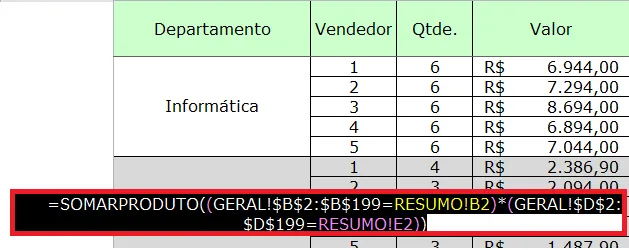
A função somarproduto no Excel realiza uma ação de multiplicação entre duas listas de dados.
Estas listas de dados tem que ter o mesmo tamanho e podem ser condicionadas a algum valor como é o caso do nosso exemplo aonde são somadas as quantidades vendidas por linha e vendedor e também o valor total do faturamento de cada venda por linha e vendedor.
Estas ações podem ser feitas também com o uso do cont.se e do somase, porém com a diferença de que se você estiver buscando os dados de outro arquivo, não será necessário abrir este outro arquivo, o que seria o caso na utilização destas duas funções.
Função de contagem condicional excel
1. A função utilizada na contagem foi =SOMARPRODUTO((GERAL!$B$2:$B$199=RESUMO!B2)*(GERAL!$D$2:$D$199=RESUMO!E2)) aonde temos:
a. GERAL!$B$2:$B$199 -> matriz dos vendedores que efetuaram cada venda;
b. =RESUMO!B2 -> esta cláusula na função faz com que sejam retornados da lista GERAL!$B$2:$B$199 apenas os valores que sejam iguais ao código do vendedor que consta nesta célul;
c. * -> a multiplicação determina que os dados cujo o resultado da comparação seja alcançado sejam multiplicados pela quantidade na segunda comparação;
d. GERAL!$D$2:$D$199=RESUMO!E2 -> Retorna o resultado da coluna D da planilha Geral aonde os dados sejam dos departamentos constantes em Resumo!E2.
Função de soma condicional excel
1. Na função de soma condicional utilizada foi =SOMARPRODUTO((GERAL!$B$2:$B$199=RESUMO!B2)*(GERAL!$D$2:$D$199=RESUMO!E2)*(GERAL!$C$2:$C$199)) aonde temos as mesmas condições anteriores, com a diferença da última parte aonde multiplica-se os itens que atendem os critérios pela coluna de valor da venda.
a. GERAL!$B$2:$B$199 -> matriz dos vendedores que efetuaram cada venda;
b. =RESUMO!B2 -> esta cláusula na função faz com que sejam retornados da lista GERAL!$B$2:$B$199 apenas os valores que sejam iguais ao código do vendedor que consta nesta célul;
c. * -> a multiplicação determina que os dados cujo o resultado da comparação seja alcançado sejam multiplicados pela quantidade na segunda comparação;
d. GERAL!$D$2:$D$199=RESUMO!E2 -> Retorna o resultado da coluna D da planilha Geral aonde os dados sejam dos departamentos constantes em Resumo!E2.
e. *(GERAL!$C$2:$C$199)) -> Esta última parte realiza a multiplicação dos valores que atendem os critérios pelo valor de faturamento de cada venda.
Abaixo você pode baixar o arquivo enviado pelo Samuel.
Somarproduto
Baixe agora — o link vai direto para o seu e-mail.
- Download 100% gratuito
- Arquivo pronto para usar no Excel
- Enviamos o link no seu e-mail
Abraço
Marcos Rieper
Este conteúdo foi útil?
Continue lendo

Como Utilizar a Função SOMA Excel
Veja como utilizar a função SOMA do Excel passo-a-passo de forma simples. Veja em vídeo como usar a função SOMA e o download da planilha.

Como Utilizar a Função SOMASES Excel
Neste artigo você aprenderá como utilizar a função somases do Excel passo-a-passo com download da planilha gratuito e vídeo-aula.
Conciliação de Dados Utilizando o Excel
LOCALIZANDO DIFERENÇAS ENTRE LISTAS DE DADOS Para identificar diferenças entre listas de dados, eu trabalho de duas formas básicas, sem envolver VBA. Uma utilizando a fórmula PROCV
