
Conectar MySQL no Excel - Como conectar o banco de dados MySQL
Conectar MySQL no Excel - Como conectar o banco de dados MySQL. Veja como criar as configurações necessárias para conectar o banco de dados no Excel.
Especialista em Excel
A conexão do banco MySQL no Excel não é nativa. Para isso é necessário que sejam realizados alguns passos que explicaremos a seguir.
- Realize o download do conector ODBC em http://dev.mysql.com/downloads/connector/odbc/. Selecione Windows (x86, 32-bit), MSI Installer se sua versão do Windows for 32 bits e Windows (x86, 64-bit), MSI Installer se for 64 bits.
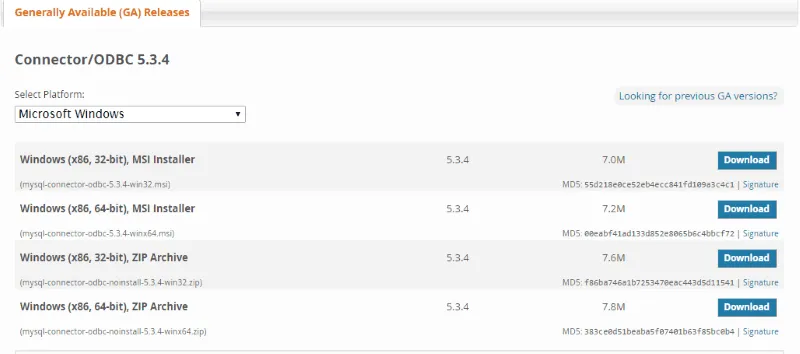
- Ao clicar será necessário realizar o cadastramento no site, mas não implicará em nenhum custo.
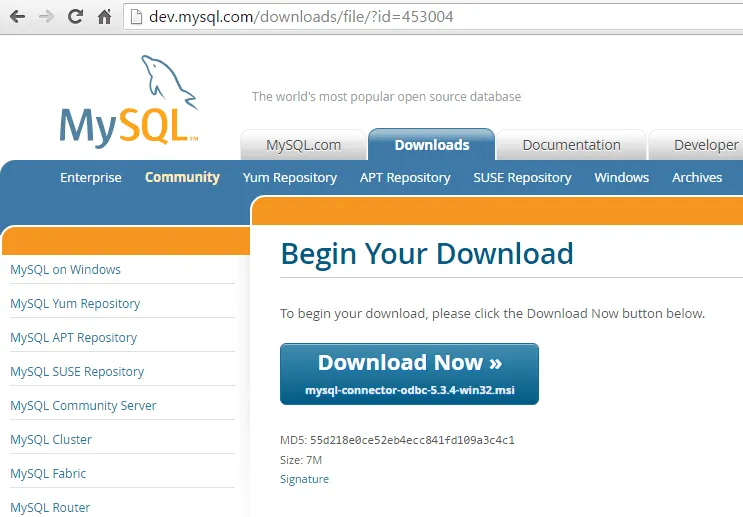
- Clique no botão Download Now e baixe o drive de conexão.
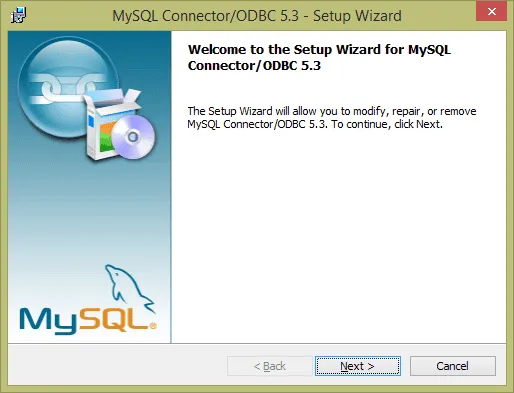
- Após o download clique na aplicação baixada e clique em Next->Typical e Finish nas telas que seguem.
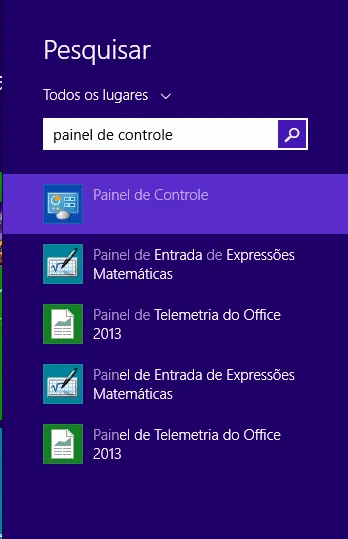
- Após o Download abra o Painel de controle no Windows.
- Em painel de controle selecione a opção Ferramentas Administrativas.
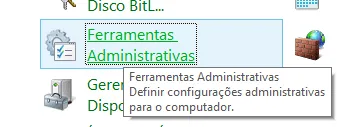
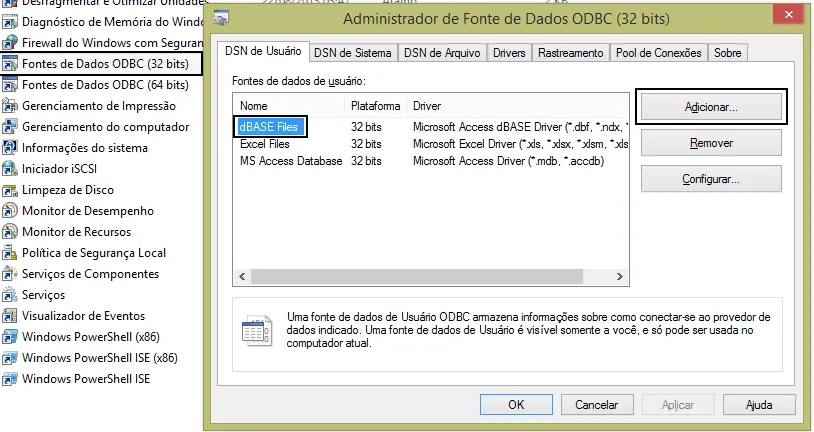
- Selecione Fonte de dados ODBC (32 bits) ou (64 bits) conforme a sua instalação.
- Selecione a opção dBASEFiles e clique no botão Adicionar...
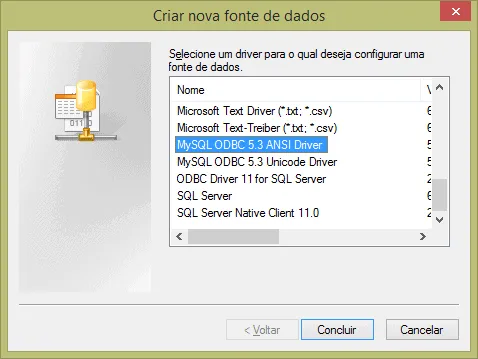
- Na tela que segue selecione a opção MySQL ODBC 5.3 ANSI Driver. A versão pode variar conforme o seu download.
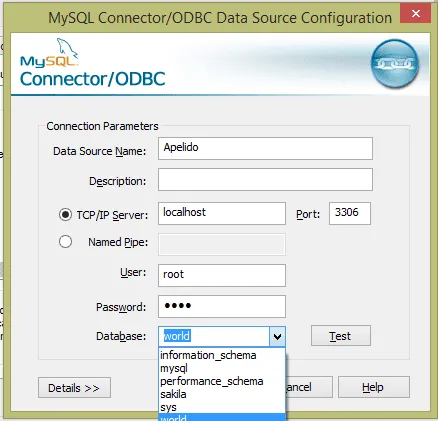
- Na tela que segue realize a configuração da conexão com o banco de dados. Informe nos campos: Data Source Name: Apelido para a sua conexão de banco de dados. Description: Descrição da conexão. TCP/IP Server: Nome do servidor. User: Nome do usuário. Password: Senha do usuário. Database: Selecione o banco de dados.
- Abra o Excel e clique em Dados->Conexões Existentes e no botão Procurar mais...
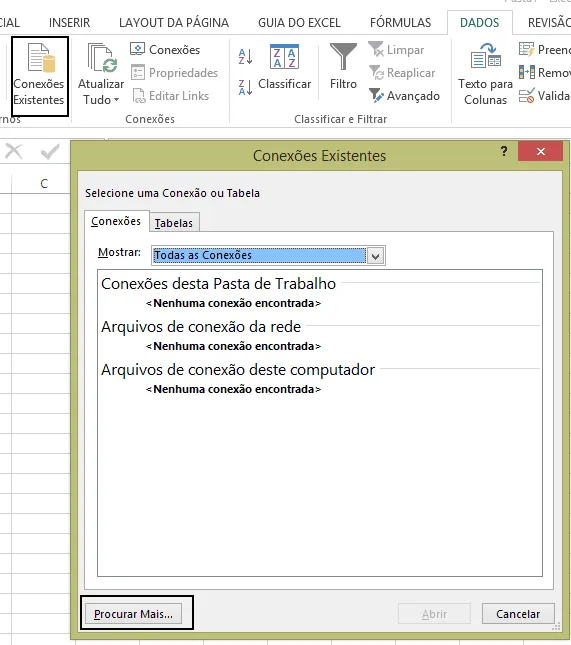
- Na tela que segue clique em Nova fonte de dados para selecionar a conexão ODBC com o MySQL que foi criada para o Excel.
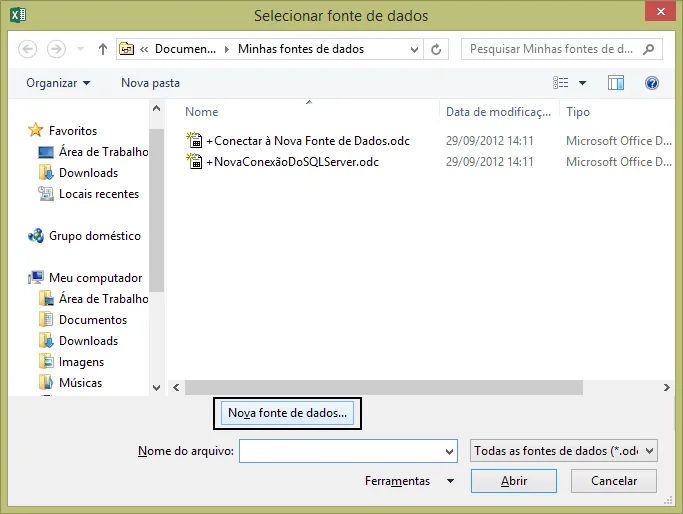
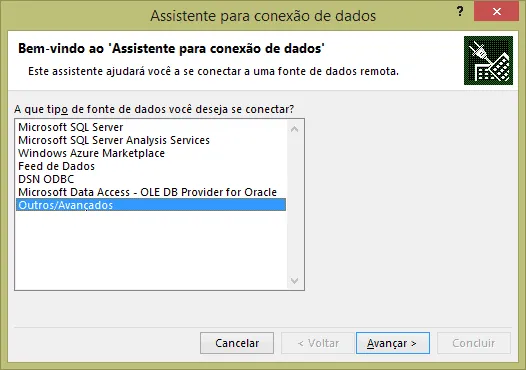
- Selecione a opção Outros/Avançados e clique em Avançar.
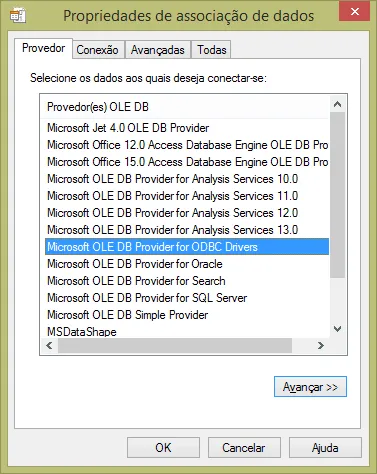
- Selecione a opção Microsoft OLE DB Provider for ODBC Drivers. Esta opção também pode ser utilizada para conexão com outros bancos de dados não nativos do Excel.
- Clique em conexão e selecione o banco de dados criado. No nosso exemplo chamamos ele de Apelido.
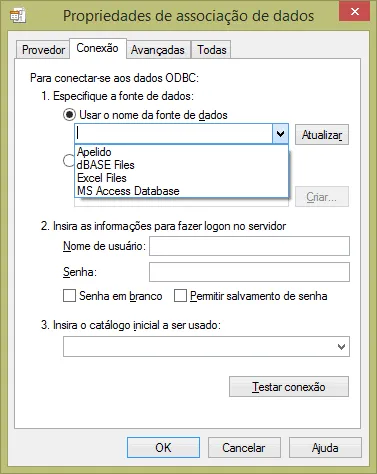
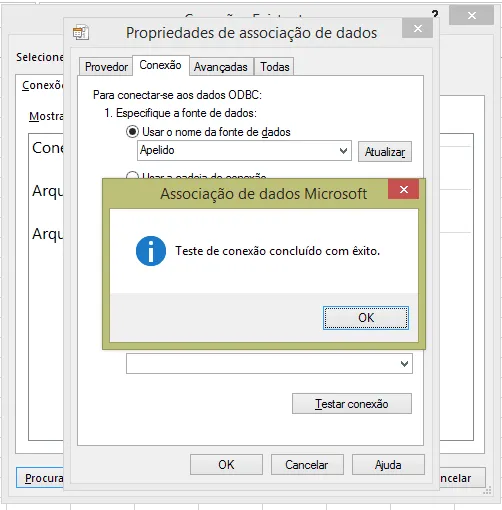
- Digite os dados de usuário e senha, marque Permitir salvamento de senha se desejar e clique em Testar conexão e depois em OK para confirmar se estiver tudo certo.
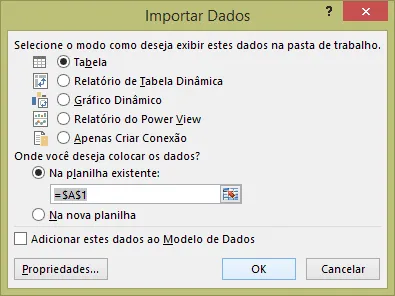
- Clique na guia Dados -> Conexões e selecione a conexão criada e pressione OK. Na tela que segue selecione a forma como deseja apresentar a informação, conforme as várias opções do Excel. Selecionamos a opção Tabela.
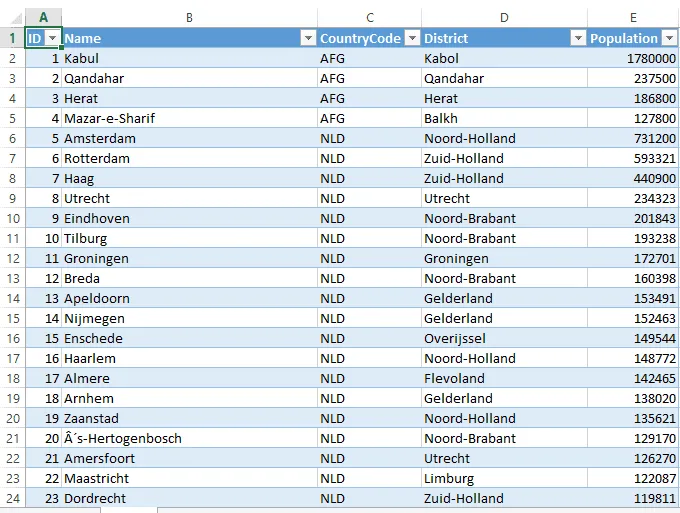
- Clicando em OK temos então a lista a partir da tabela do banco de dados selecionado, lembrando que para isso você deve ter selecionado a tabela na configuração ou criado uma consulta SQL.
At.
Marcos Rieper
Curso Excel Completo – Do Básico ao VBA
Quer aprender Excel do Básico, passando pela Avançado e chegando no VBA? Clique na imagem abaixo:

Este conteúdo foi útil?
Continue lendo

Como conectar o MySQL no Excel - Obter e transformar dados
Como conectar o MySql no Excel - A conexão com o MySQL é agora nativa, você pode conectar diretamente pelo Excel. Veja passo-a-passo.

Conectar MySQL no VBA Excel
Veja como conectar o banco de dados MySQL do VBA no Excel passo-a-passo. No tutorial você aprenderá a configurar o servidor e conectar no VBA

Criar Conexão de Banco de Dados no Excel VBA
Neste artigo você verá como criar conexão de banco de dados no VBA do Excel. Conectar VBA com Access, SQL Server, Oracle, MySql e mais...
