
Compreendendo mensagens de erros em fórmulas Excel
Compreendendo mensagens de erros em fórmulas Excel. Explica como entender e resolver os problemas ocasionados por erros em funções.
Especialista em Excel
Objetivo: Explicar as mensagens de erro que são exibidas nas fórmulas do Excel e como tratá-las.
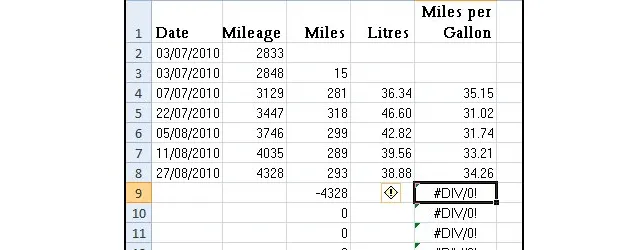
Não fique frustrado quando uma fórmula retorna um erro como resultado. Isto eventualmente acontece com qualquer um que usa o Excel.
A chave é entender a diferença entre os vários erros de valor que o Excel pode apresentar, para você iniciar a resolver o problema.
Quando pressionar Enter a função Excel pode apresentar algumas mensagens de erro incluindo as listadas a seguir:
- #VALOR!: Este erro indica que você está tentando realizar um cálculo com um valor não numérico. Por exemplo a fórmula =4+"teste" retorna um #VALOR!. Este erro também ocorre se você inserir uma função de matriz, mas não pressionar Ctrl+Shift+Enter.
- #DIV/0!: Este erro ocorre quando é realizada a divisão de um número por 0.
- #REF!: Este erro ocorre quando uma referência de célula não é válida. Por exemplo, este erro ocorre se uma das células referenciadas em uma função tenha sido deletada. Isto pode ocorrer se copiar e colar outra referência de célula nesta fórmula. Você também pode ter estes erros usando conexões de dados externos que não estejam funcionando.
- #N/D: Este erro ocorre quando um valor não está disponível para a função ou fórmula. Estes erros ocorrem mais frequentemente com o resultado de uma função de busca como PROCV, PROCH, ÍNDICE, CORRESP. Também pode ocorrer em uma fórmula matricial aonde faltam argumentos. Interessante observar que todas as funções que dependam desta função que está apresentando erro também terá o mesmo erro #N/D.
- ######: Este não é realmente um erro, ao invés disso significa que o resultado é muito grande para ser exibido na largura atual da coluna, e que a mesma precisa ser aumentada para exibir todo o valor. Esta mensagem também ocorre se estiver subtraindo duas datas aonde a data menor esteja sendo subtraída de uma data maior. Verifique se aumentando a coluna não some o erro.
Abraço
Marcos Rieper
Este conteúdo foi útil?
Continue lendo
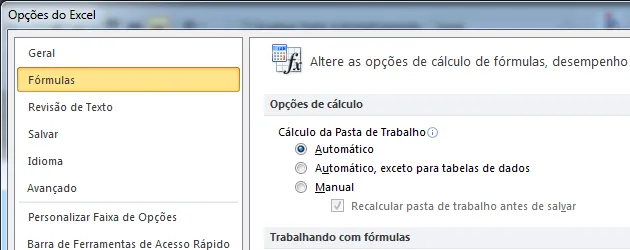
Conhecendo as opções do Excel 2 - Fórmulas
Neste artigo vamos continuar a falar sobre as opções gerais do Excel, tratando da aba Fórmulas, que permite a alteração das opções de cálculo de fórmulas.
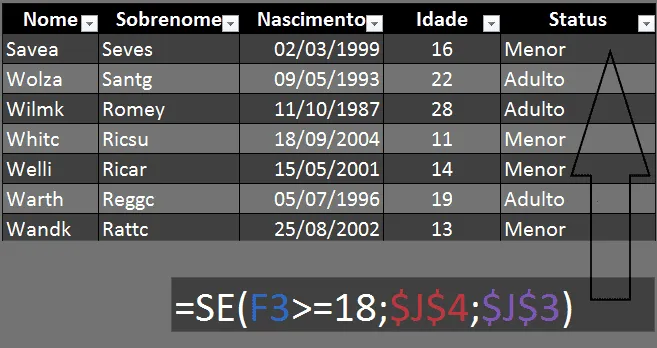
Conferir e debugar fórmulas em Excel utilizando F9
Veja como conferir valores em funções no Excel e debugar as fórmulas em busca de causas dos erros de forma simples, rápida e profissional.
Como exibir fórmulas no Excel
Como exibir fórmulas no Excel? Neste artigo você aprenderá como exibir fórmulas nas células do Excel de diversas formas e passo-a-passo.
