
Conhecendo as opções do Excel 2 - Fórmulas
Neste artigo vamos continuar a falar sobre as opções gerais do Excel, tratando da aba Fórmulas, que permite a alteração das opções de cálculo de fórmulas.
Especialista em Excel
Objetivo: Apresentar opções do Excel pouco exploradas. Menu->Arquivo->Opções.
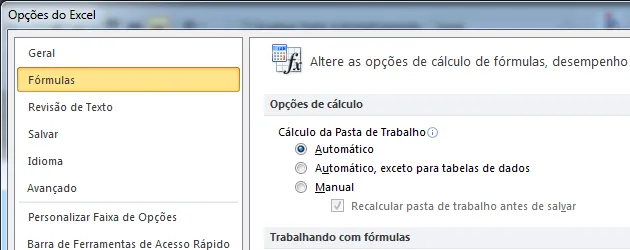
Neste artigo vamos continuar a falar sobre as opções gerais do Excel, tratando da aba Fórmulas, que permite a alteração das opções de cálculo de fórmulas, desempenho e tratamento de erros.
Artigo anterior: http://guiadoexcel.com.br/conhecendo-as-opcoes-do-excel.
Estas opções são do Excel 2010, mas muitas podem ser encontradas também nas versões 2007 e 2013.
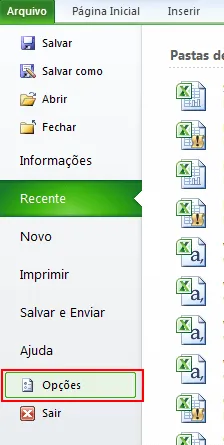
- Clique em Arquivo->Opções
- Opções da guia Fórmulas
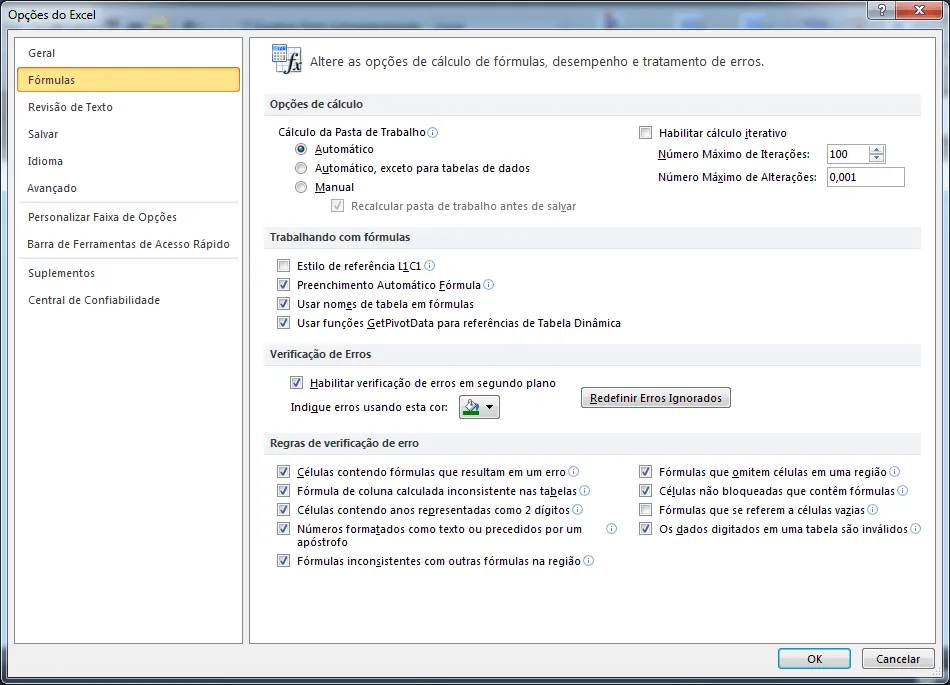
Opções de cálculo
- Cálculo da pasta de trabalho: Esta opção determina quando serão realizados os cálculos da planilha. Automático é o padrão, sendo que os cálculos serão realizados assim que for atualizada qualquer célula do Excel, Automático, exceto para tabelas de dados realiza o cálculo de forma automática, mas não para tabelas formatadas de dados, a opção Manual deixa o cálculo de todo o documento Excel para ser atualizado apenas quando for pressionado F9 ou na guia Fórmula, botão Calcular Agora. A opção Recalcular pasta de trabalho antes de salvar efetua a atualização dos cálculos de todo o documento Excel.
- Iteração: É o recálculo repetido de uma planilha até que uma condição numérica específica seja satisfeita. O Excel não pode calcular automaticamente uma fórmula que faz referência à célula — tanto direta quanto indiretamente — que contém a fórmula. Isso é chamado de referência circular. Se uma fórmula fizer referência novamente a uma de suas próprias células, determine quantas vezes a fórmula deve ser recalculada. Referências circulares podem ser iteradas indefinidamente. No entanto, é possível controlar o número máximo de iterações e a quantidade de alterações aceitáveis.
- Precisão: É uma medida do grau de exatidão de um cálculo. O Excel armazena e calcula com 15 dígitos significativos de precisão. No entanto, você pode alterar a precisão dos cálculos, de modo que o Excel use o valor exibido em vez do valor armazenado ao recalcular fórmulas.
Trabalhando com fórmulas
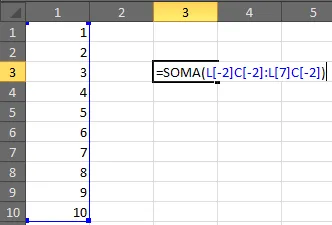
- Estilo de referência L1C1: Muda a exibição da planilha para o formato de número tanto para as colunas, quanto para as linhas e também muda a forma como as funções se referenciam. Note que a função se referencia de forma totalmente diferente da forma padrão.
- Preenchimento Automático Fórmula: Exibe uma lista de funções que tem +nome relevante com a função que está sendo digitada exibindo uma lista logo abaixo da função digitada. Esta opção pode ser habilitada/desabilitada clicando Alt seta para baixo.
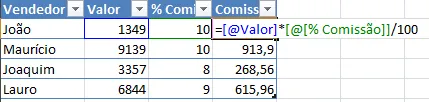
- Usar nomes de tabela em fórmulas: Esta opção quando marcada faz com que funções utilizadas em tabelas exibam o nome definido automaticamente na tabela, o que pode confundir um pouco na minha opinião, veja:
- Usar a função GetPivotData para referências de tabelas dinâmicas: Permite que sejam retornadas informações de uma tabela dinâmica a partir da função INFODADOSTABELADINÂMICA.
Verificação de erros
- Habilitar verificação de erros em segundo plano: Como um corretor gramatical que verifica erros em dados inseridos nas células, você pode implementar certas regras para verificar erros em fórmulas. Essas regras não garantem que a sua planilha fique livre de erros, mas podem ajudar bastante a encontrar erros comuns. Você pode ativar ou desativar qualquer uma dessas regras individualmente.
- Indique erros usando esta cor: Altera a cor destacada nos erros das planilhas.
Regras de verificação de erros
- Células contendo fórmulas que resultam em um erro: Exibe indicadores de erro e habilita erros em fórmulas que resultam em um valor de erro como #VALUE ou #DIV/0.
- Células contendo fórmulas que resultam em um erro: Exibe indicadores de erro em células que contém fórmulas ou valores inconsistentes com a fórmula de coluna para tabelas.
- Células contendo anos representadas como 2 dígitos: Exibe indicadores de erro e habilita a correção de erros em células que contém datas no formato de texto, mas que não tem anos de quatro dígitos.
- Números formatados como texto ou precedidos por um apóstrofo: Exibe indicadores de erros e habilita a correção de erros em células que contém números armazenados na sua forma textual e não como números. Por exemplo, os valores 1 e "1" são diferentes para o Excel.
- Fórmulas inconsistentes com outras fórmulas na região: Exibe uma inconsistência no caso de funções que não seguem um padrão, exemplo: A1 = B1, A2=B2, A3=C3, será marcada a célula A3 com uma inconsistência por não ter seguido o padrão das outras fórmulas da coluna.
- Fórmulas que omitem células em uma região: Quando há uma função apontando para uma região que não está totalmente contemplada como por exemplo uma região A1:A100 que tem uma função utilizando =SOMA(A1:A98) o Excel aponta uma inconsistência.
- Células não bloqueadas que contém fórmulas: Exibe erros e habilita a correção de fórmulas mesmo em células bloqueadas.
- Fórmulas que se referem a células vazias: Exibe indicadores de erros e habilita a correção de erros em células que contém fórmulas que se referem a célula vazias.
- Os dados digitados em uma tabela são inválidos: Exibe indicadores de erros para tabelas que estão conectadas ao Sharepoint.
Abraço
Marcos Rieper
Este conteúdo foi útil?
Continue lendo

Como ocultar as fórmulas no Excel
Neste artigo você aprenderá como ocultar as fórmulas no Excel passo-a-passo. Com isso poderá proteger bem as células e também mais organizada
Usar Fórmulas e Funções do Excel no VBA
Aprenda neste artigo como usar fórmulas e funções Excel no VBA usando WorksheetFunction de forma prática e simples com exemplos.

Somar no Excel? Conheça as Funções de SOMA do Excel
Soma Excel. Artigo para demonstrar as funções de somas do Excel e como utilizá-las em 20 situações de todos os tipos de somas. Planilha gratuita.
