
Como Utilizar a Função TEXTOANTES Excel
Como utilizar a função TextoAntes Excel com artigo com imagens, vídeo-aula e download da planilha de exemplo gratuita.
Especialista em Excel
Planilha Função Textoantes Excel
Baixe agora — o link vai direto para o seu e-mail.
- Download 100% gratuito
- Arquivo pronto para usar no Excel
- Enviamos o link no seu e-mail
Como utilizar a função TextoAntes no Excel com artigo com imagens, vídeo-aula e download da planilha de exemplo gratuita.
Sintaxe da Função TextoAntes Excel
A função TextoAntes do Excel tem por finalidade extrair partes de texto de células no Excel anteriores à um determinado conjunto de caracteres.
Os parâmetros desta função ainda estão em inglês. A sintaxe da função é: TEXTOANTES(text; delimiter; [instance_num], [match_mode]; [match_end]; [if_not_found])
- text: Texto no qual deverão ser extraídas as informações.
- delimiter: É o delimitador do texto à partir do qual desejamos extrair a informação antes dela.
- [instance_num]: É o número do item que deseja extrair, por padrão é 1, mas pode definir à partir de qual aparição do conjunto de caracteres deseja extrair.
- [match_mode]: Define se a pesquisa irá diferenciar maiúsculas e minúsculas ou não, o padrão é diferenciar.
- [match_end]: Trata o final do texto como um delimitador, por padrão é não.
- [if_not_found]: Funciona como a função SEERRO, caso a função não retorne um texto, ele retornará o texto padrão deste parâmetro.
Exemplo de Extração de Dados Antes de Delimitador no Excel
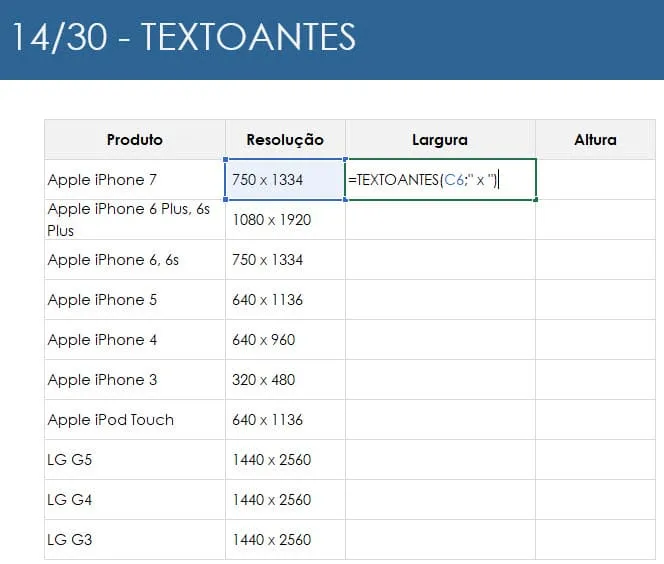
Neste primeiro exemplo estamos extraindo as informações da resolução quanto à largura de um produto.
Como podemos notar na imagem abaixo, a resolução do produto é 750 x 1334, então a largura do produto está antes do x na resolução.
Para isso usamos a seguinte função: =TEXTOANTES(C6;" x ").
Veja que o segundo parâmetro é o " x " que determina que este é o delimitador, então a extração dos dados será feita antes do " x ".
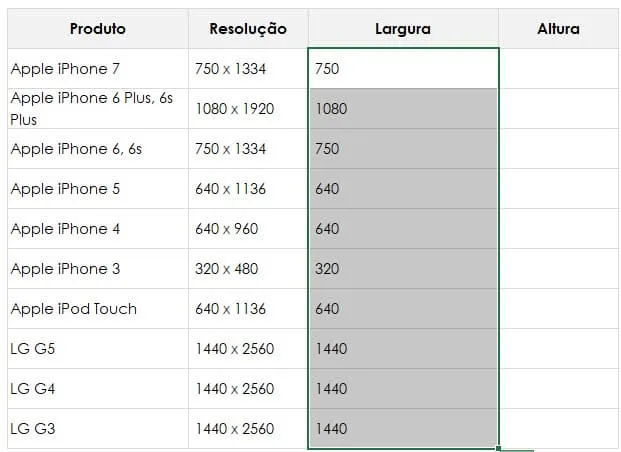
Com isso ao copiar e colar a função ela será aplicada a todas e terá a informação da largura de cada produto.
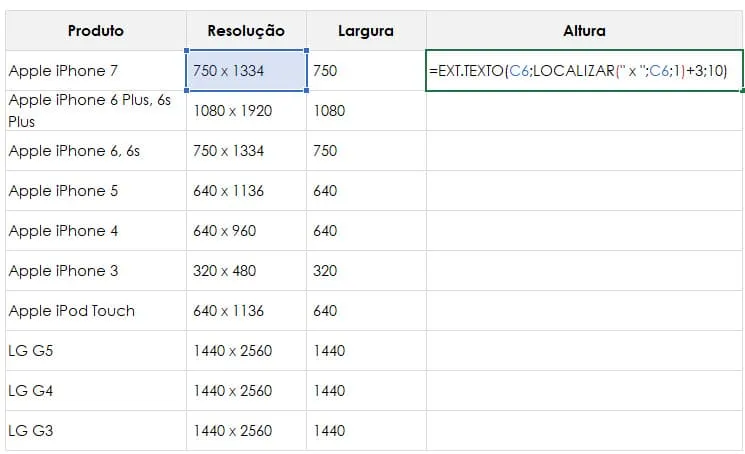
Também podemos extrair a altura utilizando a função =EXT.TEXTO(C6;LOCALIZAR(" x ";C6;1)+3;10).
Veja que nele extraímos a ext.texto depois da posição x.
Para isso usamos a função Localizar para identificar aonde está o delimitador e extraímos o texto após a posição x e adicionamos +3 caracteres.
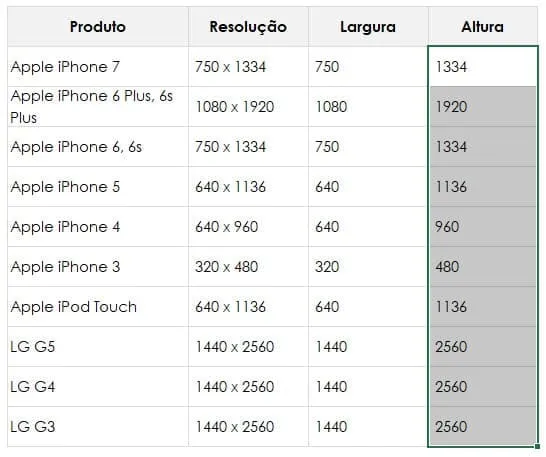
Depois basta copiar e colar as funções para as linhas abaixo e temos a informação extraída.
Extração de Texto com Vários Delimitadores Excel
No exemplo abaixo temos textos com vários delimitadores diferentes, cada linha possui delimitador diferente.
Podemos fazer também a extração de dados com a função TEXTOANTES com vários delimitadores.
Para isso usamos a seguinte função =TEXTOANTES(B6;{";";",";" /"}).
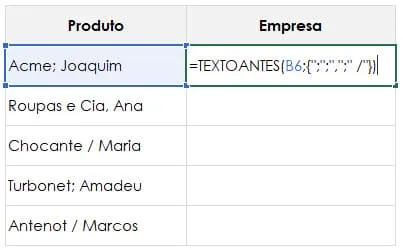
Veja que aplicamos na função {";";",";" /"}, uma matriz com todos os delimitadores que desejamos aplicar separados por ;.
Após aplicado temos os textos extraídos conforme temos abaixo:
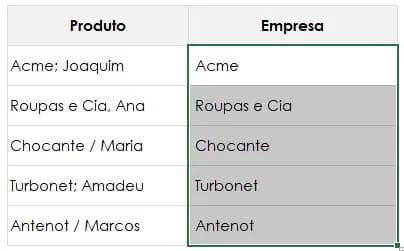
TextoAntes Depois do Primeiro Delimitador Excel
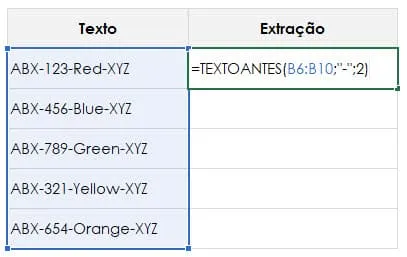
Neste exemplo iremos extrair os dados antes do segundo delimitador "-".
Para isso apenas utilizamos o 2 no terceiro parâmetro: =TEXTOANTES(B6:B10;"-";2)
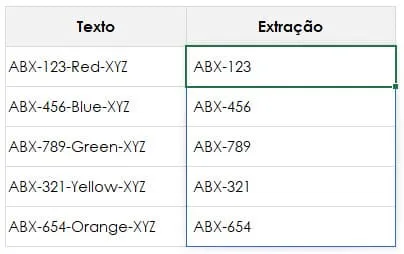
Como resultado temos a extração dos dados antes do segundo traço.
Download da Planilha Função Textoantes Excel
Para realizar o download desta planilha de exemplo clique no botão abaixo.
Planilha Função Textoantes Excel
Baixe agora — o link vai direto para o seu e-mail.
- Download 100% gratuito
- Arquivo pronto para usar no Excel
- Enviamos o link no seu e-mail
Este conteúdo foi útil?
Continue lendo

Como Utilizar a Função UNIRTEXTO Excel
Como utilizar a função UnirTexto no Excel com artigo com imagens, vídeo-aula e download da planilha de exemplo gratuita.

Como Utilizar a Função CONT.SES Excel
Veja como utilizar a função cont.ses do Excel para realizar contagens condicionais. Assista também a vídeo-aula e faça download do exemplo.

Como Utilizar a Função SOMA Excel
Veja como utilizar a função SOMA do Excel passo-a-passo de forma simples. Veja em vídeo como usar a função SOMA e o download da planilha.
