
Como Criar Tipos de Dados Personalizados no Excel
Como criar tipos de dados personalizados no Excel passo-a-passo
Especialista em Excel
Planilha de Exemplo Tipo de Dados Personalizado
Baixe gratuitamente esta planilha de exemplo e aprenda, na prática, como criar e utilizar tipos de dados personalizados no Excel. Explore um modelo totalmente funcional, ideal para acompanhar a aula, testar recursos, entender a estrutura dos dados e acelerar seu aprendizado com exemplos claros, organizados e fáceis de adaptar aos seus projetos.
Sabia que é possível criar tipos de dados personalizados no Excel? Veja neste artigo com exemplos e vídeo como fazer.
Atualmente o tipo de dados do Excel é um recurso que realiza a consulta de dados online do mercado de ações, de moedas e de uma base geográfica.
Mas também podemos criar os nossos próprios tipos de dados e que funcionarão da mesma forma, tanto com a leitura de ados de cartões como também em fórmulas.
Vídeo-aula de Como Criar Tipos de Dados Personalizados no Excel
Na aula abaixo é detalhado passo-a-passo como criar tipos de dados no Excel utilizando como exemplo o download no final deste artigo.
Baixe o material gratuito e acompanhe no vídeo abaixo.
Conjunto de dados para o Tipo de dados Personalizado
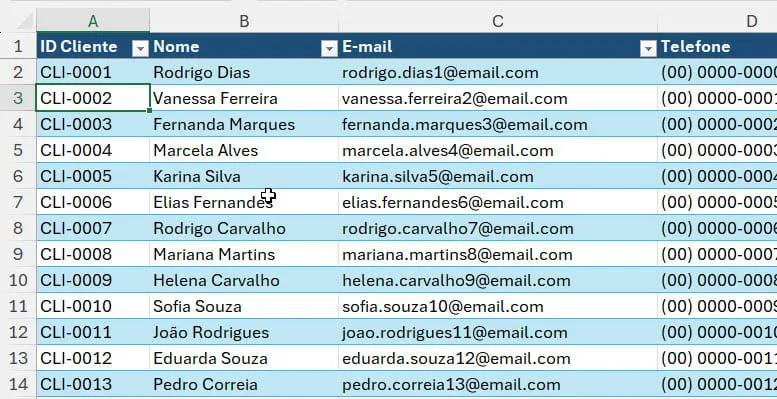
Para criar um tipo de dados personalizado a primeira etapa é termos esta base de dados, ela pode ser à partir de uma tabela em Excel, mas também de planilhas, arquivos texto, bancos de dados, qualquer forma de leitura que possa ser feita através do power query.
No nosso exemplo temos uma tabela de clientes com os dados dos clientes e suas compras que queremos converter em tipos de dados.
Clicando em Dados->Obter e Transformar Dados selecionamos a nossa fonte de dados, no caso a tabela.
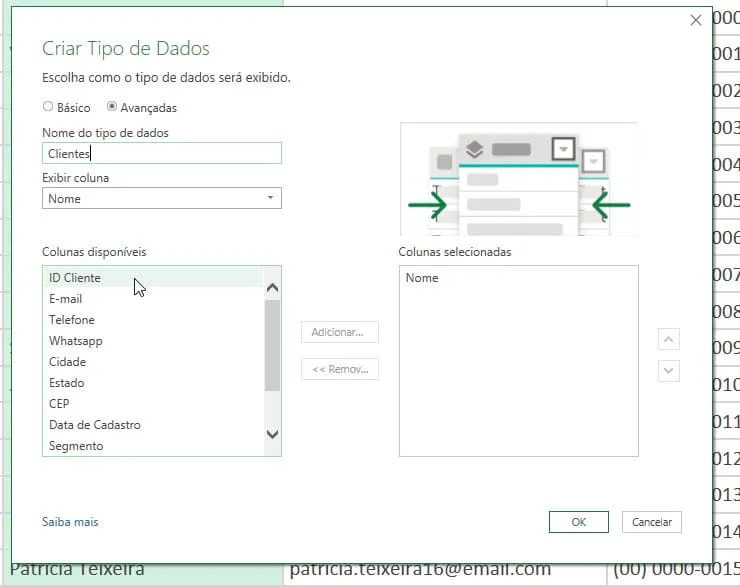
Criar Tipo de Dados no Power Query
No power query com os dados já tratados e em sua versão final podemos o converter em tipo de dados.
Para isso selecione a coluna principal que será usada no tipo de dados.
Após isso será aberta uma tela para podermos selecionar as colunas disponíveis e adicionar ao tipo de dados como temos abaixo, bastando clicar em adicionar.
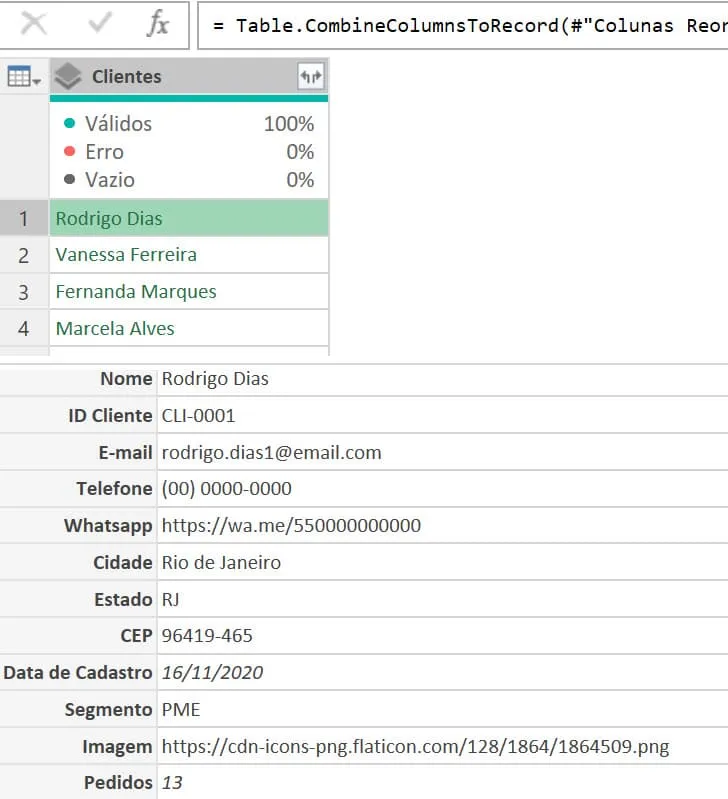
Após converter em modelo de dados as informações ficam dispostas como vemos abaixo, e ao clicar em uma das células vemos os dados abertos em um cartão com os dados abaixo dele.
Abrir Tipo de Dados no Excel
Após usar o power query, é necessário clicar em carregar dados e deve abrir eles em uma tabela no Excel.
Na coluna com os dados serão apresentados os cartões que são o modelo de tipos de dados que vemos também para Geografia por exemplo.
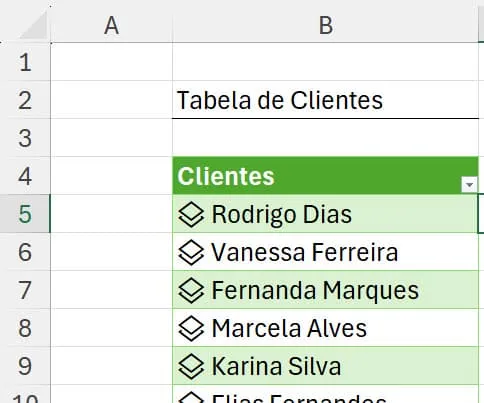
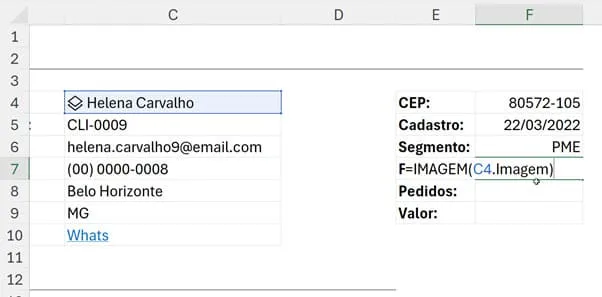
Ao clicar no botão de cartão conseguimos ver todos os dados que temos disponíveis para o cliente.
E ao selecionar uma célula conseguimos extrair informações, bastando digitar ponto após a célula como por exemplo: C4.Imagem.
Como Usar Tipo de Dados em Fórmulas
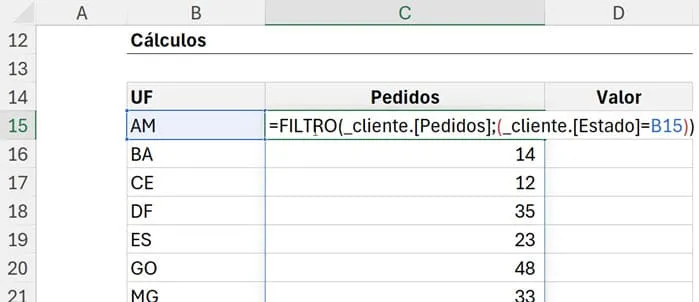
Dentro de fórmulas também podemos usar os tipos de dados.
Para isso basta clicarmos em Fórmulas, Definir Nome e na definição de nome colocarmos o intervalo com as informações da tabela.
Sendo assim basta colocar um nome para o intervalo e ao usar em fórmulas colocar _cliente.[Pedidos] por exemplo, e desta forma será exibida uma lista com os dados dos clientes e que poderão ser usados como temos em uma tabela por exemplo.
Download Planilha de Tipos de Dados Personalizados Excel
No link abaixo faça o download da planilha gratuitamente.
Planilha de Exemplo Tipo de Dados Personalizado
Baixe gratuitamente esta planilha de exemplo e aprenda, na prática, como criar e utilizar tipos de dados personalizados no Excel. Explore um modelo totalmente funcional, ideal para acompanhar a aula, testar recursos, entender a estrutura dos dados e acelerar seu aprendizado com exemplos claros, organizados e fáceis de adaptar aos seus projetos.
Este conteúdo foi útil?
Continue lendo

Como Criar um Menu Personalizado no Excel Ribbon
Como criar um menu personalizado no Excel Ribbon para pastas de trabalho, personalizar menus e realizar execuções de códigos VBA em guias personalizadas.

Como usar Modo de Exibição Personalizado no Excel
O modo de exibição personalizado no Excel é um ótimo modo de criar visualizações diferentes de pastas de trabalho e planilhas. Veja passo-a-passo.
Como personalizar menus e barras de menu no Excel
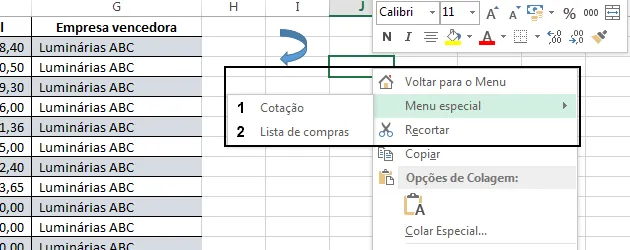
Como personalizar menus e barras de menu no Excel. Menu com submenu ao clicar com o botão direito sobre uma célula.
