
API's do Windows no Excel com VBA
Especialista em Excel
API's do Windows
Baixe agora — o link vai direto para o seu e-mail.
- Download 100% gratuito
- Arquivo pronto para usar no Excel
- Enviamos o link no seu e-mail
Objetivo: Demonstrar como utilizar funcionalidades do Windows no Excel á partir do VBA.

Apesar de tudo o que pode ser feito com programação algumas coisas são muito difíceis de serem implementadas diretamente. Para isso utiliza-se na maioria das vezes as API's do Windows.
API -> Applications Programming Interface. É um conjunto de interfaces de programação que permitem a utilização de bibliotecas de programação Windows em programas externos ao sistema operacional.
Abaixo algumas das principais bibliotecas disponibilizadas:
| Arquivo DLL | Descrição |
| KERNEL32 | Gerencia a memória ; multitarefa... |
| USER32 | Gerencia mensagens , menus, cursores, comunicações, etc... |
| GID32 | Graphics Device Interface - Recursos de desenho , telas e objetos , redimensionamentos... |
| COMDL32 | Janelas comuns : impressão , salvar , abrir, ... |
| WINMM | Recursos multimídia, som , video, ... |
| Lz32 | Rotinas de compressão e compactação |
Abaixo o código fonte de um exemplo uma API que descobre qual é a resolução de vídeo atual do computador e sugere que seja alterada caso não seja a melhor visualização para o programa:
'Esta declaração deve ficar antes de qualquer sub ou function, caso contrário não funcionará
Declare Function DisplaySize Lib "user32" Alias "GetSystemMetrics" (ByVal nIndex As Long) As Long

'Identifica a resolução do sistema operacional
Function VideoRes() As String
    Dim vidWidth
    Dim vidHeight

    'Chamada da API do Windows que identifica a resolução da tela
    vidWidth = DisplaySize(0)
    vidHeight = DisplaySize(1)

    Select Case (vidWidth * vidHeight)
        Case 307200
            VideoRes = "640 x 480"
        Case 480000
            VideoRes = "800 x 600"
        Case 786432
            VideoRes = "1024 x 768"
        Case 1024000
            VideoRes = "1280 x 800"
        Case Else
            VideoRes = "Outra resolução"
    End Select
End Function

'Sub que faz uso da function que identifica a resolução para determinar se ela é adequada
Sub CheckDisplayRes()
    Dim VideoInfo As String
    Dim Msg1 As String, Msg2 As String, Msg3 As String

    VideoInfo = VideoRes

    Msg1 = "A resolução atual está configurada em " & VideoInfo & Chr(10)
    Msg2 = "A melhor resolução para essa aplicação é 1024 x 768" & Chr(10)
    Msg3 = "Ajuste a resolução"

    Select Case VideoInfo
        Case "640 x 480"
            MsgBox Msg1 & Msg2 & Msg3
        Case "800 x 600"
            MsgBox Msg1 & Msg2
        Case "1024 x 768"
            MsgBox Msg1
        Case "1280 x 800"
            MsgBox Msg1 & Msg2
        Case Else
            MsgBox Msg2 & Msg3
    End Select
End Sub
API's do Windows
Baixe agora — o link vai direto para o seu e-mail.
- Download 100% gratuito
- Arquivo pronto para usar no Excel
- Enviamos o link no seu e-mail
Até a próxima
Marcos Rieper
Este conteúdo foi útil?
Continue lendo

Criar Documentos no Word com VBA no Excel: Passo-a-passo
Você já imaginou criar documentos no Word com VBA no Excel? Com VBA, isso é possível! Automatizar a criação de documentos e contratos.
Texto em colunas no Excel com VBA
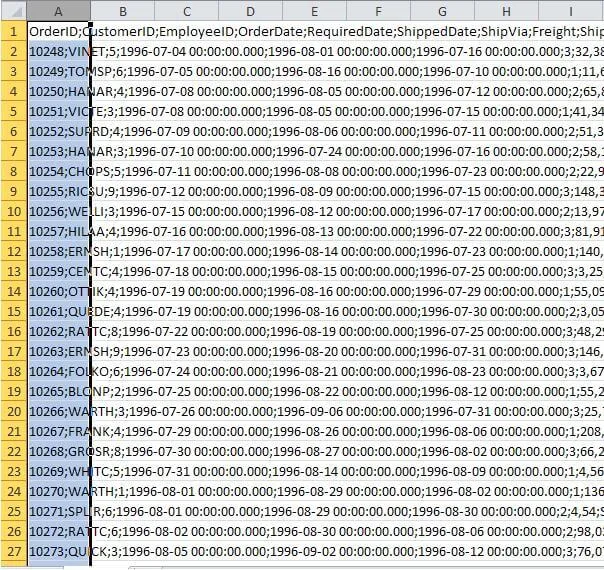
Objetivo: Este artigo apresenta a criação de uma macro para separar arquivos texto no Excel em colunas automaticamente. É extremamente útil para quem tem que abrir relatórios em TX

Importar Imagens no Excel com VBA
Neste artigo você aprenderá como importar imagens VBA de forma automática. Planilha gratuita de importação de imagens e aula passo-a-passo.
