
Importar Imagens no Excel com VBA
Neste artigo você aprenderá como importar imagens VBA de forma automática. Planilha gratuita de importação de imagens e aula passo-a-passo.
Especialista em Excel
Catálogo de imagens
Baixe agora — o link vai direto para o seu e-mail.
- Download 100% gratuito
- Arquivo pronto para usar no Excel
- Enviamos o link no seu e-mail
Neste artigo você aprenderá como importar imagens no Excel de forma automática com VBA.
Projeto Catálogo de Imagens no Excel
A planilha de exemplo realiza a importação de imagens à partir de uma lista de linhas com o caminho dos arquivos e as imagens.
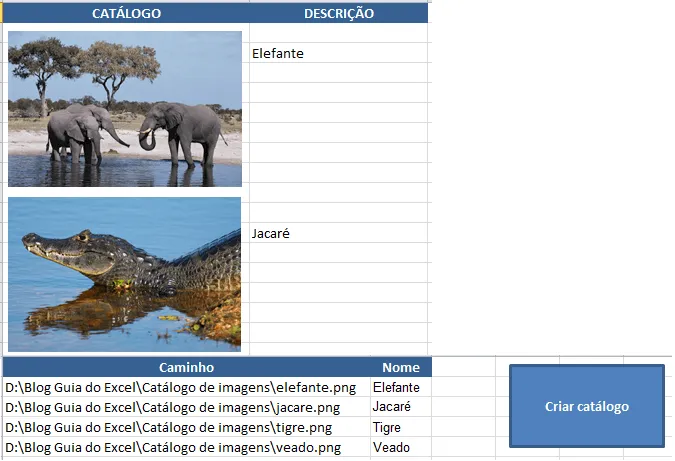
Para realizar a importação das imagens é usado o código fonte abaixo que realiza a importação de imagens.
Excel é uma ferramenta poderosa para organizar e analisar dados, e seu linguagem de programação Visual Basic for Applications (VBA) embutida permite que os usuários automatizem tarefas e personalizem o programa de acordo com suas necessidades específicas. Uma tarefa comum que pode ser automatizada com VBA é a importação de imagens para o Excel.
Para importar imagens para o Excel usando VBA, você precisará criar primeiro um novo módulo VBA no seu livro do Excel, acessando a guia "Desenvolvedor" e selecionando "Visual Basic". Em seguida, você precisará criar uma nova subrotina digitando "Sub ImportarImagens()" no topo do módulo.
Dentro da subrotina, você pode usar o método "Insert" para inserir uma imagem em uma célula específica na sua planilha do Excel. Por exemplo, o código a seguir irá inserir uma imagem localizada em "C:\imagens\imagem1.jpg" na célula A1 da planilha ativa:
ActiveSheet.Cells(1, 1).Insert ("C:\imagens\imagem1.jpg")
Você também pode usar uma variável para especificar a localização da imagem que deseja inserir. Por exemplo:
Dim imgPath As String imgPath = "C:\imagens\imagem1.jpg" ActiveSheet.Cells(1, 1).Insert (imgPath)
Você também pode usar um loop para importar várias imagens de uma só vez, usando a variável para especificar a localização de cada imagem.
Uma vez que você tenha terminado seu código, você pode executar a subrotina clicando no botão "Run" no editor VBA ou pressionando F5. As imagens agora devem ser inseridas nas células especificadas na sua planilha do Excel.
Além disso, você também pode usar os controles ActiveX como "image" ou "picture" para importar imagens para o excel, você pode fazer isso clicando com o botão direito do mouse na planilha do excel, vá em Inserir e então clique em Imagem ou Picture.
É importante lembrar que para executar com sucesso o código acima, as imagens que você está tentando importar devem estar na localização especificada e o caminho do arquivo deve estar correto.
Sub lsCriaCatalogo()

    Dim Top As Long
    Dim iTotalLinhas, i As Integer
    Dim lRow As Long

    lsLimpaPlanilha

    Sheets("Lista").Select
    Sheets("Lista").Cells(1, 1).Activate

    iTotalLinhas = Cells(Rows.Count, 1).End(xlUp).Row + 1

    i = 2
    lRow = 3

    Sheets("Catálogo").Select
    Sheets("Catálogo").Cells(2, 1).Activate

    While i < iTotalLinhas
        ActiveSheet.Pictures.Insert(Sheets("Lista").Cells(i, 1).Value).Select

        Cells(lRow, 2).Value = Sheets("Lista").Cells(i, 2).Value

        lRow = lRow + 9

        Selection.ShapeRange.IncrementLeft 4.5

        If i > 2 Then
            Selection.ShapeRange.Top = Top
        End If

        If Top = 0 Then
            Selection.ShapeRange.Top = Selection.ShapeRange.Top + 6.75
        End If

        Top = Selection.ShapeRange.Top + Selection.ShapeRange.Height + 6.75

        i = i + 1
    Wend
End Sub

Sub lsLimpaPlanilha()
    Application.DisplayAlerts = False

    Sheets("Catálogo").Select
    ActiveWindow.SelectedSheets.Delete
    Sheets("Padrão").Select
    Sheets("Padrão").Copy Before:=Sheets(1)
    Range("A2").Select
    Sheets("Padrão (2)").Select
    Sheets("Padrão (2)").Name = "Catálogo"

    Application.DisplayAlerts = True
End Sub
Para utilizar a planilha você deve listar o caminho de todos os arquivos na planilha Lista, bem como a descrição de cada imagem.
Após digitar o caminho de cada arquivo, clique no botão "Criar catálogo" e o código fonte acima será executado.
Download da Planilha para Importar Imagens no Excel com VBA
Para o download da planilha clique no link no botão abaixo.
Catálogo de imagens
Baixe agora — o link vai direto para o seu e-mail.
- Download 100% gratuito
- Arquivo pronto para usar no Excel
- Enviamos o link no seu e-mail
Este conteúdo foi útil?
Continue lendo

Alinhar e ajustar imagens no Excel VBA
Alinhar e ajustar imagens no Excel VBA

Como Converter Imagens no Excel
Neste artigo você aprenderá como converter imagens no Excel passo-a-passo com download gratuito do exemplo passo-a-passo.

Como Importar Arquivo CSV no Excel
Como importar um arquivo CSV no Excel passo-a-passo. Nele mostramos como importar com powerquery, textoparacolunas e dividirtexto.
