
Texto em colunas no Excel com VBA
Especialista em Excel
Arquivo texto exemplo
Baixe agora — o link vai direto para o seu e-mail.
- Download 100% gratuito
- Arquivo pronto para usar no Excel
- Enviamos o link no seu e-mail
Objetivo: Este artigo apresenta a criação de uma macro para separar arquivos texto no Excel em colunas automaticamente.
É extremamente útil para quem tem que abrir relatórios em TXT ou CSV ou formato que o valha e diariamente tenha que realizar a sua separação em colunas, como por exemplo em relatórios de vendas, relatórios contábeis, arquivos bancários como extratos e recebimentos.
Você pode acompanhar pelo vídeo abaixo ou pelo tutorial escrito como preferir.
Para seguir este passo-a-passo realize o download do arquivo texto:
Arquivo texto exemplo
Baixe agora — o link vai direto para o seu e-mail.
- Download 100% gratuito
- Arquivo pronto para usar no Excel
- Enviamos o link no seu e-mail
- Abra o Excel
- No Excel, clique em abrir e altere o campo "Arquivos do tipo" para "Todos os arquivos (*.*)", localize desta forma o arquivo texto que você realizou o download
- Selecione o arquivo texto, ainda sem clicar em abrir
- Com o arquivo selecionado pressione CTRL+SHIFT+ENTER, este comando fará com que o arquivo seja aberto na íntegra em uma só coluna.
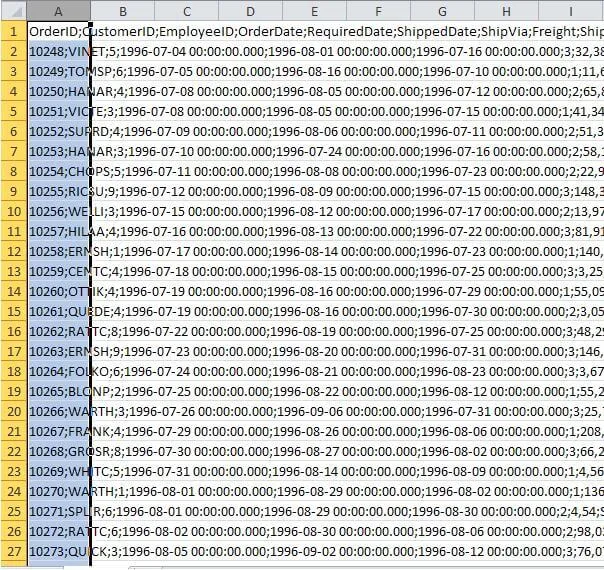
Criando a Macro
- Clique na guia Desenvolvedor
- Clique sobre o botão Gravar Macro
- Digite um nome para a Macro e digite uma tecla de atalho, sendo que esta tecla de preferência não deve ser a de nenhum atalho do Excel, por isso dê preferência a utilizar letras maiúsculas, bastando para isso digitar Shift+ a letra, no caso utilizando a letra "O".
- Em Armazenar macro em: selecione "Pasta de trabalho pessoal de macros", para que fique disponível em todo o sistema
- Em Descriçãodigite uma descrição sobre a macro
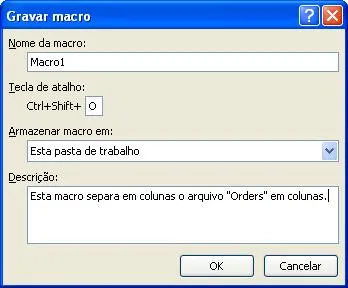
- Clique em OK. Atenção, a partir deste momento o Excel estará gravando todas as suas ações.
- Selecione a coluna A
- Clique na Guia Dados
- Clique no botão Texto para Colunas. O sistema irá abrir o Assistente para conversão de texto em colunas
- Clique em Delimitado e no botão Avançar

- Na tela que segue você determina o delimitador das tabelas, que neste caso será "Ponto e vírgula" , sendo que você pode selecionar qualquer delimitador, ou ainda na tela anterior selecionar Largura fixa e determinar aonde o arquivo texto será cortado para criar as colunas.
- Após determinar o delimitador ";" você notará linhas verticais delimitando as colunas
- Clique em Avançar
- Na próxima tela você poderá determinar os tipos de dados de cada uma das colunas, no nosso caso vamos deixar como está.
- Clique em Concluir.
- Selecione toda a planilha e clique entre duas colunas para que o Excel realize o ajuste automático de todas as colunas.
- Clique na célula A1.
- Clique na guia Desenvolvedor.
- Clique no botão Parar Gravação.
Pronto! A sua macro para abrir este tipo de arquivo texto estará pronta, sendo que para testar você deve fechar o arquivo texto sem Salvar o arquivo texto, porém salvando a Macro criada caso o Excel questione.
Depois abra o arquivo texto seguindo os mesmos passos do início do post, selecionando o arquivo e pressionando as teclas CTRL+SHIFT+ENTER.
Após abrir o arquivo execute a macro, pressionando a tecla de atalho que você determinou na gravação, no nosso caso seria CTRL+SHIFT+o.
O seu arquivo será separado em colunas automaticamente dentro do padrão determinado.
Dica: Você pode melhorar este exemplo realizando formatações diretamente sobre as colunas criadas, adicionando uma linha no início e colocando cabeçalhos, caso o seu arquivo não tenha, colocando negrito, etc.
Este conteúdo foi útil?
Continue lendo

Como Filtrar Colunas no Excel
Uma das maiores limitações do Excel sempre foi a dificuldade de filtrar colunas em vez de linhas. Normalmente, usamos filtros automáticos ou tabelas dinâmicas para analisar linhas,
Converter texto em número no Excel
Como Transformar ou Converter Texto em Número no Excel. Se você está com problema de o Excel não somar as células veja este artigo.
Converter texto em número no Excel
Converter texto em número no Excel. Exemplo de como converter textos em número no Excel.
