
Agilizar leitura de comentários no Excel
O Excel permite que sejam inclusos comentários nas células, neste artigo é demonstrado como se consegue agilizar a leitura de comentários no Excel utilizando VBA.
Especialista em Excel
Ler comentários com VBA
Baixe agora — o link vai direto para o seu e-mail.
- Download 100% gratuito
- Arquivo pronto para usar no Excel
- Enviamos o link no seu e-mail
O Excel permite que sejam inclusos comentários nas células, neste artigo é demonstrado como se consegue agilizar a leitura de comentários no Excel utilizando VBA. Veja mais dicas como esta na nossa sessão de VBA
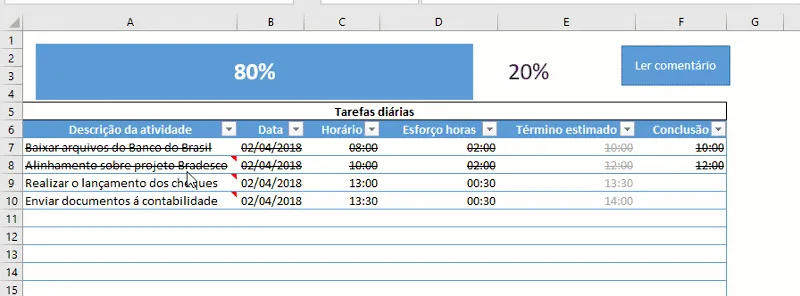
Infelizmente a leitura dos comentários no Excel são um tanto quanto ruins, para isso criei um código fonte VBA para exibir o comentário da planilha em formato de messageBox, desta forma é exibido o texto rapidamente á partir de um atalho.
Uma outra facilidade é que á partir da messageBox você consegue copiar o texto da mensagem e colar e enviar por e-mail por exemplo.
Veja o texto copiado de uma messageBox, veja como ficam colados estes textos:
---------------------------
Microsoft Excel
---------------------------
Marcos Rieper:
1. Conversar com o departamento de TI sobre o desenvolvimento de uma prática melhor para o processo.
2. Alinhar com o Bradesco a data em que serão disponibilizados os arquivos.
3. Solicitar informações sobre o novo layout
---------------------------
OK
---------------------------
Perceba que o texto fica perfeitamente formatado.
Implementando o código de comentário no Excel
Para implementar o código em uma planilha do Excel você deve seguir os seguintes passos:
- Abra um novo arquivo Excel, pode pressionar CTRL+o para isso.
- Clique na guia Desenvolvedor e no botão Visual Basic, é o primeiro botão da guia.
- Na tela que segue clique em Inserir->Módulo. Importante, veja se você está na pasta de trabalho correta.
- Clique duas vezes no Módulo1 que foi criado e cole o código abaixo:
Public Sub lsLerComentario()
    If Not ActiveCell.Comment Is Nothing Then
        MsgBox ActiveCell.Comment.Text
    End If
End Sub
5. Salve a planilha como Pasta de Trabalho Habilitada para Macro do Excel.
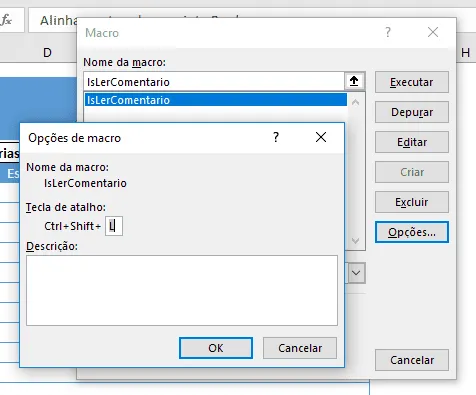
Para usar o atalho basta você clicar na guia Desenvolvedor e no botão Macros e selecione como deverá ser o atalho, como por exemplo Ctrl+L, ou seja, Ctrl+L maiúsculo.
Com esta alteração basta pressionar o atalho criado sobre uma célula que tenha comentário para que o mesmo seja lido e exibido em formato de messageBox.
Pode testar o comentário fazendo o download da planilha no botão abaixo.
Ler comentários com VBA
Baixe agora — o link vai direto para o seu e-mail.
- Download 100% gratuito
- Arquivo pronto para usar no Excel
- Enviamos o link no seu e-mail
Marcos Rieper
Curso Excel Completo – Do Básico ao VBA
Quer aprender Excel do Básico, passando pela Avançado e chegando no VBA? Clique na imagem abaixo:

Este conteúdo foi útil?
Continue lendo

Colocar Senha de Abertura no Excel
Neste artigo você aprenderá como colocar senha de abertura no Excel passo-a-passo. Veja como criar uma proteção de abertura ou visualização.

Como Adicionar Quebra de Linha no Excel
Veja como adicionar quebra de linha no Excel, como inserir quebra de linha passo-a-passo no Excel com planilha de exemplo grátis.

Como Gerar Dados Aleatórios no Excel
Neste artigo você aprenderá como gerar dados aleatórios no Excel passo-a-passo utilizando Python com a função PY do Excel.
