
Procv aproximado com duas condições - Procv Excel
Exemplo de Procv aproximado com duas condições - Procv Excel. Como realizar a busca utilizando procv com duas condições.
Especialista em Excel
Procv aproximado com duas condições – Procv Excel
Baixe agora — o link vai direto para o seu e-mail.
- Download 100% gratuito
- Arquivo pronto para usar no Excel
- Enviamos o link no seu e-mail
Objetivo: Demonstrar como utilizar o procv aproximado com duas condições, utilizando matrizes no Excel.
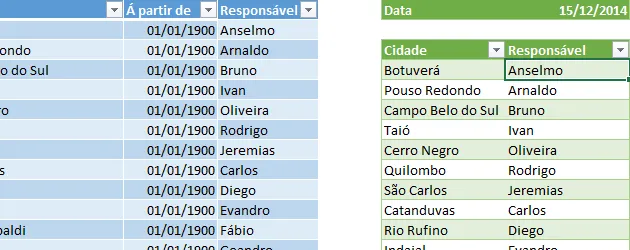
A função Procv, é uma função de busca muito útil que relaciona dados de tabelas a partir de uma chave em comum.
Na situação proposta neste artigo temos a seguinte situação hipotética:
"A empresa A possui responsáveis pelas vendas de suas cidades que são trocados periodicamente. Fazer uma lista para retornar o funcionário responsável pelas vendas de cada cidade partindo de uma lista em que temos a cidade, a data a partir da qual o funcionário se tornou responsável e o nome do mesmo."
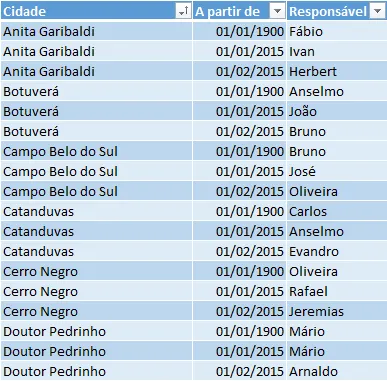
Sendo assim, temos a nossa lista base com a cidade, a data a partir da qual o funcionário se tornou responsável e o nome do mesmo:
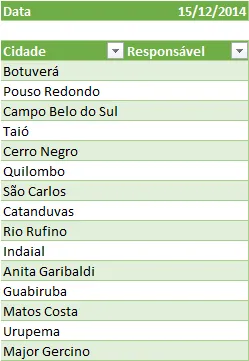
Criamos então uma nova lista somente com o nome das cidades que queremos identificar o responsável a partir de uma data digitada:
Na coluna responsável iremos digitar a seguinte fórmula:
=PROCV($F$1;SE($A$2:$A$67=E4;$B$2:$C$67);2;1), e pressionamos CTRL+ENTER ao invés de ENTER.
Entendendo a fórmula:
=PROCV($F$1 = $F$1 é o primeiro parâmetro da função PROCV, é o campo de data que criamos e que queremos localizar;
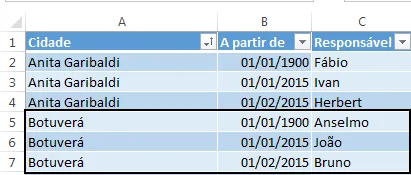
SE($A$2:$A$67=E4;$B$2:$C$67) = Esta parte da fórmula é a que filtra que somente queremos que sejam retornadas as datas das cidades que forem iguais á E4, sendo E4 a cidade de Botuverá, serão retornados somente os dados de B2:C67 que forem desta mesma cidade, no caso serão retornadas:
;2;1) = é a parte da função PROCV que define o que será retornado, no caso o 2 identifica que será retornada a segunda coluna da seleção B2:C67, ou seja, os dados da coluna C equivalentes, e o valor 1 na função identifica que deve ser realizada uma busca aproximada.
Esta busca aproximada retornará sempre o valor maior ou igual ao que está sendo retornado, exemplo:
A partir da lista:
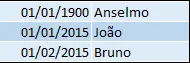
Buscando os seguintes valores:
- 01/01/1900, retornará Anselmo;
- 15/12/2014, retornará Anselmo;
- 01/01/2015, retornará João;
- 31/01/2015, retornará João;
- 01/02/2015, retornará Bruno;
- 31/12/2016, retornará Bruno
Atenção: Esta fórmula que explicamos faz uso do recurso MATRICIAL no Excel, veja mais em: Filtro avançado e fórmulas matriciais, por isso é necessário que ao digitar a função seja digitado CTRL+ENTER ao invés de ENTER somente.
Clicando no botão abaixo você terá o exemplo da planilha que utilizamos neste artigo:
DIGITE O SEU EMAIL PARA FAZER O DOWNLOAD DOS ARQUIVOS:
Procv aproximado com duas condições – Procv Excel
Baixe agora — o link vai direto para o seu e-mail.
- Download 100% gratuito
- Arquivo pronto para usar no Excel
- Enviamos o link no seu e-mail
Abraço
Marcos Rieper
Este conteúdo foi útil?
Continue lendo
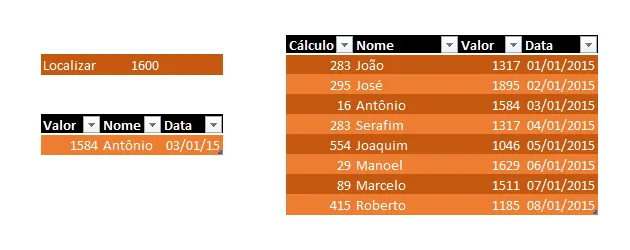
Como achar um valor aproximado Excel - Procv
Como achar um valor aproximado Excel - Procv. Como localizar um valor mais próximo em uma lista de valores, retornando os seus valores respectivos.

Power Query PROCV Aproximado Excel
Como fazer procv aproximado no Power Query no Excel. Veja em vídeo e passo-a-passo no artigo. Vídeo, artigo e arquivo de download do exemplo.
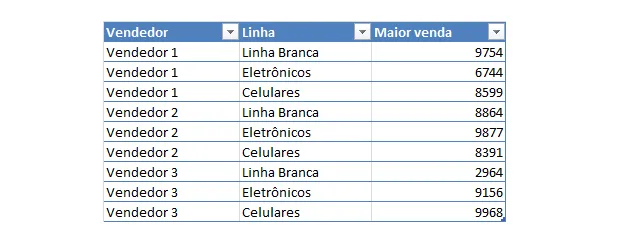
Fórmula matricial com duas condições Excel
Como criar uma fórmula matricial no Excel utilizando duas condições.
