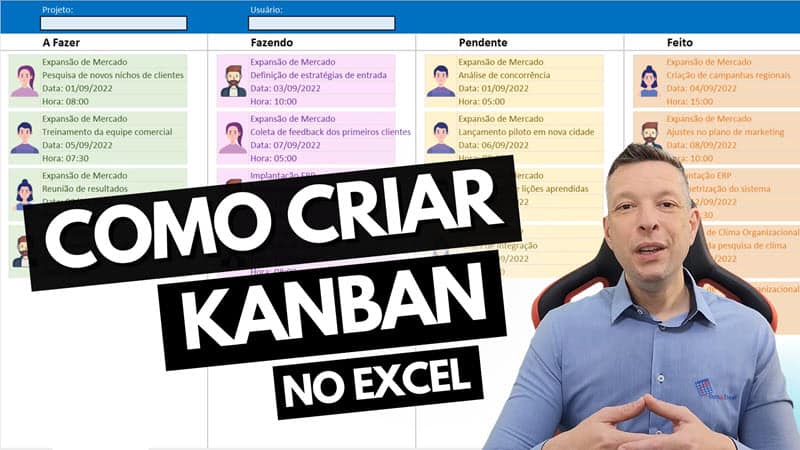
Neste artigo, você vai aprender como criar uma planilha de Kanban no Excel, totalmente visual e funcional, utilizando imagens, organização por status e filtros dinâmicos.
A proposta é transformar o Excel em um painel de gestão de tarefas, inspirado no método Kanban, permitindo acompanhar atividades de forma clara, intuitiva e profissional – sem a necessidade de ferramentas externas.
O que essa planilha Kanban no Excel permite fazer
Na planilha desenvolvida neste modelo, você aprenderá a:
- Criar um Kanban visual no Excel, com cartões organizados por status
- Utilizar imagens nos cartões, facilitando a identificação das tarefas
- Filtrar as tarefas por projeto, exibindo apenas o que é relevante
- Filtrar por usuário ou responsável, ideal para equipes
- Visualizar rapidamente o andamento das atividades
- Tornar o Excel uma alternativa prática a ferramentas online de Kanban
Tudo isso é feito utilizando recursos nativos do Excel, como tabelas, validação de dados, filtros e organização visual – tornando a solução acessível tanto para iniciantes quanto para usuários intermediários.
Para quem é essa planilha
Essa planilha é ideal para:
- Controle de tarefas e projetos
- Organização de equipes
- Freelancers e gestores
- Estudantes e profissionais que querem aplicar Kanban no Excel
Tabela de Projetos
Um dos pilares da planilha de Kanban no Excel é a tabela de projetos, responsável por centralizar as informações básicas de organização e controle.
Nessa tabela, cada linha representa um projeto, contendo pelo menos dois campos principais:
- Nome do Projeto
- Usuário Responsável
Essa estrutura permite criar um vínculo claro entre as tarefas do Kanban e quem é o responsável por cada projeto, facilitando tanto a gestão quanto a análise das atividades.
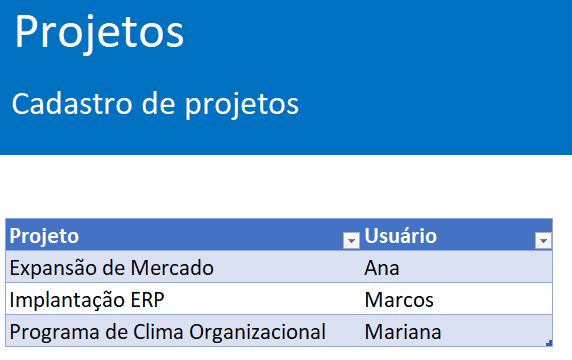
Tabela de Usuários
A tabela de usuários é responsável por armazenar as informações visuais e cadastrais de cada pessoa envolvida nos projetos do Kanban.
Nessa tabela, cada registro representa um usuário e contém os seguintes campos:
- Nome do Usuário
- Link da Imagem
- Imagem do Usuário
Essa estrutura permite que o Excel associe facilmente cada tarefa a um responsável, trazendo uma experiência muito mais visual e intuitiva para o Kanban.
Um grande diferencial dessa planilha é o uso de imagens dos usuários, que são exibidas diretamente nos cartões do Kanban.
Isso facilita a identificação rápida do responsável por cada tarefa, principalmente em ambientes com muitos projetos ou equipes maiores.
O campo Link da Imagem é utilizado como base para buscar automaticamente a imagem do usuário, enquanto o campo Imagem do Usuário exibe essa foto já tratada e pronta para uso no painel.
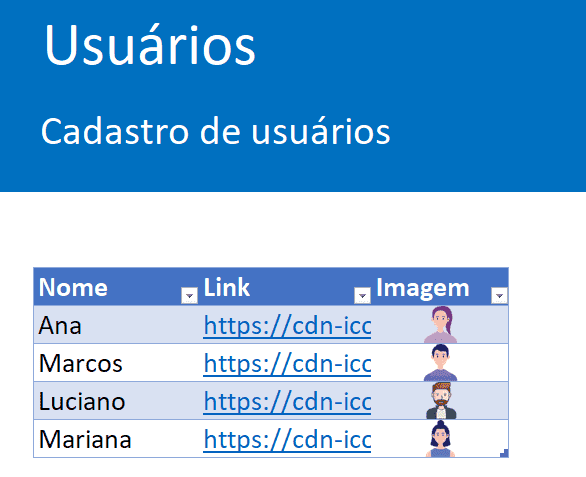
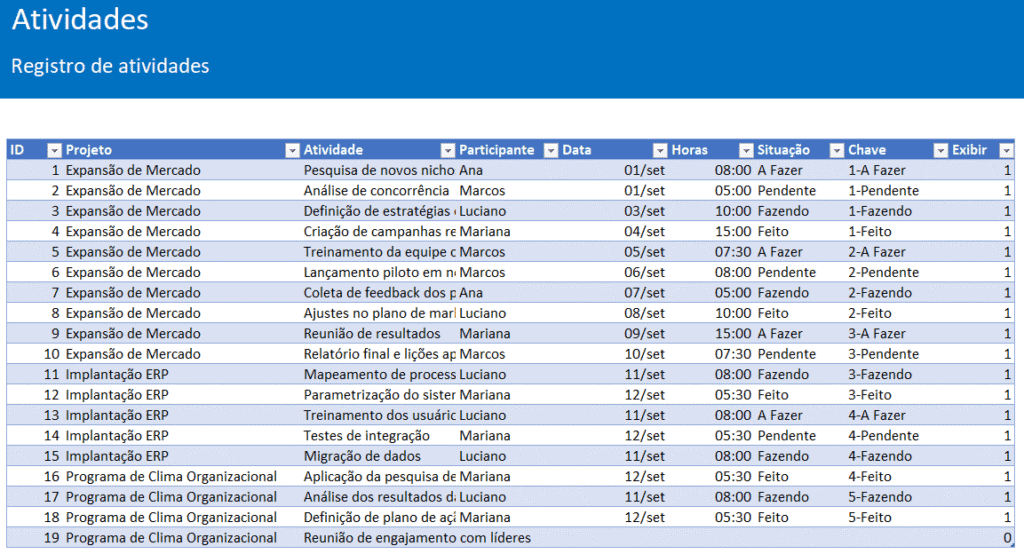
Tabela de Atividades Scrum
A tabela de atividades é o coração da planilha Kanban no Excel, pois é nela que ficam registradas todas as tarefas que serão exibidas no painel visual.
Cada linha dessa tabela representa uma atividade e contém os seguintes campos:
- ID
- Projeto
- Atividade
- Participante
- Data
- Horas
- Situação
Essa estrutura permite controlar as tarefas de forma organizada, padronizada e totalmente integrada aos filtros e imagens do Kanban.
Descrição dos campos
- ID: identificador único da atividade, facilitando o controle e a rastreabilidade.
- Projeto: vincula a atividade a um projeto cadastrado na tabela de projetos.
- Atividade: descrição da tarefa que será executada.
- Participante: usuário responsável pela atividade, relacionado à tabela de usuários.
- Data: data da atividade ou do registro, usada para controle e análises futuras.
- Horas: quantidade de horas estimadas ou realizadas na atividade.
- Situação: status da tarefa no Kanban (por exemplo: A Fazer, Em Andamento, Concluído).
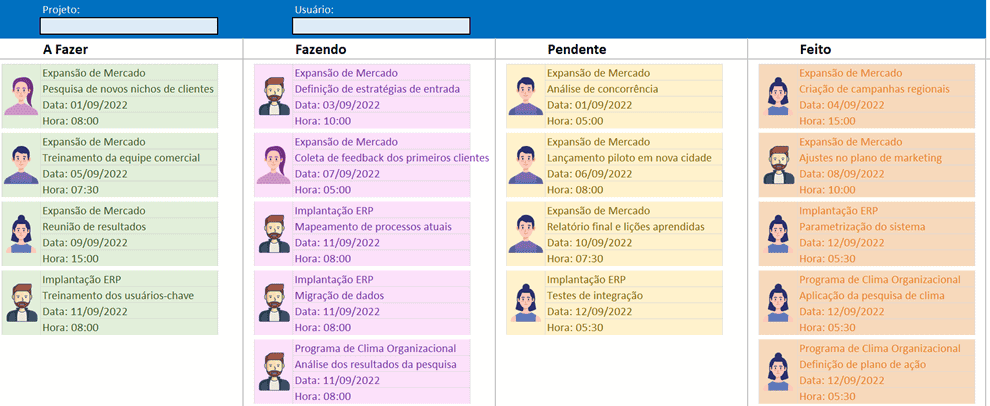
Planilha de Quadro de Acompanhamento Kanban Excel
O quadro de acompanhamento Kanban é a parte visual da planilha, onde todas as atividades são exibidas de forma clara e organizada, seguindo o fluxo do método Kanban.
Nesse quadro, as tarefas são distribuídas em quatro colunas principais:
- A Fazer
- Fazendo
- Pendente
- Feito
Cada coluna representa a situação atual da atividade, permitindo acompanhar facilmente o andamento dos trabalhos.
Filtros dinâmicos do Kanban
O quadro conta com filtros interativos, que permitem ao usuário visualizar apenas as informações relevantes:
- Filtro por Projeto → exibe somente as atividades do projeto selecionado
- Filtro por Usuário → mostra apenas as tarefas do responsável escolhido
Esses filtros tornam o Kanban muito mais prático, principalmente em cenários com vários projetos e múltiplos usuários.
Informações exibidas nos cartões
Cada cartão do Kanban apresenta as principais informações da atividade, garantindo uma visualização rápida e objetiva:
- Imagem do usuário (responsável pela tarefa)
- Projeto
- Atividade
- Data e hora da atividade
O uso da imagem do usuário traz um diferencial visual importante, facilitando a identificação do responsável sem a necessidade de leitura detalhada.
Download Planilha Kanban Excel Gratuita
Realize o download do da planilha de exemplo e da vídeo-aula acima neste botão abaixo. Basta se inscrever na nossa newsletter gratuita para o download automático.
Baixe a planilha