


Neste artigo você tem uma planilha com os números que mais se repetem na mega-sena, e na planilha temos uma fórmula para retornar os números que mais se repetem em uma tabela no Excel.
Analisar quais números mais se repetem na Mega-Sena é uma das análises mais procuradas por quem estuda estatística aplicada às loterias ou quer praticar Excel de forma inteligente. Fazer isso manualmente é inviável quando lidamos com milhares de concursos.
Neste artigo, você vai aprender como descobrir os números mais sorteados da Mega-Sena usando Excel, de forma 100% automática, utilizando funções modernas como LET, ÚNICO, CLASSIFICAR, CONT.SES, EMPILHARH e ESCOLHERLINHAS.
O método funciona com qualquer quantidade de concursos e permite definir quantos números você quer analisar.
Índice do conteúdoCconteúdo
- Introdução à análise de repetição na Mega-Sena
- Estrutura da base de dados
- Definindo a quantidade de números a exibir
- Criando a lista de posições automaticamente
- Contando quantas vezes cada número foi sorteado
- Ordenando do mais repetido para o menos repetido
- Resultado final no Excel
- Boas práticas para análises estatísticas
- Conclusão
Estrutura da base de dados
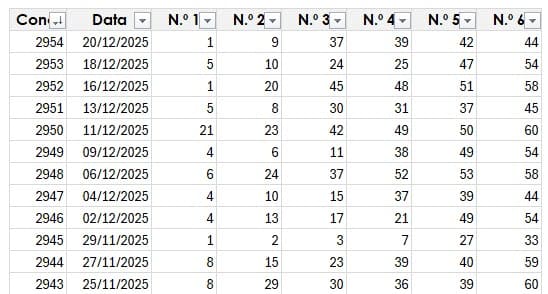
A base utilizada contém todos os concursos da Mega-Sena, com as seguintes colunas:
- Concurso
- Data
- Nº 1
- Nº 2
- Nº 3
- Nº 4
- Nº 5
- Nº 6
Cada linha representa um sorteio oficial.
Definindo a quantidade de números a exibir
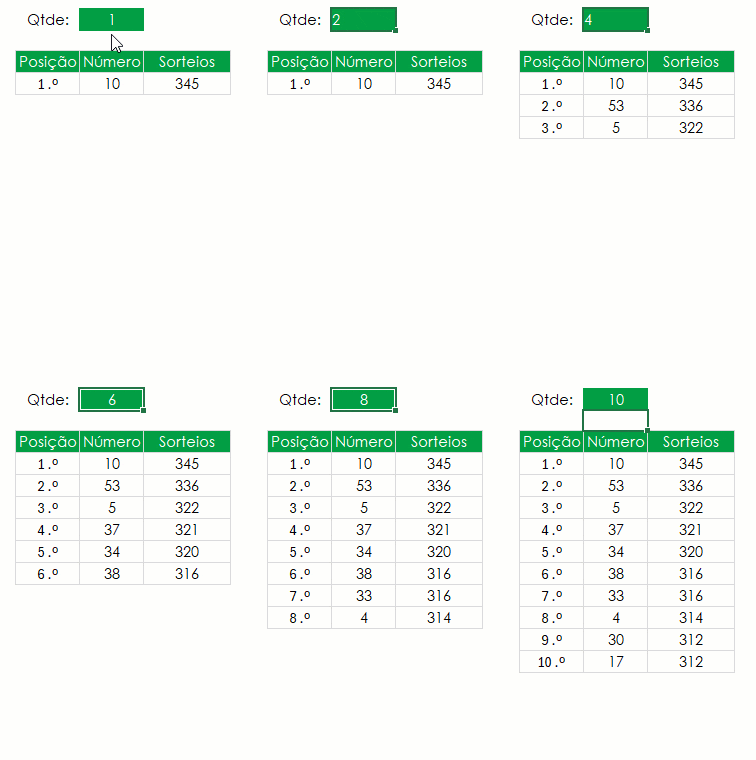
Para deixar a análise flexível, foi criado um campo chamado Qtde, onde o usuário informa quantos números deseja visualizar no ranking.
Exemplo:
- Qtde = 1 → mostra apenas o número mais sorteado
- Qtde = 10 → mostra os 10 números mais sorteados
Criando a lista de posições automaticamente
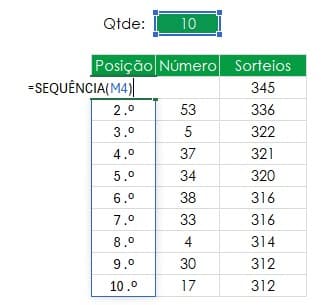
A coluna Posição é criada dinamicamente com a função SEQUÊNCIA, baseada no valor informado em Qtde.
Isso garante que o ranking se ajuste automaticamente.
Contando quantas vezes cada número foi sorteado
Nesta etapa, todas as colunas de números (Nº 1 até Nº 6) são unificadas em uma única coluna virtual, permitindo contar quantas vezes cada número aparece.
Essa contagem é feita com a função CONT.SES, aplicada sobre os dados empilhados.
Ordenando do mais repetido para o menos repetido
Após a contagem:
- Os números são classificados do maior para o menor número de sorteios
- A função CLASSIFICAR garante a ordem correta
- A função ESCOLHERLINHAS limita o resultado conforme o valor de Qtde
Tudo isso é feito dentro de uma única fórmula.
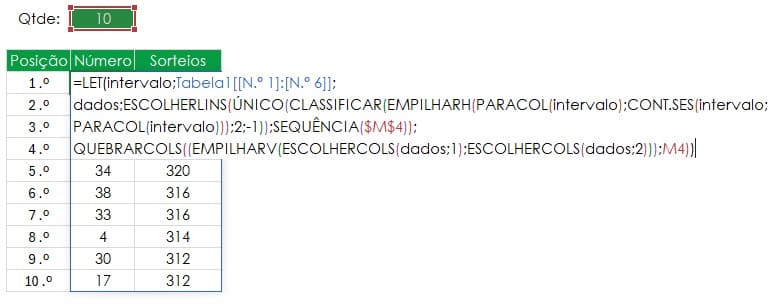
Fórmula completa utilizada
A fórmula abaixo retorna automaticamente:
- Posição
- Número sorteado
- Quantidade de vezes que apareceu
=LET(intervalo;Tabela1[[N.º 1]:[N.º 6]];


dados;ESCOLHERLINHAS(
ÚNICO(
CLASSIFICAR(
EMPILHARH(
PARACOL(intervalo);
CONT.SES(intervalo;PARACOL(intervalo))
);2;-1
)
);SEQUÊNCIA($M$4)
);


ESCOLHERCOLS(dados;2;1)
)
Resultado final no Excel
O resultado é um ranking dinâmico que mostra:
- A posição do número
- O número da Mega-Sena
- Quantas vezes ele foi sorteado
Tudo se ajusta automaticamente quando:
- Novos concursos são adicionados
- O valor de Qtde é alterado
Boas práticas para esse tipo de análise
- Utilize sempre tabelas formatadas (Ctrl + T)
- Evite células vazias nas colunas de números
- Não misture textos com números
- Mantenha a base sempre atualizada
⚠️ Importante: esta análise é estatística e não garante resultados futuros. Os sorteios são aleatórios.
Conclusão
Com Excel moderno, é possível criar análises avançadas da Mega-Sena sem VBA, usando apenas fórmulas dinâmicas. Este exemplo é excelente para treinar pensamento analítico, funções modernas e modelagem de dados.
Se você domina esse tipo de fórmula, está em um nível avançado de Excel.
Resumo rápido:
- Base completa de concursos
- Unificação das colunas de números
- Contagem automática de repetições
- Ranking dinâmico ajustável
Esse é o jeito profissional de analisar dados no Excel.
Download Planilha Números Mega-sena
Realize o download do da planilha de exemplo e da vídeo-aula acima neste botão abaixo. Basta se inscrever na nossa newsletter gratuita para o download automático.
Baixe a planilha



