
Nome da planilha Excel
Nome da planilha Excel. Neste artigo é demonstrado como retornar o nome de uma planilha Excel á partir de uma fórmula.
Especialista em Excel
Nome da planilha
Baixe agora — o link vai direto para o seu e-mail.
- Download 100% gratuito
- Arquivo pronto para usar no Excel
- Enviamos o link no seu e-mail
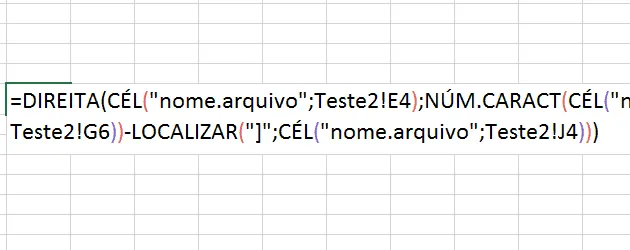
Nativamente o Excel não possui uma fórmula específica que retorne o nome de uma planilha.
A fórmula que vamos ver hoje demonstra como retornar o nome da planilha Excel. Vejamos como ela funciona:
Função que retorna o nome da planilha Excel
=DIREITA(CÉL("nome.arquivo";Teste2!E4);NÚM.CARACT(CÉL("nome.arquivo";Teste2!G6))-LOCALIZAR("]";CÉL("nome.arquivo";Teste2!J4)))
1. DIREITA: Esta função retorna os caracteres de uma cadeia de texto á partir da direita. Exemplo: Direita("Teste";3), retorna "ste", ou seja, os três últimos caracteres da direita para a esquerda;
2. CÉL("nome.arquivo";Teste2!E4): Retorna todo o endereço ao qual a referência do segundo parâmetro se refere, neste caso a referência é Teste2!E4 então a função, no meu caso, retorna: D:\Blog Guia do Excel\Nome da planilha\[Nome da planilha.xlsx]Teste2. O que queremos é que retorne somente o Teste2.
3. NÚM.CARACT(CÉL("nome.arquivo";Teste2!G6): A terceira parte da fórmula retorna a quantidade de caracteres que possui a fórmula CÉL, que é repetida novamente. Perceba que é indiferente a célula a que se refere a fórmula, desde que seja na mesma planilha que a primeira tem a indicação (Teste2!E4 na primeira e Teste2!G6 na segunda). Esta função retorna então 68 que é a quantidade de caracteres do texto D:\Blog Guia do Excel\Nome da planilha\[Nome da planilha.xlsx]Teste2
4. -LOCALIZAR("]";CÉL("nome.arquivo";Teste2!J4)): A função LOCALIZAR retorna uma determinada posição dentro de uma cadeia de caracteres. No caso estamos procurando por ] que é o que encontramos antes do nome de qualquer planilha ]Teste2 e retornamos. No caso ele retorna 62, ou seja, queremos somente o texto á partir desta posição. Logo de 68 é reduzido 62 e temos 6 que é a quantidade de caracteres retornado pela função DIREITA.
Dica
As funções de texto são muito úteis e podem te ajudar a resolver vários problemas.
Veja como utilizar todas as funções de texto disponíveis no Excel neste outro artigo: http://guiadoexcel.com.br/funcoes-de-texto.
Nome da planilha
Baixe agora — o link vai direto para o seu e-mail.
- Download 100% gratuito
- Arquivo pronto para usar no Excel
- Enviamos o link no seu e-mail
Abraço
Marcos Rieper
Curso Excel Completo – Do Básico ao VBA
Quer aprender Excel do Básico, passando pela Avançado e chegando no VBA? Clique na imagem abaixo:

Este conteúdo foi útil?
Continue lendo

Como Exibir o Nome da Planilha Ativa no Excel
Neste artigo você aprenderá como exibir o nome da planilha ativa automaticamente no Excel passo-a-passo.
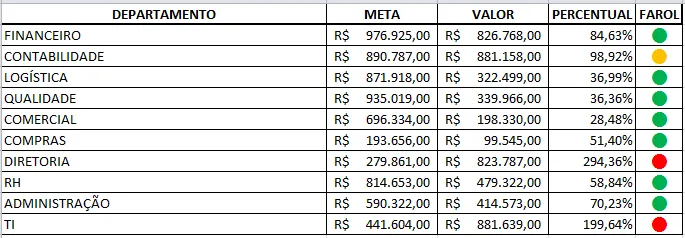
Planilha de Farol - Excel
Criar indicadores de farol no Excel. Demonstramos uma tabela aonde os indicadores, também conhecidos como KPI tem sua situação demonstrada com faróis.

Planilha DARF Grátis Excel
Planilha DARF Gratuita com modelo pronto para uso. Faça o download gratuito da planilha neste link com explicação dos campos.
