
Marcar vários filtros na tabela dinâmica automaticamente - VBA
Marcar vários filtros na tabela dinâmica automaticamente - Excel VBA.
Especialista em Excel
Marcar vários filtros na tabela dinâmica automaticamente – VBA
Baixe agora — o link vai direto para o seu e-mail.
- Download 100% gratuito
- Arquivo pronto para usar no Excel
- Enviamos o link no seu e-mail
Objetivo: Marcar vários filtros na tabela dinâmica automaticamente - VBA.
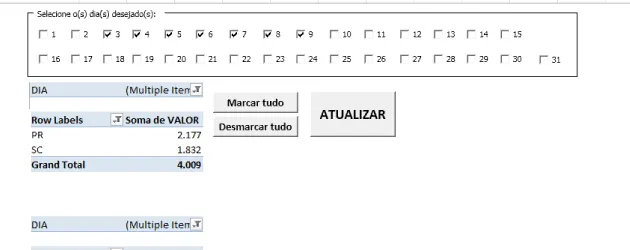
Esta planilha foi criada pelo meu amigo Edney Nascimento, ao qual agradeço pela colaboração com o site.
A planilha consiste em marcar nas checkbox as marcações dos dias nas tabelas dinâmicas de forma automática.
Abaixo o código fonte:
Sub AtualizarDia()
On Error GoTo ErroAtualizarDia

Dim PrimeiraLinhaDW As Long, UltimaLinhaDW As Long, NomeTabelaDW As String

PrimeiraLinhaDW = 2
UltimaLinhaDW = Sheets("PARAMETROS").Cells(2, 1).End(xlDown).Row

'Executa o processo conforme a quantidade de tabelas dinâmicas existentes
For i = PrimeiraLinhaDW To UltimaLinhaDW
     NomeTabelaDW = Sheets("PARAMETROS").Cells(i, 1).Text

     'Atualiza a tabela dinâmica somente na 1ª vez que o processo é executado
     If i = 2 Then
          ActiveSheet.PivotTables(NomeTabelaDW).PivotCache.Refresh
     End If

     'Limpa os filtros
     ActiveSheet.PivotTables(NomeTabelaDW).PivotFields("Dia").ClearAllFilters

     'Executa o processo para cada um dos dias do mês
     For j = 1 To 31
          ActiveSheet.PivotTables(NomeTabelaDW).PivotFields("DIA").PivotItems(j).Visible = Worksheets("PARAMETROS").Cells(j + 1, 6).Value
     Next j

Next i

Fim:
     Exit Sub

ErroAtualizarDia:

     If Err.Number = 1004 Then
          Resume Next
     Else
          Mensagem = Err.Number & " " & Err.Description
          MsgBox Mensagem, vbInformation, Titulo
     End If

End Sub

Sub MarcarTudo()

For i = 2 To 32
     Sheets("PARAMETROS").Cells(i, 5).Value = True
Next i

End Sub

Sub DesmarcarTudo()

For i = 2 To 32
     Sheets("PARAMETROS").Cells(i, 5).Value = False
Next i

End Sub
DIGITE O SEU EMAIL PARA FAZER O DOWNLOAD DOS ARQUIVOS:
Marcar vários filtros na tabela dinâmica automaticamente – VBA
Baixe agora — o link vai direto para o seu e-mail.
- Download 100% gratuito
- Arquivo pronto para usar no Excel
- Enviamos o link no seu e-mail
Abraço
Marcos Rieper
Este conteúdo foi útil?
Continue lendo
Filtro automático em tabela dinâmica Excel
Como criar um filtro automático de dados em tabela dinâmica Excel utilizando VBA. Veja exemplo passo-a-passo e download.
AutoFiltro Excel - Filtrar dados automaticamente no Excel
O comando autofiltro no Excel é um comando que não consta na lista de funções padrão do Excel e serve para filtrar os dados automaticamente no Excel.
Excel VBA - Alterar campos de tabela dinâmica para Soma
Excel VBA - Alterar campos de tabela dinâmica para Soma. Alterar campos de tabelas dinâmicas de forma automática para o tipo Soma.
