
Excel VBA - Alterar campos de tabela dinâmica para Soma
Excel VBA - Alterar campos de tabela dinâmica para Soma. Alterar campos de tabelas dinâmicas de forma automática para o tipo Soma.
Especialista em Excel
Alterar campos de tabela dinâmica para soma
Baixe agora — o link vai direto para o seu e-mail.
- Download 100% gratuito
- Arquivo pronto para usar no Excel
- Enviamos o link no seu e-mail
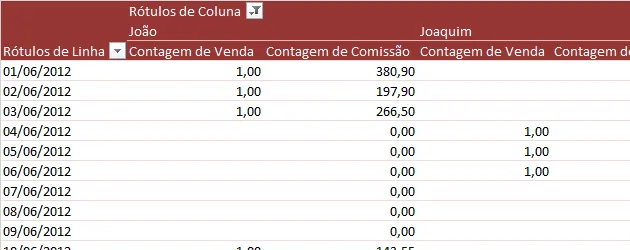
Neste artigo vamos apresenta um código para alterar todos os campos de valor de uma tabela dinâmica para a função SOMA.
Este procedimento foi criado porque me deparei com uma planilha em que haviam 24 colunas, uma para cada mês com relação ao valor da venda e mais 12 para a comissão da filial. Estas colunas deveriam conter portanto a soma das vendas e a soma das comissões.
Quando criamos uma tabela dinâmica, todos os campos de valor são criados com o tipo contagem como Default, e infelizmente não tem como mudar este padrão.
Sendo assim, este procedimento teria que ser feito manualmente para cada uma das colunas, o que em um primeiro momento, está OK, mas além disso ainda é necessário configurar cada uma das colunas para o formato Decimal, o que já cria mais uma tarefa manual desnecessária.
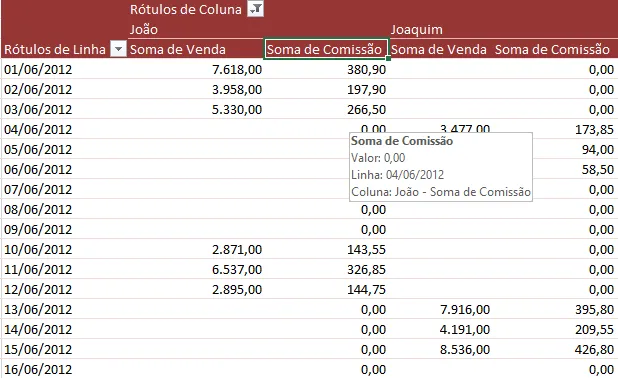
Para esta tarefa criei portanto o seguinte código VBA Excel. Ele altera todos os campos de valor de uma tabela dinâmica para a função SOMA.
Sub lsCamposTDSoma()
    On Error GoTo TratarErro

    Dim PvtTbl As PivotTable
    Dim pvtFld As PivotField
    Dim strPvtFld As String
    Set PvtTbl = ActiveSheet.PivotTables(ActiveCell.PivotTable.Name)

    For Each pvtFld In PvtTbl.DataFields
        pvtFld.Function = xlSum
        pvtFld.NumberFormat = "#,##0.00"
    Next

Sair:
    Exit Sub
TratarErro:
    MsgBox "Não existem campos de valor, ou não foi selecionada uma tabela dinâmica!"
    GoTo Sair
End Sub
Para funcionar é muito simples. Basta clicar sobre a tabela dinâmica que gostaria de formatar e executar a macro lsCamposTDSoma, lembrando que para utilizar funções VBA em todas as planilhas você deve seguir os procedimentos descritos neste artigo:
Habilitando a guia desenvolvedor e copiando procedimentos VBA da Internet
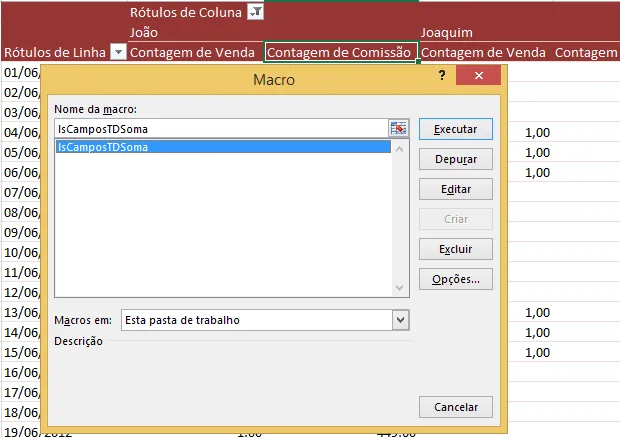
Assim que for executada a macro, todos os campos de valor serão então alterados para o tipo SOMA, conforme abaixo:
Então é isso, no próximo artigo tratarei mais de como manipular tabelas dinâmicas utilizando VBA.
Alterar campos de tabela dinâmica para soma
Baixe agora — o link vai direto para o seu e-mail.
- Download 100% gratuito
- Arquivo pronto para usar no Excel
- Enviamos o link no seu e-mail
Abraço
Marcos Rieper
Curso Excel Completo – Do Básico ao VBA
Quer aprender Excel do Básico, passando pela Avançado e chegando no VBA? Clique na imagem abaixo:

Este conteúdo foi útil?
Continue lendo

Agrupar Datas Tabela Dinâmica Excel
Como agrupar diferentes de datas em uma tabela dinâmica no Excel ou em várias. Neste artigo você aprenderá passo-apasso.

Campos Calculados em Tabelas Dinâmicas no Excel
A tabela dinâmica é um dos grandes recursos do Excel, neste artigo é demonstrado como realizar cálculos com campos calculados em tabelas dinâmicas no Excel.

Dicas Para Tabela Dinâmica Mais Bonita no Excel
Neste artigo você aprenderá várias dicas para criar uma tabela dinâmica mais bonita no Excel, vídeo e download de planilha grátis.
