
Gráfico Excel ajustado automaticamente
Planilha de gráfico Excel ajustado automaticamente. Estes dados são ajustados automaticamente independente da quantidade.
Especialista em Excel
Gráfico Excel ajustado automaticamente
Baixe agora — o link vai direto para o seu e-mail.
- Download 100% gratuito
- Arquivo pronto para usar no Excel
- Enviamos o link no seu e-mail
Objetivo: Demonstrar como criar um gráfico com uma lista de dados de origem ajustados automaticamente.
No exemplo a planilha irá pegar sempre os últimos 12 meses sem ter que arrastar a lista.
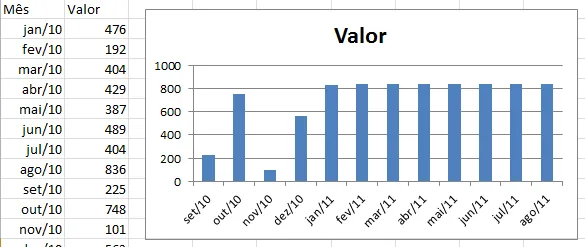
Você provavelmente já deve ter tido alguma situação em que todos os meses uma planilha é ajustada, e você precisa selecionar o gráfico e mudar a sua lista, arrastando para se adequar aos últimos 12 meses por exemplo, ou x itens da lista de informações.
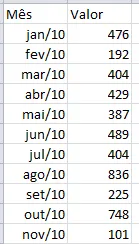
- Primeiro você tem que ter uma lista de dados pronta assim como abaixo, a lista do exemplo está iniciada em A1
- Clique na guia Fórmulas->Gerenciador de Nomes, clique no botão Novo
- Digite no campo Nome: nome e no campo Refere-se a: =DESLOC(Plan2!$A$2:$A$13;CONT.VALORES(Plan2!$A$2:$A$2900)-12;0)
- Entendendo a fórmula, a função DESLOC, realiza o deslocamento de um intervalo de dados definido, no caso Plan2!$A$2:$A$13, a função CONT.VALORES realiza a contagem de valores da lista e depois reduz de 12 esta quantidade, desta forma se a lista tiver 28 células com valores o Excel irá deslocar 28-12, ou seja deslocará para a linha16, fazendo com que a lista seja movida sempre para os últimos 12 registros
- Clique na guia Fórmulas->Gerenciador de Nomes, clique no botão Novo
- Digite no campo Nome: valore no campo Refere-se a: =DESLOC(Plan2!$B$2:$B$13;CONT.VALORES(Plan2!$B$2:$B$2900)-12;0)
- Da mesma forma que a outra fórmula, esta também irá deslocar o intervalo para os últimos 12 itens da lista
- Selecione o intervalo A1:B13 e pressione ALT+F1 o Excel irá criar um novo gráfico na planilha
- Clique com o botão direito no gráfico e clique em Selecionar Dados
- Clique em Entradas de Legenda e em Editar, no campo Valores da série digite ='DESLOC e Gráfico.xlsm'!valor
- Clique no botão Editar em Rótulos do Eixo Horizontal (Categorias) e digite ='DESLOC e Gráfico.xlsm'!mes
- Desta forma o gráfico irá funcionar corretamente, sempre listando os últimos 12 meses.
Gráfico Excel ajustado automaticamente
Baixe agora — o link vai direto para o seu e-mail.
- Download 100% gratuito
- Arquivo pronto para usar no Excel
- Enviamos o link no seu e-mail
Abraço
Marcos Rieper
Este conteúdo foi útil?
Continue lendo
Criar gráfico velocímetro automaticamente VBA Excel
Criar gráfico velocímetro automaticamente VBA Excel. Download grátis do código Excel VBA para a criação do mesmo.
AutoFiltro Excel - Filtrar dados automaticamente no Excel
O comando autofiltro no Excel é um comando que não consta na lista de funções padrão do Excel e serve para filtrar os dados automaticamente no Excel.

Nome das planilhas Excel automaticamente
Neste artigo é apresentada uma função para retornar o nome das planilhas do Excel utilizando uma função ou procedimento VBA no Excel de forma automática.
