


Neste artigo veja como funciona a função ImportText e ImportCSV do Excel para importar arquivos de texto se csv diretamente no Excel, sem a necessidade de power query ou vba.
O Excel evoluiu muito nos últimos anos e hoje permite importar arquivos externos de forma totalmente automática, sem usar Power Query, VBA ou assistentes manuais.
Com as funções IMPORTTEXT e IMPORTCSV, você consegue:
- Ler arquivos
.txte.csv - Atualizar dados automaticamente
- Criar sistemas dinâmicos baseados em arquivos externos
- Montar painéis que se atualizam sozinhos
Essas funções são ideais para quem trabalha com:
- Arquivos CNAB
- Relatórios de sistemas
- Exportações de ERPs
- Logs
- Bases externas em TXT ou CSV
Sumário
- O que são as funções IMPORTTEXT e IMPORTCSV
- Diferença entre IMPORTTEXT e IMPORTCSV
- Sintaxe das funções
- Exemplo prático com IMPORTTEXT
- Exemplo prático com IMPORTCSV
- Importando vários arquivos ao mesmo tempo
- Vantagens em relação aos métodos tradicionais
- Boas práticas de uso
- Conclusão
1. O que são as funções IMPORTTEXT e IMPORTCSV
As funções IMPORTTEXT e IMPORTCSV permitem importar arquivos externos diretamente para uma célula do Excel, retornando os dados em formato de matriz dinâmica.
Isso significa que:
- Você informa o caminho do arquivo
- O Excel lê o conteúdo
- Os dados “se espalham” automaticamente pela planilha
- Ao alterar o arquivo, o Excel atualiza os dados
Sem assistentes. Sem cliques. Sem Power Query.
2. Diferença entre IMPORTTEXT e IMPORTCSV
| Função | Tipo de arquivo | Separador principal |
|---|---|---|
| IMPORTTEXT | .txt | Definido por parâmetro |
| IMPORTCSV | .csv | Vírgula (ou padrão regional) |
Na prática:
- Use IMPORTTEXT para arquivos genéricos TXT
- Use IMPORTCSV para arquivos CSV padrão
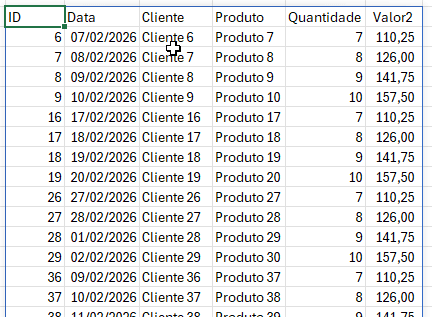
3. Sintaxe das funções
IMPORTTEXT
=IMPORTTEXT("C:\Dados\arquivo.txt"; "TAB")
Ou com separador personalizado:
=IMPORTTEXT("C:\Dados\arquivo.txt"; ";")
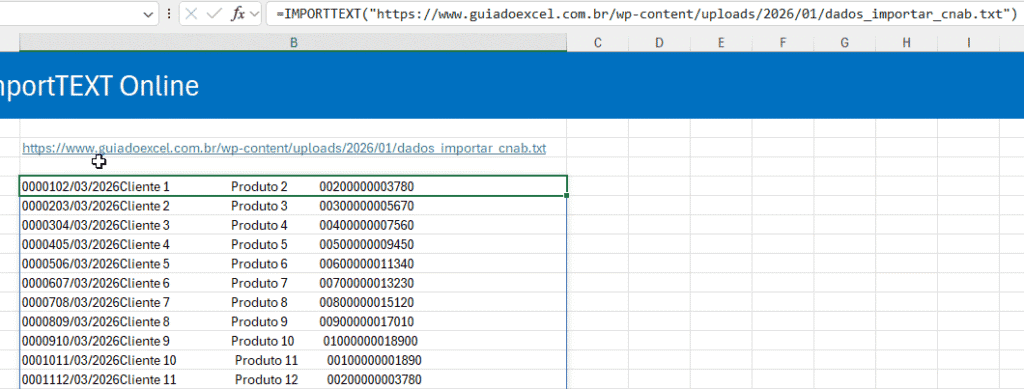
IMPORTCSV
=IMPORTCSV("C:\Dados\arquivo.csv")
Essas funções retornam uma matriz completa, pronta para uso em fórmulas, tabelas e dashboards.
4. Exemplo prático com IMPORTTEXT
Imagine um arquivo TXT separado por TAB:
=IMPORTTEXT("C:\Rieper\Aulas\dados.txt"; "TAB")
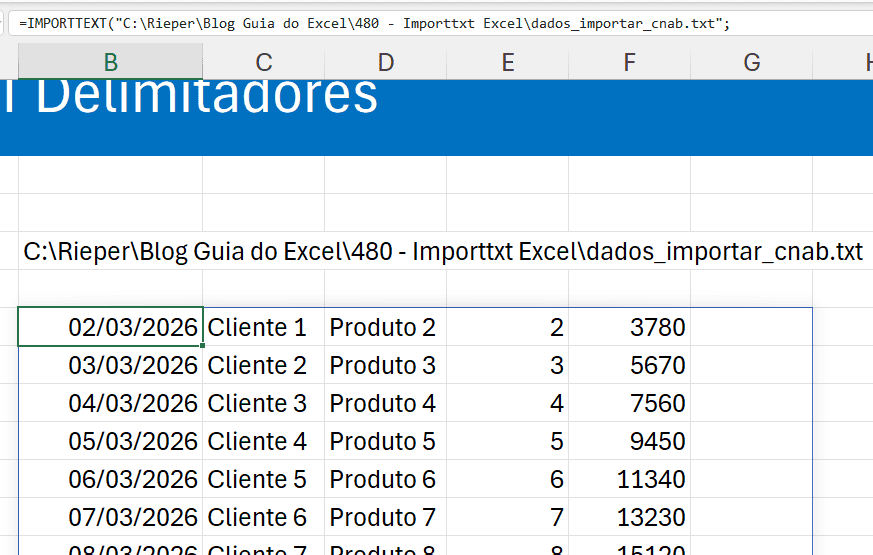
Resultado:
| Nome | Produto | Valor |
|---|---|---|
| João | Teclado | 120,00 |
| Maria | Mouse | 60,00 |
A importação é automática.
Se o arquivo mudar, a planilha muda junto.
| Argumento | Descrição |
|---|---|
| caminho(obrigatório) | O caminho do arquivo local ou a URL do arquivo baseado em texto que você deseja importar. |
| delimiter | Um caractere ou cadeia de caracteres que especifica como as colunas são separadas no arquivo. Se omitida, a função usará a guia como delimitador. |
| skip_rows | Um número que especifica quantas linhas faltam. Um valor negativo ignora linhas do final da matriz. |
| take_rows | Um número que especifica quantas linhas devem ser retornadas. Um valor negativo usa linhas do final da matriz. |
| codificação | A codificação de arquivo. Por padrão, UTF-8 é usado. |
| localidade | Determina a formatação regional (por exemplo, data, formatos de número). Por padrão, a localidade do sistema operacional é usada. |
5. Exemplo prático com IMPORTCSV
Para um arquivo CSV padrão:
=IMPORTCSV("C:\Rieper\Aulas\vendas.csv")
O Excel:
- Abre o arquivo
- Identifica colunas
- Preenche automaticamente a planilha
Sem assistente de importação.
| Argumento | Descrição |
|---|---|
| caminho(obrigatório) | O caminho do arquivo local ou URL do arquivo CSV que você deseja importar. |
| skip_rows | Um número que especifica quantas linhas faltam. Um valor negativo ignora linhas do final da matriz. |
| take_rows | Um número que especifica quantas linhas devem ser retornadas. Um valor negativo usa linhas do final da matriz. |
| localidade | Determina a formatação regional (por exemplo, data, formatos de número). Por padrão, a localidade do sistema operacional é usada. |
6. Importando vários arquivos ao mesmo tempo
Você pode criar uma lista de caminhos e importar todos de uma vez:
=BYROW(A2:A10; LAMBDA(A; IMPORTTEXT(A; "TAB")))
Onde:
A2:A10contém os caminhos dos arquivos- Cada arquivo é importado em sequência
- O Excel consolida tudo dinamicamente
Isso permite criar sistemas que:
- Leem pastas inteiras
- Atualizam relatórios automaticamente
- Eliminam processos manuais
7. Vantagens em relação aos métodos tradicionais
| Método tradicional | IMPORTTEXT / IMPORTCSV |
|---|---|
| Assistente manual | Automático |
| Power Query | Fórmula direta |
| VBA | Sem código |
| Reimportação manual | Atualização automática |
Essas funções são ideais para:
- Sistemas em Excel
- Dashboards automáticos
- Integrações simples
- Aulas práticas
8. Boas práticas de uso
- Centralize os arquivos em uma pasta fixa
- Evite caminhos com caracteres especiais
- Use tabelas auxiliares para listar arquivos
- Combine com funções como:
=FILTRAR()
=CLASSIFICAR()
=LET()
=LAMBDA()
Isso transforma o Excel em um verdadeiro motor de integração de dados.
9. Conclusão
As funções IMPORTTEXT e IMPORTCSV colocam o Excel em outro nível.
Elas permitem:
- Ler arquivos externos automaticamente
- Criar sistemas dinâmicos
- Eliminar processos manuais
- Profissionalizar suas planilhas
Se você trabalha com dados externos, essas funções não são opcionais — são essenciais.
Resumo final
- IMPORTTEXT importa arquivos TXT
- IMPORTCSV importa arquivos CSV
- Ambas retornam matrizes dinâmicas
- Atualizam automaticamente
- Substituem métodos manuais
- Permitem importar vários arquivos
- São ideais para sistemas em Excel
Esse é o tipo de recurso que separa usuários comuns de profissionais de Excel.
Download ImportText e ImportCSV Excel
Realize o download do da planilha de exemplo e da vídeo-aula acima neste botão abaixo. Basta se inscrever na nossa newsletter gratuita para o download automático.
Baixe a planilha



