
Função Pivotar com Várias Colunas de Cálculo
Como usar a função Pivotar do Excel para criar uma tabela de dados agrupados com várias colunas de cálculo no Excel com download grátis.
Especialista em Excel
Pivotar Excel com Várias Colunas de Cálculos
Baixe agora — o link vai direto para o seu e-mail.
- Download 100% gratuito
- Arquivo pronto para usar no Excel
- Enviamos o link no seu e-mail
Neste artigo você aprenderá como usar a função Pivotar com Várias Colunas de Cálculo no Excel.
Função Pivotar Excel
A função PIVOTAR do Excel é usada para transformar dados organizados em linhas em colunas, ou vice-versa. Esse processo é conhecido como transposição de dados ou pivotagem, e é extremamente útil quando você precisa reorganizar uma tabela para facilitar análises ou relatórios.
✅ Principais usos da função PIVOTAR:
- Converter linhas em colunas de forma dinâmica.
- Criar relatórios organizados por categorias (como nome de produto, mês, região).
- Evitar o uso de tabelas dinâmicas tradicionais em certas situações, mantendo a flexibilidade com fórmulas.
- Permitir mais controle e personalização na disposição dos dados diretamente em fórmulas.
Esta é a sintaxe básica:
=PIVOTAR(matriz_dados; nomes_linha; nomes_coluna; valores; [função_agregação])
| Parâmetro | Obrigatório | Descrição |
|---|---|---|
| matriz_dados | ✅ Sim | É a tabela de origem que será transformada. Pode ser um intervalo de células, uma tabela ou uma matriz dinâmica. Ex: A1:C100. |
| nomes_linha | ✅ Sim | Coluna(s) da matriz original que devem se tornar as linhas da nova tabela. Pode ser uma única coluna ou uma combinação (matriz). Ex: A:A. |
| nomes_coluna | ✅ Sim | Coluna da matriz original que será transformada em colunas da nova tabela. Ex: B:B. |
| valores | ✅ Sim | Coluna que contém os valores numéricos a serem exibidos na nova tabela. Ex: C:C. |
função_agregação | ❌ Opcional | Especifica como agregar os dados se houver repetições. As funções possíveis são: "SOMA", "MÉDIA", "MÍNIMO", "MÁXIMO", "CONT.VALORES" etc. Se omitido, o padrão é "SOMA". |
💡 Observações:
- A função
PIVOTARé diferente da Tabela Dinâmica (Pivot Table), pois é uma função de fórmula, enquanto a Tabela Dinâmica é uma ferramenta visual. - Pode ser combinada com
ORDENAR,UNIQUE,FILTROe outras funções de matriz dinâmica para criar relatórios poderosos. - Está disponível apenas no Excel com suporte a matrizes dinâmicas (Microsoft 365).
Tabela de Teste Pivotar Excel
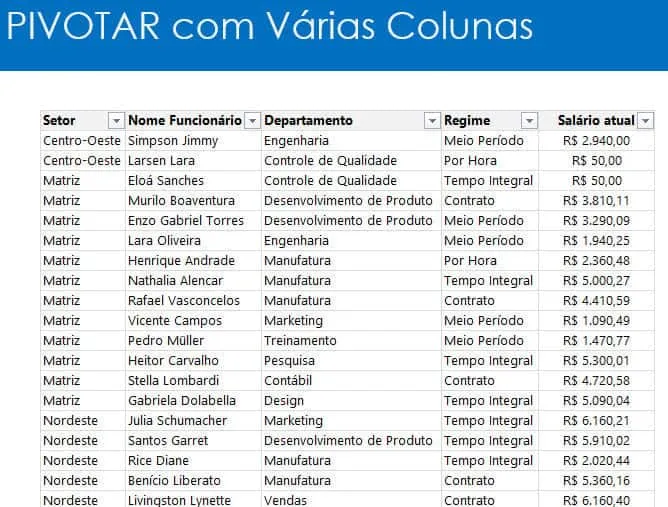
A tabela que usamos para teste é um cadastro de funcionários conforme temos abaixo.
Função Pivotar Excel com Várias Colunas
A função Pivotar trabalha com apenas uma coluna de agregação por padrão.
Por exemplo, podemos realizar uma agregação de SOMA, MÉDIA, CONTAGEM,...
Mas com a utilização de algumas funções de matrizes dinâmicas podemos aplicar mais de um cálculo.
Abaixo temos a aplicação da seguinte fórmula:
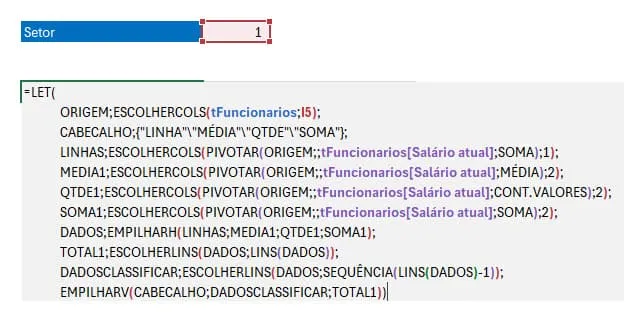
=LET(
            ORIGEM;ESCOLHERCOLS(tFuncionarios;I5);
            CABECALHO;{"LINHA"\"MÉDIA"\"QTDE"\"SOMA"};
            LINHAS;ESCOLHERCOLS(PIVOTAR(ORIGEM;;tFuncionarios[Salário atual];SOMA);1);
            MEDIA1;ESCOLHERCOLS(PIVOTAR(ORIGEM;;tFuncionarios[Salário atual];MÉDIA);2);
            QTDE1;ESCOLHERCOLS(PIVOTAR(ORIGEM;;tFuncionarios[Salário atual];CONT.VALORES);2);
            SOMA1;ESCOLHERCOLS(PIVOTAR(ORIGEM;;tFuncionarios[Salário atual];SOMA);2);
            DADOS;EMPILHARH(LINHAS;MEDIA1;QTDE1;SOMA1);
            TOTAL1;ESCOLHERLINS(DADOS;LINS(DADOS));
            DADOSCLASSIFICAR;ESCOLHERLINS(DADOS;SEQUÊNCIA(LINS(DADOS)-1));
            EMPILHARV(CABECALHO;DADOSCLASSIFICAR;TOTAL1))
Na fórmula acima aplicamos o uso da função LET para separar por partes os cálculos usando as funções ESCOLHERCOLS e PIVOTAR para que sejam separadas as colunas de agregação calculando várias vezes a função pivotar.
Após isso usamos o EMPILHARH para empilhar os dados na horizontal e adicionar as colunas.
E para adicionar as linhas de total e de cabeçalho usamos a função EMPILHARV, para empilhar as linhas na vertical.
No vídeo ao topo do artigo você tem passo-a-passo como criar e no botão abaixo tem o download gratuito da planilha pronta da função Pivotar do Excel com várias colunas de cálculo.
Download Planilha Pivotar com Várias Colunas de Cálculo
Realize o download da planilha de HistóricodeAções neste botão abaixo. Basta se inscrever na nossa newsletter gratuita para o download automático.
Pivotar Excel com Várias Colunas de Cálculos
Baixe agora — o link vai direto para o seu e-mail.
- Download 100% gratuito
- Arquivo pronto para usar no Excel
- Enviamos o link no seu e-mail
Este conteúdo foi útil?
Continue lendo

Como Desempilhar Dados em Várias Colunas no Excel
Neste artigo você aprenderá como desempilhar dados em várias colunas no Excel passo-a-passo. Download da planilha gratuita de exemplo.

Função para Contar Dias de Semana no Excel
Função que conta os dias por tipo de dia da semana.

Função Somases - Várias condições para soma Excel
A função somases foi inserida no Excel em 2007. Ela permite que sejam utilizadas várias condições para soma. Aprenda como usar esta função passo-a-passo.
